原以为搭建多维表格很复杂,结果WPS AI 一句话就搞定了!
多维表格,是近两年流行起来的一种新型的数据表格形态。
多维表格,在功能上同时具有普通Excel表和数据库的功能。
普通的Excel表格,也是我们很多朋友日常办公中,几乎每天都会接触到的,主打的就是好理解,直观,好实用。
但是,普通Excel表格,也有弱项,比如数据类型过于自由,导致数据没法结构化。再比如,单个工作表的数据承载量,有限。
像一些企业,团队想要存储比较多的数据的时候,普通表格,就显得吃力,这个时候,一般想到的是上数据库。
但是,数据库,作为传统的数据存储产品形态,虽然数据的存储能力很强,但是数据库也有它的弊端。
比如,搭建数据库本身比较繁琐,而且需要的软硬件环境,也要求较高,需要配置服务器等。后期维护数据库,需要专人维护,整个过程,技术要求也比较高。
过去很长一段时间,在电脑上处理数据,主要依赖这两种形态。
多维表格,在普通的Excel表和数据库之间,找到了一种新的平衡,它比普通的Excel表格,数据的承载能力更强,同时,又具有了数据库那样,严格的字段逻辑。
更值得关注的是,多维表格,比起数据库,对软硬件环境的要求非常低,像WPS多维表格,普通人在自己的电脑上,几乎不用安装多余的软件,就可以开始搭建。
这个特点为中小型企业和个人,搭建专属的数据管理系统,业务处理系统,ERP、CRM等提供了非常便利的途径。
AI技术的加入,让多维表格的搭建和部署,进一步的变得更加便捷。
过去,你搭建一个多维表格应用,纯手工搭建,可能需要几天时间,不熟练的话,可能需要更久。
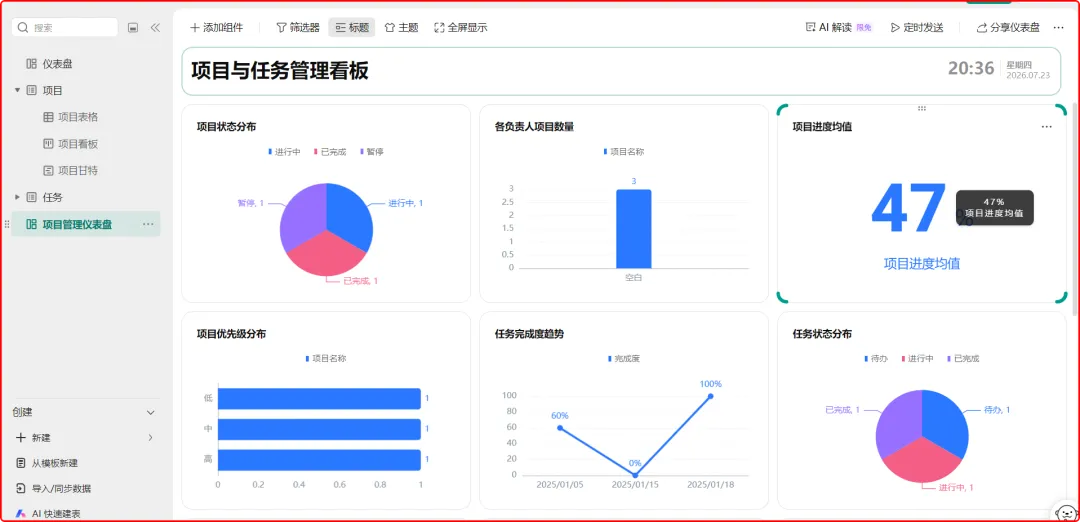
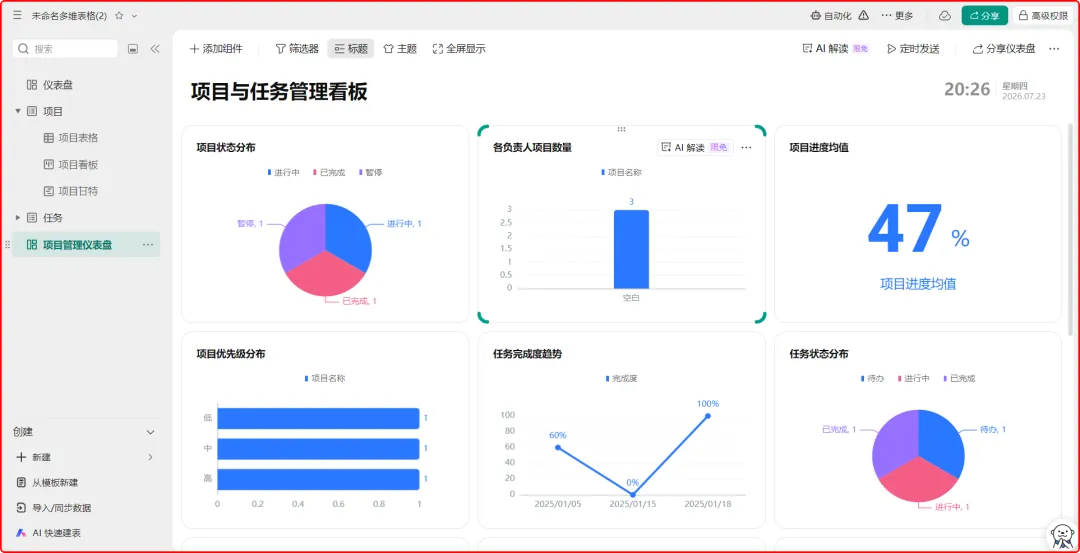
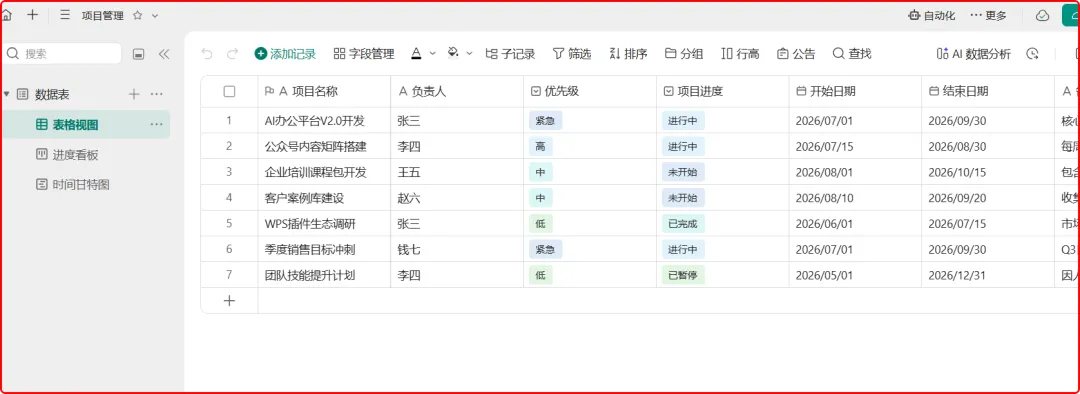
给你看个效果,这是在AI的辅助下,搭建的一份项目管理系统。
在WPS里,用AI搭建多维表格,目前主要有两个途径:
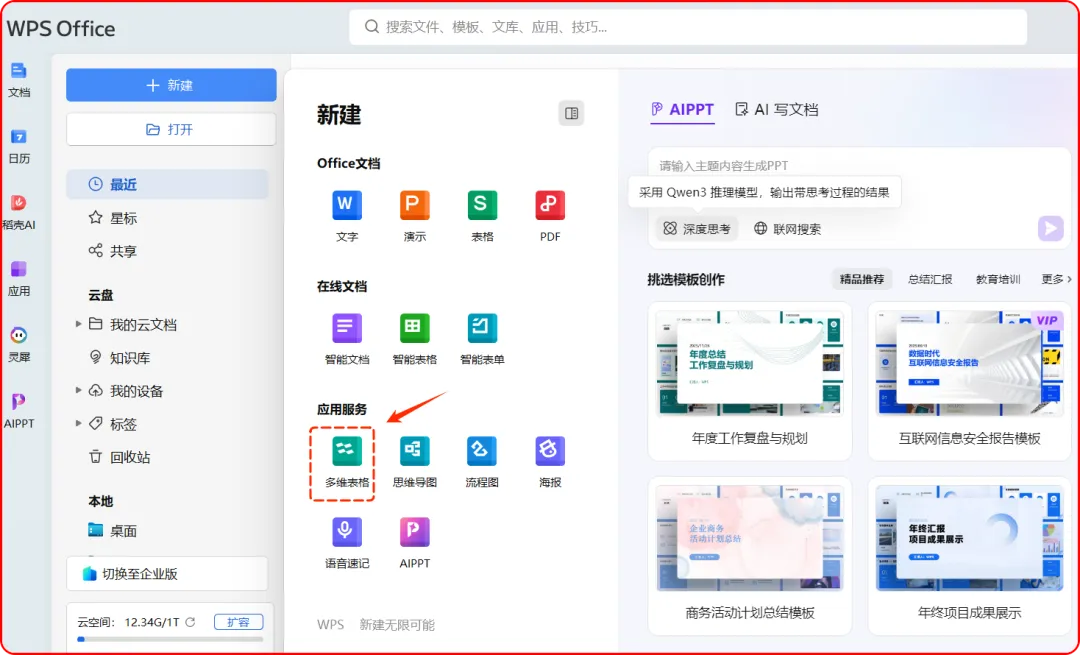
方法是,打开WPS office,点击【新建】然后就可以看到多维表格。点击多维表格,即可开启新建。
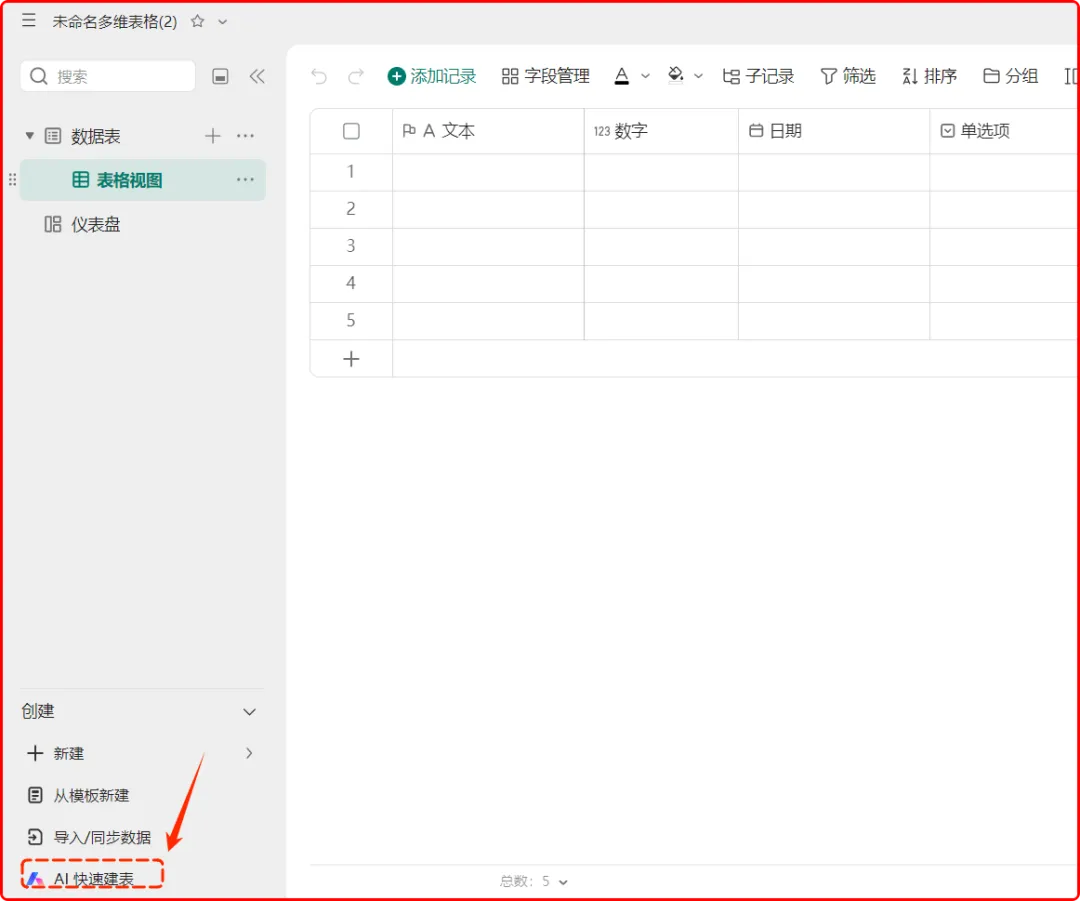
接下来,打开多维表格,在左下角,有一个【AI快速建表】
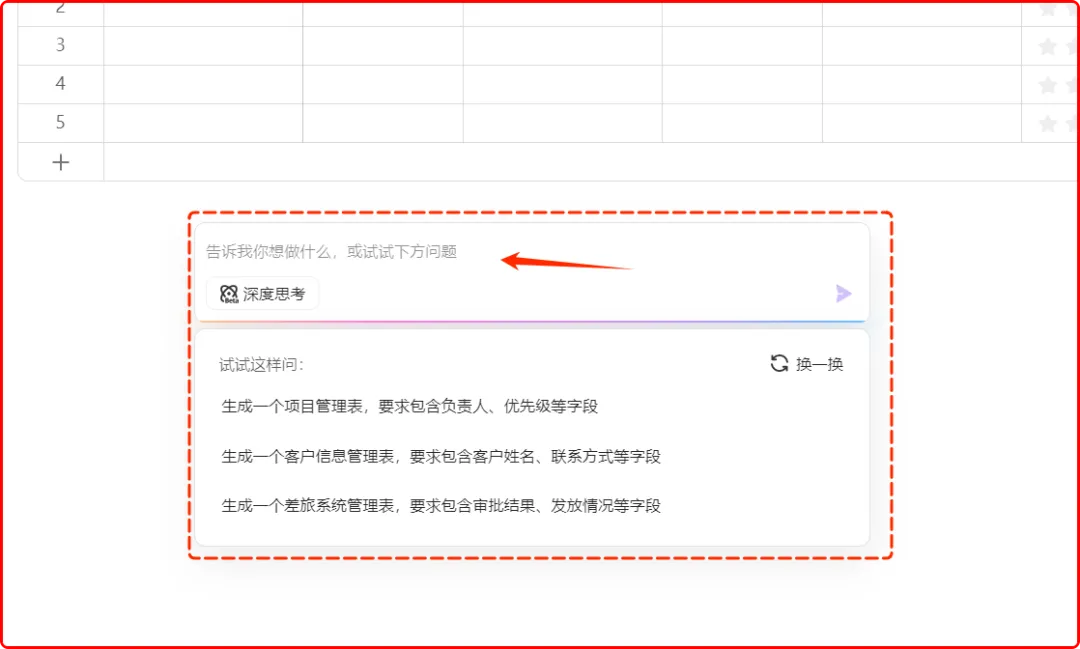
点击AI快速建表,在弹出的AI对话框里,输入想要创建的多维表格的细节。
很快,WPS AI就自动在多维表格里,创建了一套项目管理的多维表格。
我们还可以通过AI智能体,来创建多维表格,实现更加高效的自动化办公。
这里的AI智能体,可以用WPS灵犀专业版,也可以用workbuddy等AI智能体工具。
灵犀专业版,内置了多维表格创建相关的skill技能,开箱即可使用。
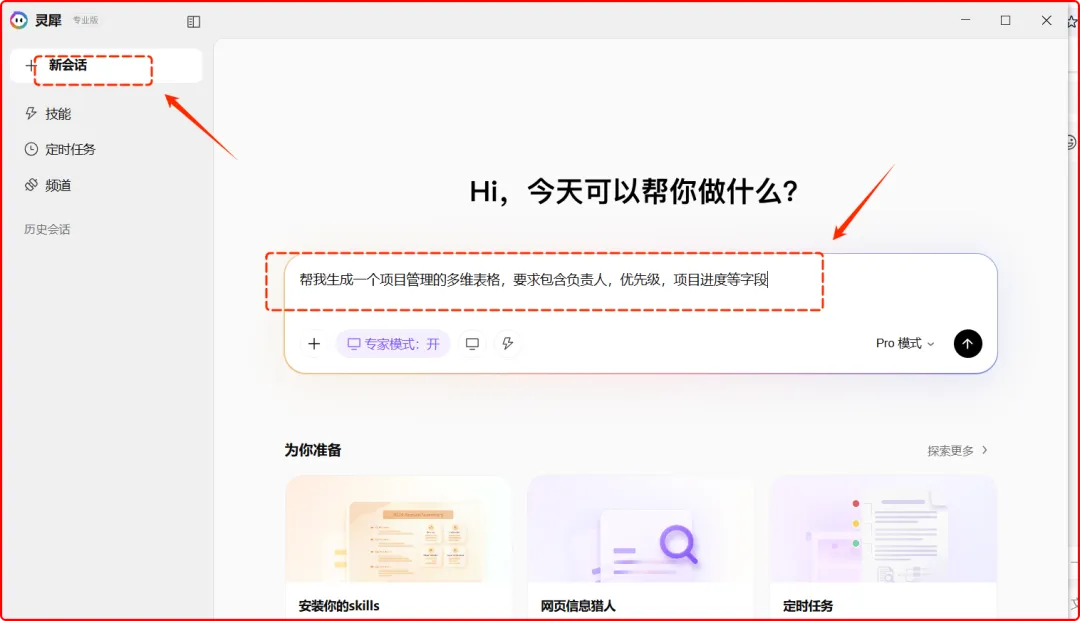
打开灵犀的专业版,然后新建一个会话,在AI对话框里输入提示词。
这里的任务提示词,可以借鉴刚才我们在WPS AI里使用的任务提示词。
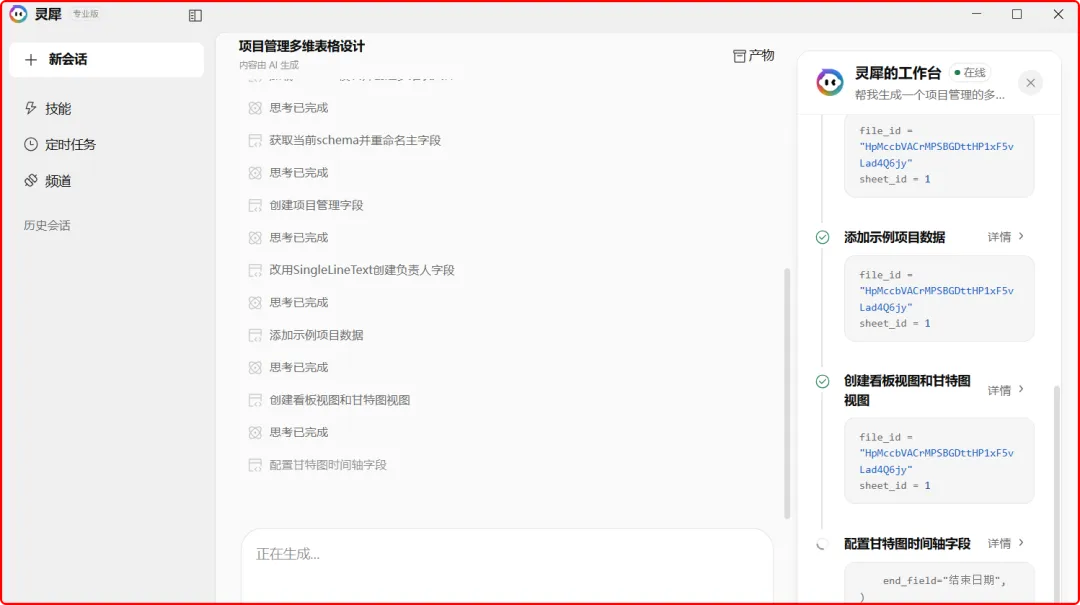
然后点击右侧的指令发送按钮,灵犀智能体,就开始根据任务指令,自动加载技能skill,并生成一份项目管理表
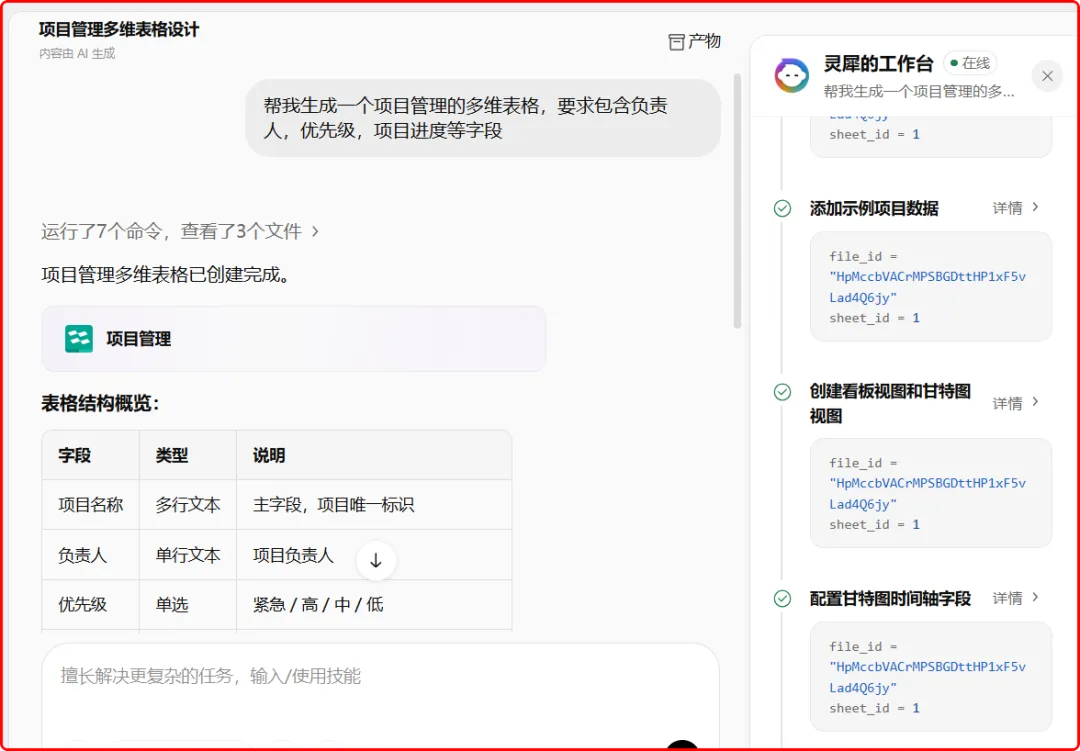
最终,灵犀智能体,给我们交付了一份包含多张项目管理表的多维表格
在窗口这里,直接点击【项目管理】多维表格,就可以打开对应的多维表格了。
我看了一下,不仅包含了项目明细表,还有进度看板,时间甘特图。
当然,这里,如果你想让AI智能体继续生成仪表盘,也是可以的。
无论是用WPS AI,还是使用AI智能体,在AI的助力下,现在创建多维表格,搭建管理应用,都比过去,要轻松很多。
经常需要搭建多维表格的朋友,可以尝试一下使用AI辅助搭建多维表格。
作者:闵鑫,AI办公学主理人,AI办公培训师、WPS AI产品体验官。专注中小微团队和个人的AI办公落地培训。
欲将闵鑫老师的《AI办公提效》培训课程引入本单位,请到本公众号首页输入“AI办公”,获取对接方式
 夜雨聆风
夜雨聆风