ARTICLE · 1379401
AI 写文档不难,难的是别把格式搞坏
QUOTE
AI 写出一段文字只值一分,把这段文字放进你的文件里还不破坏格式,值九分。
—— 开源君笔记
过去一年,几乎每个做 AI 办公的产品都在演示同一件事:说一句话,生成一份 PPT。演示视频都很顺,真到自己用,问题立刻出现——排版错位、字体丢失、表格串行、页眉页脚被覆盖。
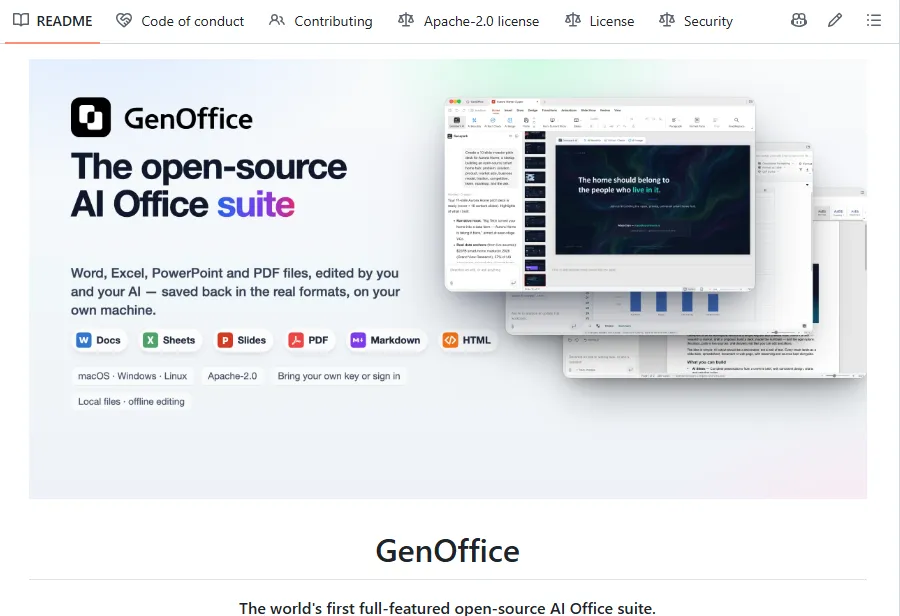
GenOffice 是今年 7 月 31 日开源的一个项目,现在 12,332 星、1,715 个 fork,Apache-2.0 协议,最新版本 v0.13.18 发布于 11 月 12 日。它没有把重点放在「生成得多漂亮」,而是放在一件更笨的事上:别把文件改坏。
本文看点
01
1.23 万星
2026 年 7 月开源,四个月 1.23 万星,Apache-2.0
02
字节保留
只重写你改过的部分,其余内容逐字节原样保留
03
29 个工具
MCP 服务端暴露 29 个工具,Claude Code 等可直接调用
01
PROBLEM
最后一公里不是模型,是文件格式
很多人以为 AI 办公难在「写得好不好」,其实难在「写完能不能用」。一份要给客户发的报价单,格式错一行就要重做;一份财务表,公式串了就是事故。这些细节,模型再强也不会替你承担。
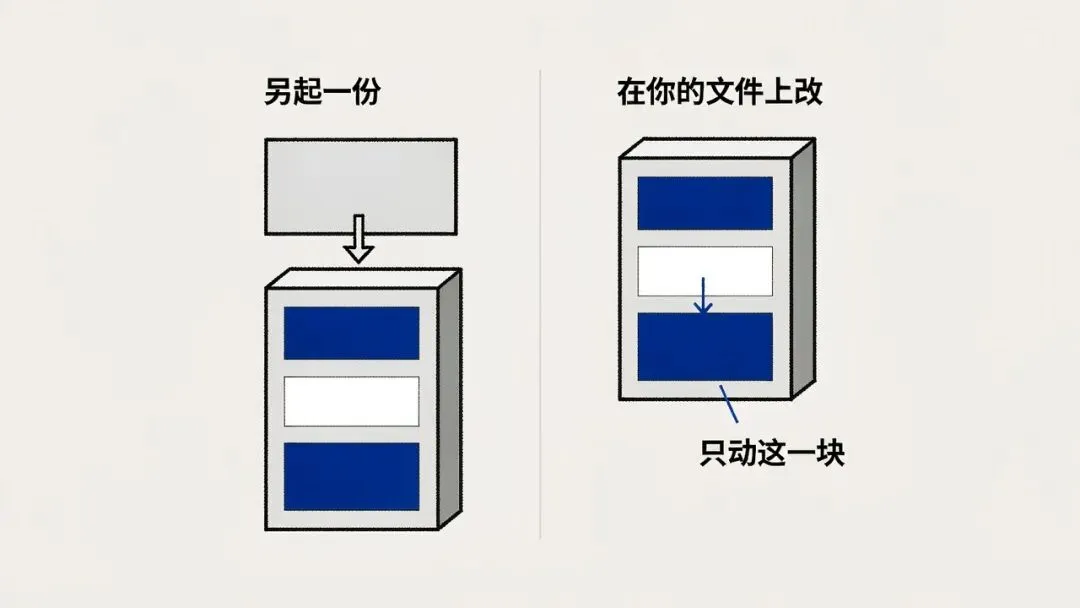
所以这个赛道的分水岭,不在生成质量,在文件操作的精度。绝大多数产品走的路是「生成一份新的」,而你真正想要的是「在我这份上改」。前者是重做,后者是编辑,差别很大。
GenOffice 踩的正是第二条路。它原生读写 docx、xlsx、pptx 三种格式,PDF、Markdown、HTML 也能编辑。这句话看着平常,但因为这三种格式的复杂度极高,能做到「读进来不乱、写出去不坏」已经很不容易。
我的判断是,未来两年 AI 办公的竞争会集中在这里:谁的格式兼容做得好,谁就能进真实工作流。生成能力是入场券,兼容能力才是护城河。
我自己的经验是:一份 30 页的方案,手工调排版要 2 到 3 小时;如果格式被弄坏,返工时间通常是这个数字的 2 倍以上。所以「不破坏」这件事省下的不是几分钟,是半天。
顺便说个观察:这个赛道过去一年冒出来的产品,演示都很好看,但下载试用后一周还在用的不到三成。差别不在界面,就在打开自己文件那一刻,格式有没有崩。
— 生成是入场券,能安全改你的文件才是护城河 · AI 生成示意图 —
02
CORE
最硬的一个设计:只重写改过的地方
官方文档里有一句话,是整篇最有分量的:只有你编辑的部分会被重写,文件里其余内容逐字节保留,所以文档在 Word、Excel、PowerPoint 里还能正常打开。
这句话解决的是「打开就变形」的老问题。传统做法是把文件解析成内部结构,改完再整体重新序列化,这一来一回,样式、批注、宏、隐藏工作表全可能丢。字节保留相当于绕开了这一步:你动第 3 段,那就只重写第 3 段。
副作用是它必须对格式内部结构足够熟。这不是靠通用解析库能解决的,得针对 OOXML 一点点做兼容。工作量巨大,也正因为如此,愿意做的人少。
对使用者来说,这个设计带来的直接好处是敢用。你敢让 AI 改一份重要合同,前提是你相信它不会顺手把签名栏的格式弄散。
举个具体场景:一份带 200 多个公式的预算表,你只想让 AI 改第 4 行的口径。整体重写的话,跨表引用、条件格式、冻结窗格都可能被打乱;字节保留的做法只动那几格,其他一切照旧。这就是为什么我把它当成「能不能上生产」的判定线。
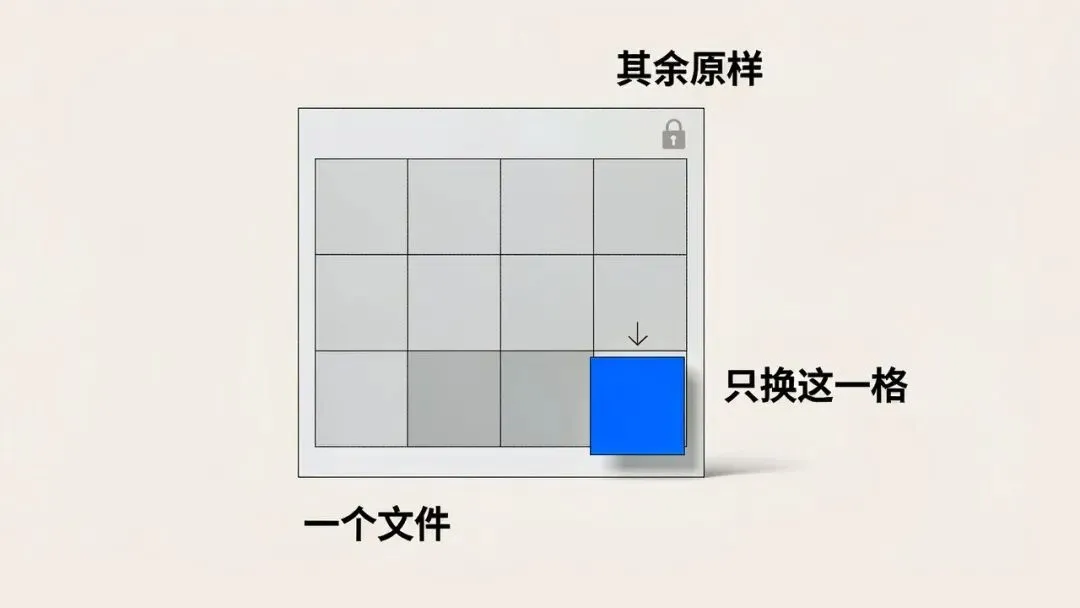
— 只重写改动区域,其余内容逐字节保留,文件才敢直接发出去 · AI 生成示意图 —
03
SPLIT
一个关键分工:命令行里没有模型
它的架构里有一条很克制的规则:`genoffice` 命令行本身不调用任何模型。想事的是 agent,构建和检查的是 CLI。
这条分工看起来只是工程洁癖,实际影响很大。第一,成本可控:你用什么模型、花多少钱,完全由自己的 agent 决定,工具不抽成。第二,可复现:同样的 spec 交给 CLI,出来的文件是一样的,方便排查。第三,可离线:文档的打开、编辑、转换全程在本机,只有 AI 调用需要联网。
官方演示里有一组数字:一条提示词生成整套幻灯片,用了 38 次工具调用、13 分钟,全程没碰命令行。这个数据比任何形容词都有说服力——它说明这条链路已经能跑通完整任务,而不只是玩具级 demo。
我自己更看重的是「检查」这一步。它会逐页渲染成图、做布局审计,让模型自己看结果有没有溢出和重叠。能自查的工具,才敢放手让它跑长任务。
按 38 次调用、13 分钟算,平均每次调用 20 秒左右。这个节奏说明它不是一次性吐出一个大文件,而是一步一步搭:先出结构,再填内容,再渲染检查,最后修。我看这种「多步小改」的方式比「一次生成」更靠谱,出错时只需要重跑一环。
说白了,工具越省事,越需要有人在中间把关:模型给方向,命令行给结果,人只需要看最后的差异清单。这个分工我认为会稳定好几年。
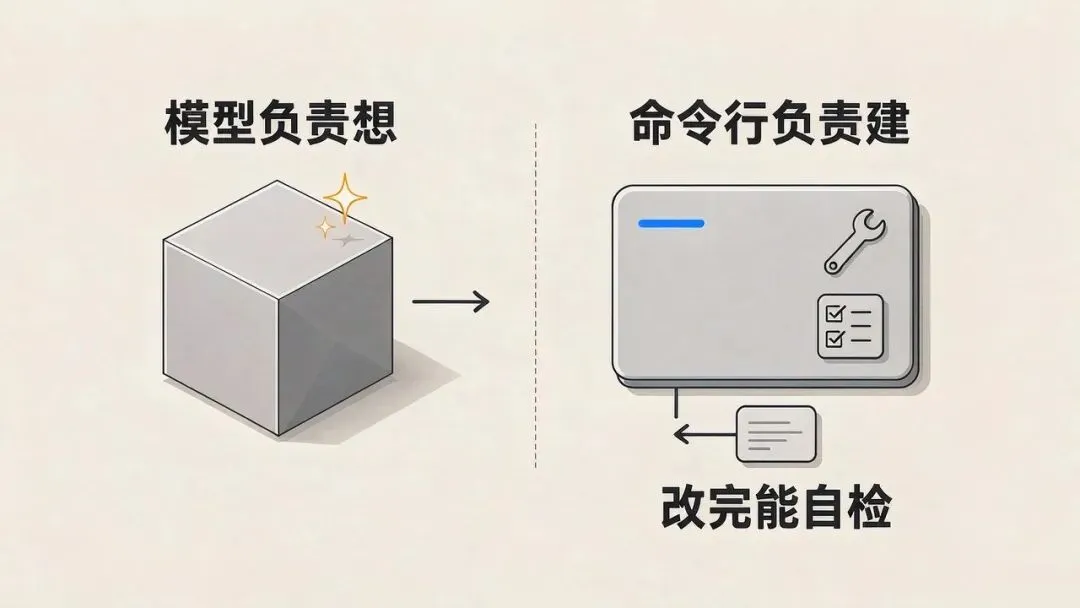
— 模型负责想,命令行负责建和查,两边职责不混 · AI 生成示意图 —
04
ACCESS
三种接入方式,对应三种人
第一种是技能文件:装一个 skill,Claude Code、Codex、Cursor、Gemini CLI、GitHub Copilot、OpenCode、Windsurf 这些客户端就学会了什么时候该调用它。技能里写清了三件事:什么时候用它、改之前先读文件、改完自己检查。这三个名字放在同一段里,说明它想解决的不是「某个客户端能用」,而是「通用」。
第二种是MCP 服务:暴露 29 个工具,支持标准输入输出,也支持本地 HTTP。适合不想碰命令行的人——在客户端里点几下,背后的文件操作就走完了。
第三种是应用内可视编辑:直接打开界面改,AI 侧栏在旁边,改动以修订和差异的形式呈现,可以一键回滚。适合需要「我看得见」的场景。
三种方式的服务对象其实不同:技能给重度命令行用户,MCP 给图形界面用户,可视编辑给需要交付前逐字确认的人。一个项目同时铺三条路,说明它想覆盖整个使用谱系,而不是只服务极客。
配置成本也不高。技能文件放在设置里点一下就能写进已装的客户端,官方估计 5 分钟内能配好;MCP 模式则是一条命令拉起本地服务,不用打开界面。对不想折腾的人,这两条路都比自己写脚本省事。
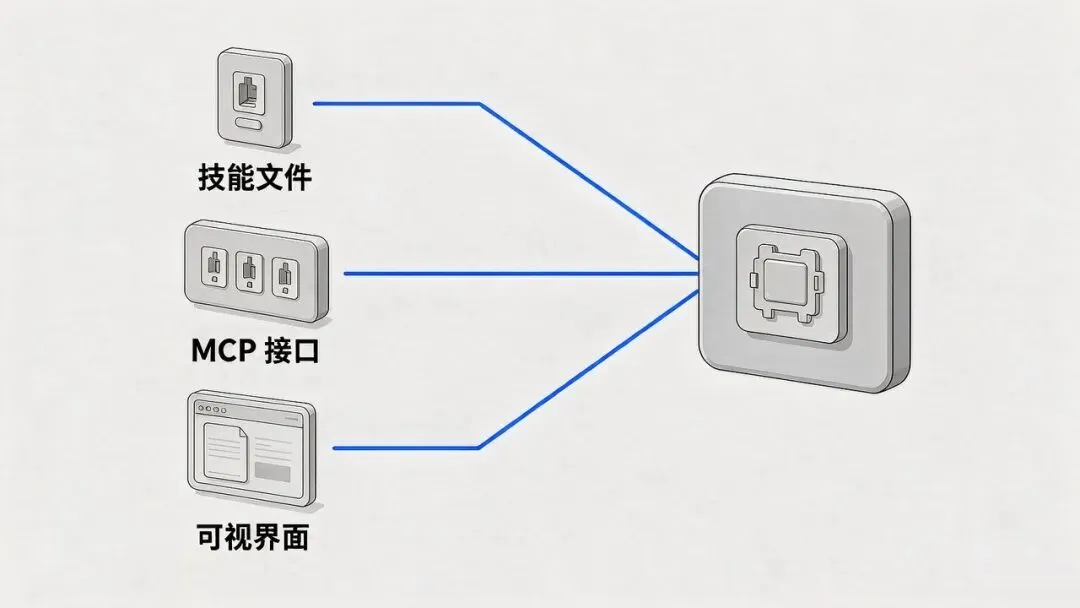
— 同一个内核,三种入口,覆盖命令行、客户端、界面三类使用者 · AI 生成示意图 —
05
LIMITS
该泼的冷水:几条明确写在文档里的限制
第一条,旧格式和 ODF 只能单向导入。odt、ods、doc、xls、ppt 这些打开会转成 OOXML 副本,保存时永远写回新格式,不回写原格式。转换还可能丢掉源格式支持、而新格式没有的属性。老文档多的人要注意这一点。
第二条,`ppt` 转换目前不带备注、动画、切换和超链接。如果你的演示依赖这些,转完要手工补。
第三条,隐藏内容对 AI 的可见性不一致。在文档里隐藏的选区,应用内的 AI 看不到,但命令行和 MCP 工具能直接读到原文。文档里如果有不便外传的内容,别只靠「隐藏」这一层。
第四条,官方打包版默认会上报有限的使用分析(不含文档内容、文件名、路径),可以在设置里关掉。另外许可证是 Apache-2.0,但 `ee/` 目录保留给未来的企业模块,另有单独许可,商用前要读一眼。
我建议老文档多的人先做一次小规模试转:挑 10 份最常用的模板,转完逐份打开对比,重点看页眉页脚、编号、公式和图表。半天能验完,比一次性搬完再发现问题强得多。
还有一条提醒:这套工具最舒服的场景是「新格式、近几年的文件」。如果你手上还有 10 年以上的存量文档,转换链条会明显变长,出错概率也更高,别指望一次迁完。
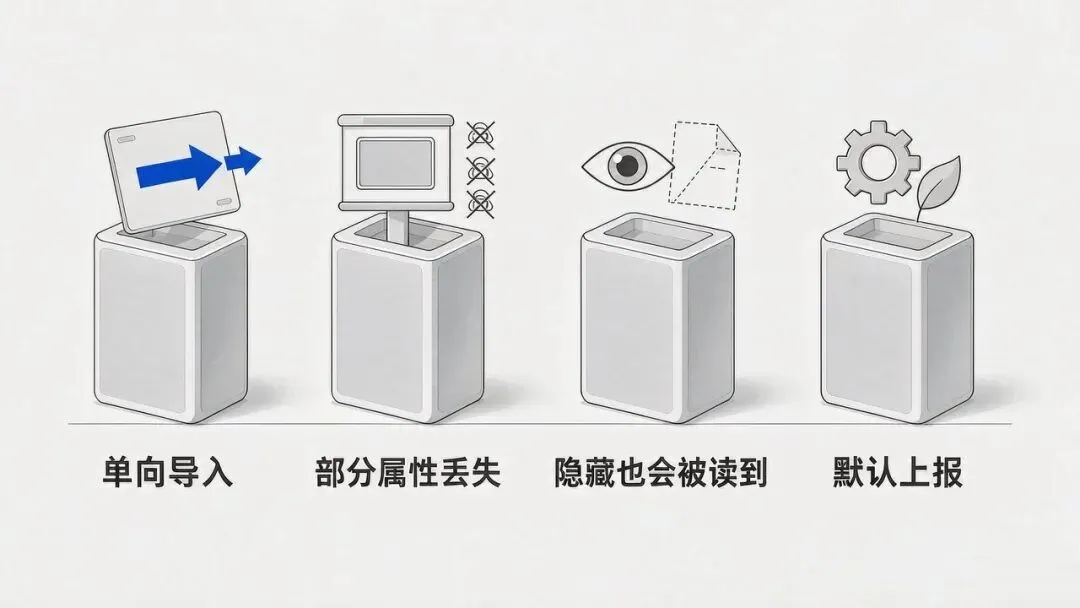
— 限制写在文档里,比藏在行为里厚道 · AI 生成示意图 —
∞
THE END
写在最后
把这件事放大看,它其实在提示一个被低估的事实:AI 的落地速度,取决于它对既有世界的兼容程度,而不是它自己能做多少新东西。
格式这件事很枯燥,但它是所有协作的地基:你发出去的每一份文件,都在替你的专业度说话。
会写 PPT 的模型满地都是,能让 PPT 不变形的工具没几个。前者是能力,后者是工程量,而工程量的东西,往往才是真正难被替代的部分。
这类工具的价值,往往要等你被格式坑过一次才能真正体会到——没被坑过的人,只会觉得它慢。
如果你手上有一堆必须保持格式的文件,这类工具值得花一个下午试一次。判断标准很简单:改完之后,把文件发给一个用 Office 的同事,他有没有察觉到你动过。
能生成是本事,不破坏才是专业。
免责声明:本文数据来自 GitHub 公开信息与项目官方 README;功能与限制以官方文档为准,商用前请自行核对许可证条款。本文配图由 AI 生成,非产品实际界面截图。
我是 开源君笔记,热衷于分享 AI 观察与干货。
如果你觉得今天这篇有收获,欢迎点赞、在看、转发三连,我们下篇见。