 夜雨聆风
夜雨聆风自学相伴,共同进步,大家好,这里是 EXCEL 自习室。
日常做数据统计,我们最常遇到的需求就是按区间段统计个数:员工身高分层、学生成绩分数段、销售额区间分布、年龄分段统计……
很多人会习惯性写一串 COUNTIF/COUNTIFS 公式,不仅繁琐,还容易写错边界值。今天给大家安利 Excel表格通用的FREQUENCY 函数—— 专门为区间统计而生,1 个公式就能自动生成所有区间的统计结果。
一、FREQUENCY 函数到底是什么?
FREQUENCY 是 Excel 原生的区间频率统计函数,核心作用就是计算数值在指定区间内的出现次数,天生适配分段计数场景。
它最大的优势就是极简高效:
- 不用写多个重复公式,1 个公式自动覆盖所有区间
- 自动处理边界值,不会出现区间重叠或遗漏
- 支持多列数据批量统计
二、基础语法拆解,一看就会
FREQUENCY 函数的语法超级简单,只有 2 个核心参数:
=FREQUENCY(数据区域, 区间分隔点数组)
1. 数据区域:你要统计的原始数值列,直接选中目标数据范围;
2. 区间分隔点数组:用来划分区间的边界数值,用大括号{}包裹,多个数值用英文逗号分隔。
三、单列表区间统计:实操示例
我们以员工成绩为例,带大家完整走一遍实操流程,所有公式都可以直接复制套用。
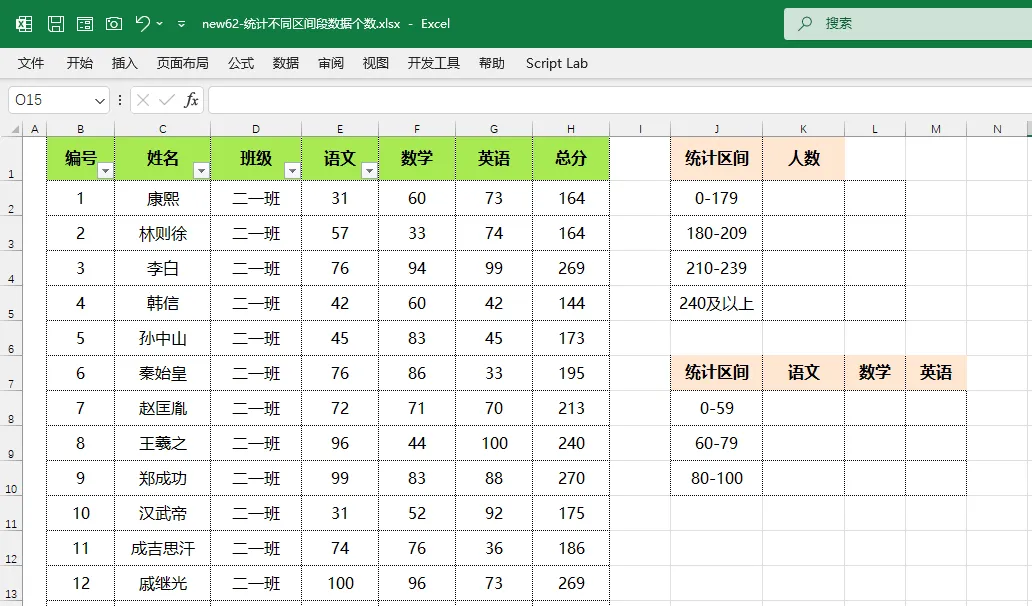
需求说明
原始数据是 H 列的学生考试总分,需要统计 4 个区间的人数:
- <180
- 180-209
- 210-239
- >=240
公式
=FREQUENCY(H2:H21,{179,209,239})
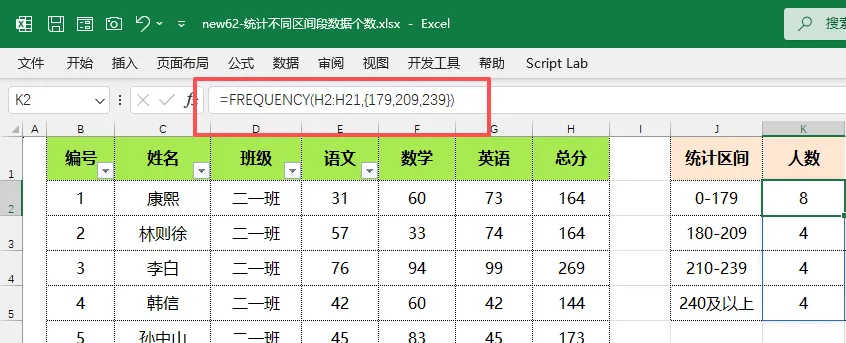
当然,使用 countif 函数也是能够搞定的:
=COUNTIF(H2:H21,"<180")
=COUNTIFS(H2:H21,">=180",H2:H21,"<210")
=COUNTIFS(H2:H21,">=210",H2:H21,"<240")
=COUNTIF(H2:H21,">=240")
但需要一个一个输入公式,较为繁琐。
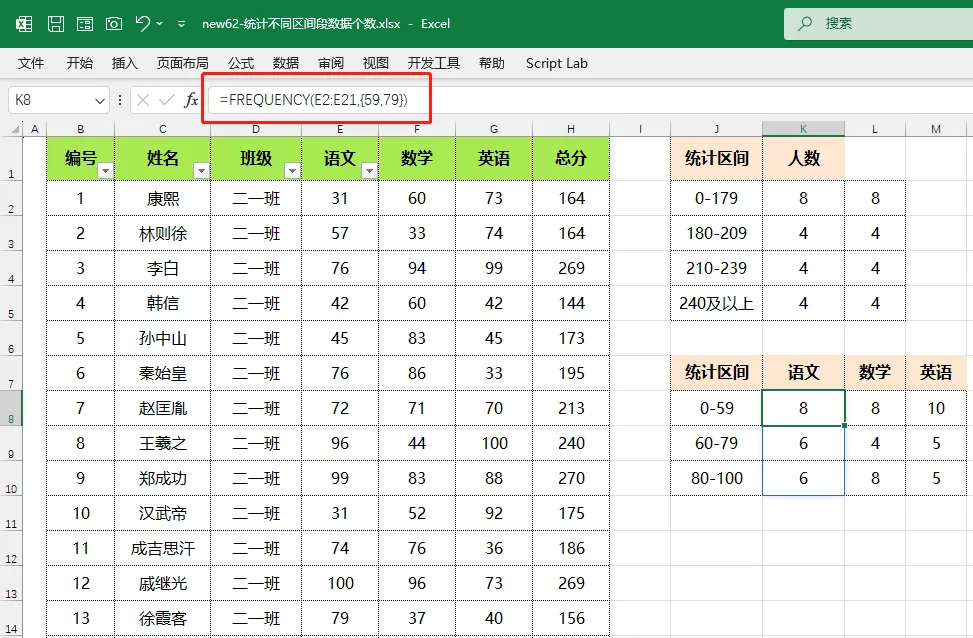
如果遇到「多科目成绩分数段统计」这类需求,一列一列写公式太麻烦了,FREQUENCY + 相对引用,一个公式就能搞定。
如:需要分别统计语文、数学、英语三科目 60 分以下,61-79 分,80 分及以上人员数量,只需要输入公式:
=FREQUENCY(E2:E21,{59,79})
向右拖动即可。
四、高频避坑指南
FREQUENCY 函数虽然简单,但新手很容易踩这几个坑,提前避坑能少走 90% 的弯路:
坑 1:分隔点边界值写反
分隔点必须从小到大排列,比如{179,209,239}, 错误写法:{239,209,179},会导致统计结果完全错误。
坑 2:区间边界重叠 / 遗漏
比如要统计 180-210 ,分隔点要写 179 和 209,而不是 180 和 210。