 夜雨聆风
夜雨聆风你被公式折磨的样子,我都懂
说个场景你肯定不陌生——
老板甩来一张表:"把这个按部门汇总一下,算个平均工资,再排个序。"
你打开Excel,盯着满屏数据,脑子里开始搜索VLOOKUP怎么写来着?是VLOOKUP还是HLOOKUP?第四个参数填0还是1?搜了半天教程,照着抄了一遍,结果报错#N/A。又折腾半小时,发现是数据格式不对。
一个本该五分钟搞定的活儿,硬是耗了一下午。
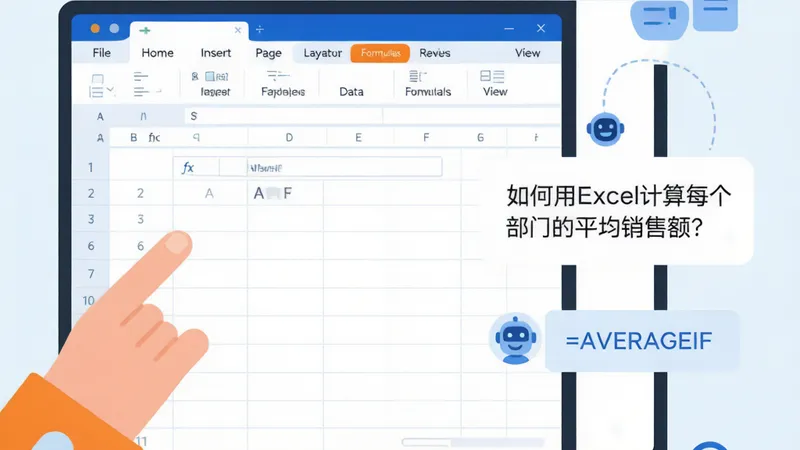
这不是你笨。Excel的公式体系本来就不是给普通人设计的,它是一套需要专门学习的"语言"。问题是,绝大多数打工人的工作里都离不开表格,但又没时间专门学。
好消息是,现在有一批AI工具能帮你跳过"学公式"这一步。你只要会用大白话描述需求,剩下的交给AI。
四条路子,不会公式也能搞定表格
根据你手头的工具和使用习惯,大概有这么几种玩法:
路子一:直接跟AI聊天,让它帮你写公式
最简单的办法。打开任意一个AI对话工具(ChatGPT、通义千问、豆包、Kimi都行),把你的需求说清楚,它直接给你公式。
比如你说:"我有一张员工表,A列是姓名,B列是部门,C列是工资,帮我写个公式,算销售部的平均工资。"
AI返回公式:=AVERAGEIF(B:B,"销售部",C:C)
还会解释每个参数啥意思。
你复制粘贴到Excel里就行。这个方法零门槛,适合偶尔用一下的场景。
路子二:把表格直接扔给AI分析
如果你不光需要公式,还需要AI帮你看看数据里有什么规律,可以直接上传文件。
ChatGPT的付费版支持上传Excel和CSV文件,你上传之后说"帮我分析一下这半年的销售趋势,有没有异常月份",它会自动写代码处理数据,给你分析结论,甚至直接生成图表。
国内的通义千问、Kimi、豆包也支持上传Excel文件。通义千问目前免费,性价比很高;Kimi擅长处理长文本和复杂表格;豆包上手简单,界面友好。
适合需要做数据分析但自己不会搞的场景。
路子三:WPS AI——在表格里直接对话
如果你用WPS办公,那WPS AI可能是最顺手的选择。它直接嵌在WPS表格里,不用来回切换窗口。
你在表格里打开WPS AI,用对话的方式说需求,它就能帮你写公式、做数据分析、生成洞察报告。不理解公式也没关系,它会给你解释函数和参数的含义,边用边学。
2026年6月,WPS AI表格Agent在国际权威的SpreadsheetBench榜单上拿了全球第一,成绩73.46%,超过了Google、微软、OpenAI的同类型产品,还首次超过了该榜单设定的人类专家基准线。处理表格这件事,它的能力已经比大多数Excel高手都强了。
适合日常重度使用表格的人,尤其是国内用户。
路子四:Excel Copilot——微软官方方案
如果你用的是Microsoft 365的Excel,里面自带了Copilot功能。它可以帮你删重复行、修复格式不统一的问题、高亮和筛选数据、生成图表,都能用自然语言操作。
2025年8月微软还在测试一个叫COPILOT()的函数,直接在单元格里用自然语言下指令。
不过这个方案有个门槛:需要Microsoft 365订阅,而且在国内的使用体验和可用性会受一些限制。适合公司已经配了Office 365的打工人。
三个真实场景,手把手演示
光说方法太虚,来三个具体场景感受一下。
场景一:VLOOKUP太头疼?一句话搞定
需求:两张表,一张是员工信息(姓名、工号),一张是工资表(工号、工资),想把工资匹配到员工信息表里。
传统做法:学VLOOKUP的语法,搞清楚第几列、精确匹配还是模糊匹配,写完还可能因为格式问题报错。
AI做法:跟AI说"我有两张表,A表有姓名和工号,B表有工号和工资,我想根据工号把B表的工资匹配到A表里,用Excel怎么做?"
AI返回公式:=VLOOKUP(B2,工资表!A:B,2,FALSE)
还会告诉你:B2是哪个单元格、工资表!A:B是什么意思、2是返回第几列、FALSE是精确匹配。
复制粘贴,搞定。整个过程不到一分钟。
场景二:一坨销售数据,不知道从哪下手
需求:半年的销售数据,老板要你"分析一下"。
传统做法:做数据透视表、画图、手动找规律,搞不好还得请教懂行的人。
AI做法:把Excel文件上传给通义千问或ChatGPT,说"帮我分析这半年的销售数据,找一下趋势和异常"。
AI会告诉你:整体呈上升趋势,3月有明显下滑,可能是什么原因;哪类产品卖得最好;哪个月份增速最快。有些工具还能直接给你生成图表。
你拿这个结论去汇报,比你自己吭哧半天做出来的可能还清楚。
场景三:每天都要做的重复操作,能不能自动化
需求:每天都要把多个表格合并成一个,还要去重、排序。
传统做法:手动复制粘贴,或者学VBA写宏。
AI做法:跟AI说"帮我写一个Excel VBA脚本,把当前文件夹下所有Excel文件合并到一个工作表里,去掉重复行,按第一列排序"。
AI直接给你一段完整的VBA代码,还附上操作步骤——怎么打开VBA编辑器、怎么粘贴代码、怎么运行。
以后每天一键搞定,再也不用手动操作。
几个坑,提前告诉你
AI帮你处理表格确实方便,但有几个事得注意:
别上传敏感数据。 公司的财务数据、客户的个人信息、涉及商业机密的内容,别往公共AI工具上扔。尤其是ChatGPT这类海外工具,数据会传到境外服务器。处理敏感数据的时候,优先用本地化方案或者公司内部的AI工具。
AI给的公式要校对。 AI偶尔会犯傻,比如列号写错、条件判断有偏差。公式粘进去之后,先用少量数据验证一下结果对不对,别盲目信任。特别是涉及金额计算的,一定要核对。
选工具别贪多。 不是每个工具都要试一遍。日常写写公式,随便哪个AI都行;要上传文件做分析,通义千问免费够用;重度表格用户,WPS AI最省事;公司有Office 365的,Copilot直接用。挑一个顺手的,用熟了比啥都强。
别指望AI万能。 遇到特别复杂的表格逻辑、特殊的行业计算规则,AI可能会理解偏差。这种时候它给的结果只能当参考,最终还得你自己判断对不对。
写在最后
Excel公式难不难?难。但现在不会公式,已经不是做不好表格的理由了。
AI工具最大的价值,不是帮你偷懒,是帮你把"学工具"的时间省下来,花在真正需要动脑子的事情上——比如想想数据说明了什么问题,该怎么决策。
工具是拿来用的,不是拿来考的。能出活儿就行,管它是VLOOKUP还是AI写的呢。
参考资料
1. AI + Excel:公式生成、数据分析、图表一键搞定 - 知乎
2. WPS AI表格处理功能 - WPS AI官网
3. WPS AI表格Agent登顶SpreadsheetBench榜单 - 新浪科技
4. ChatGPT数据分析功能升级 - axtonliu.ai
5. 在Excel中使用Copilot - Microsoft支持
6. 盘点哪些大模型可以直接上传分析Excel文件 - 腾讯云