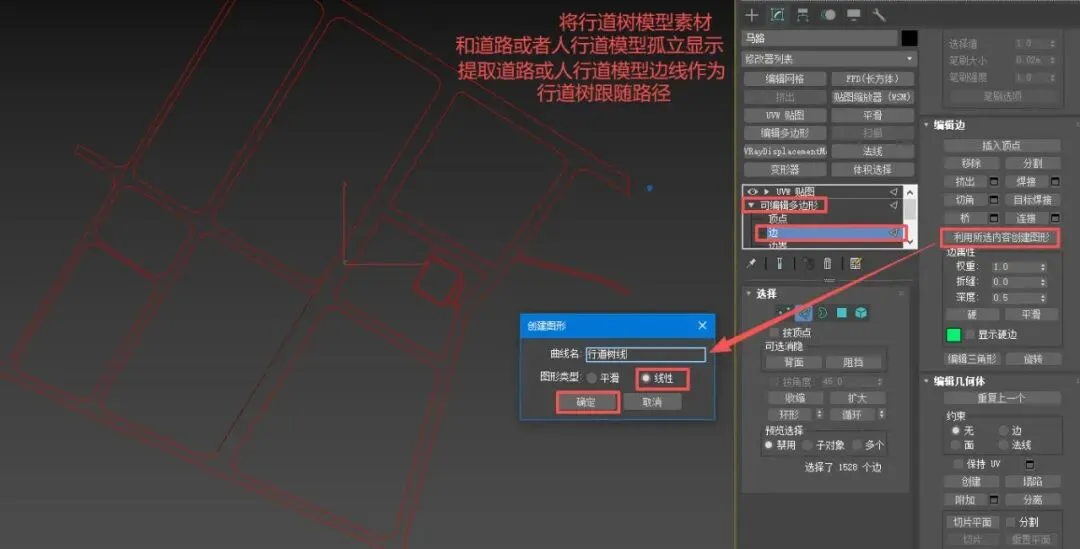
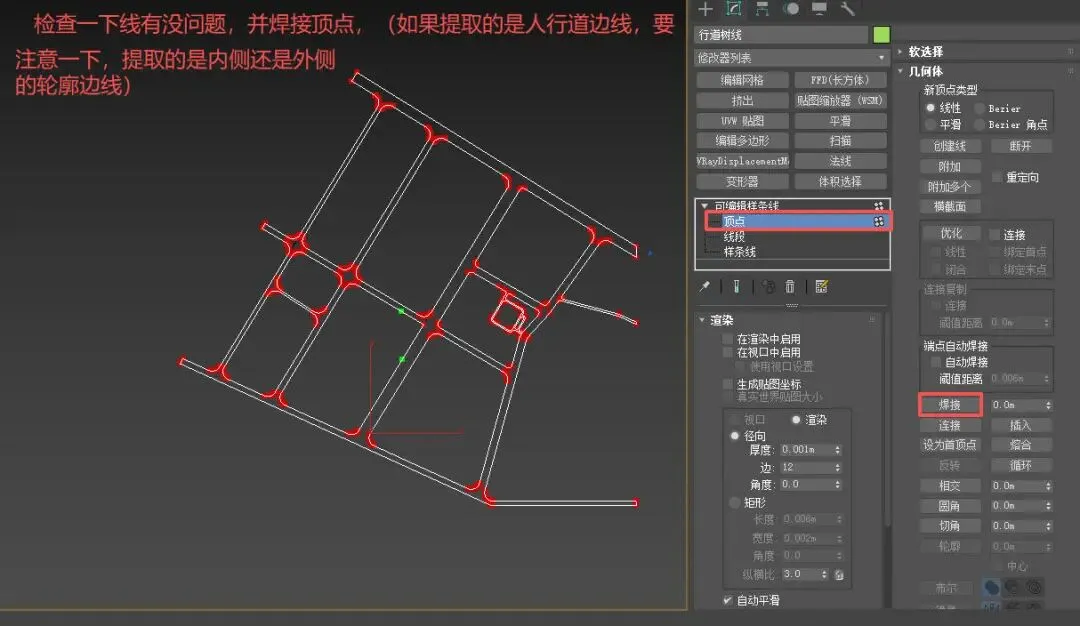
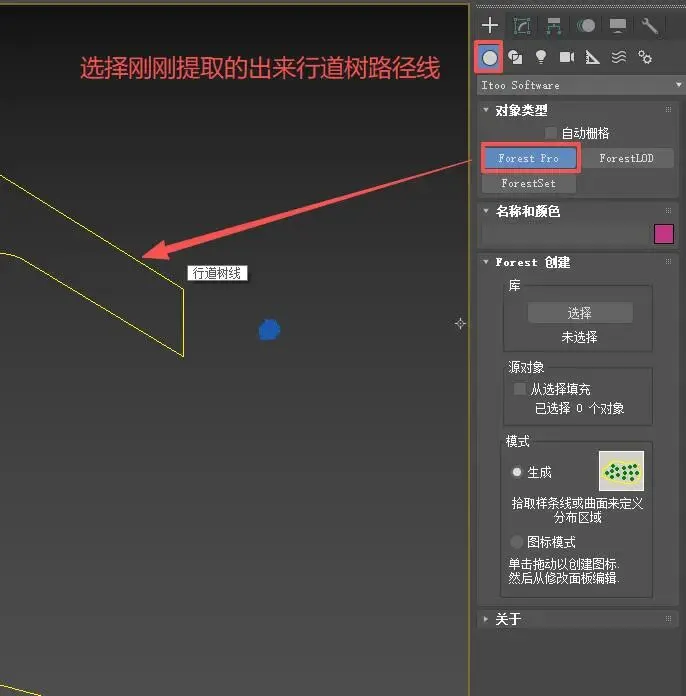
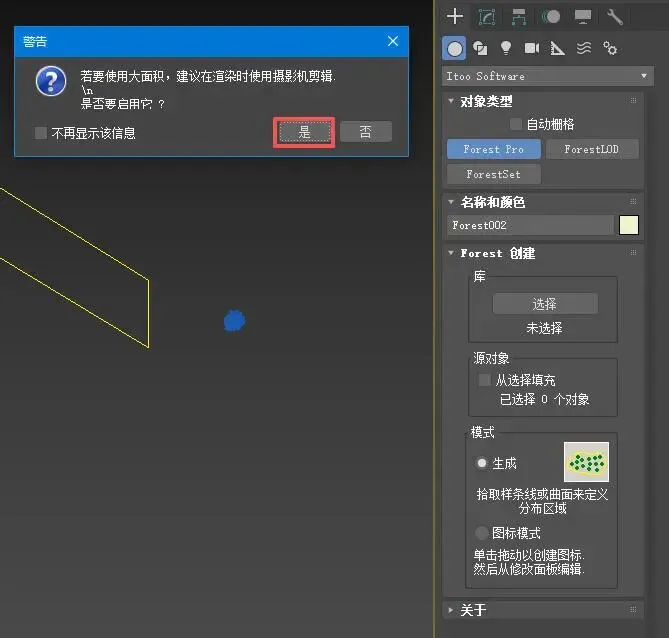
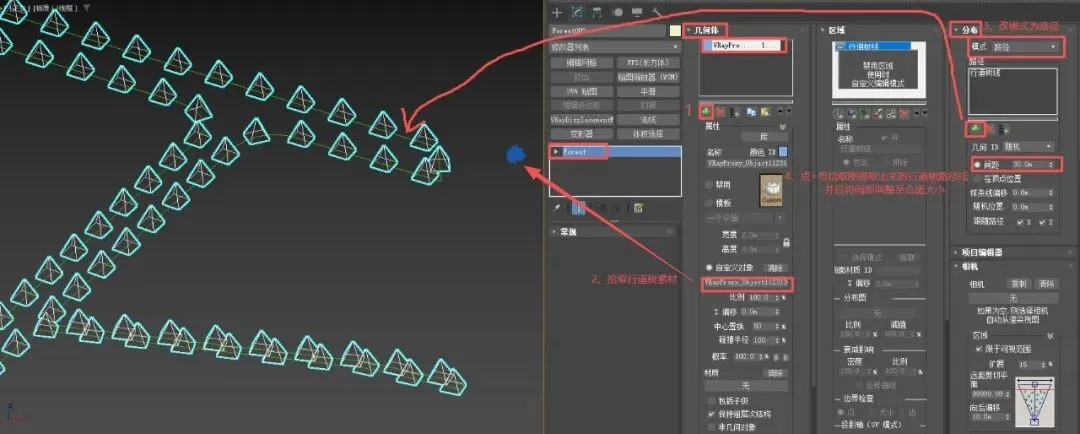
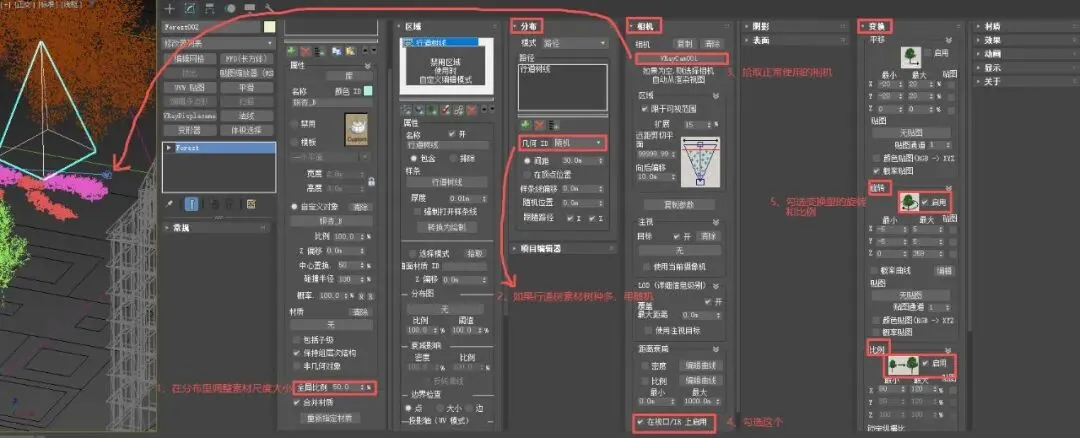
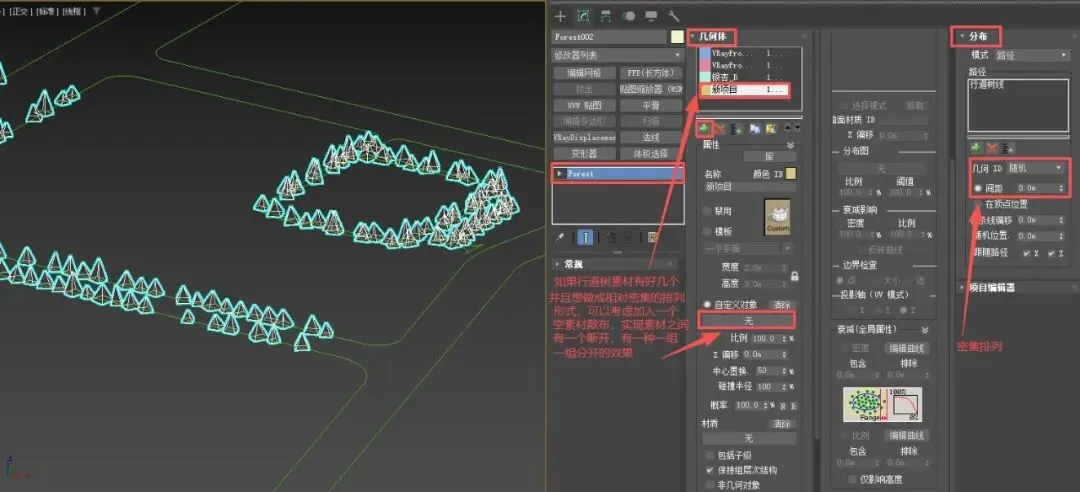
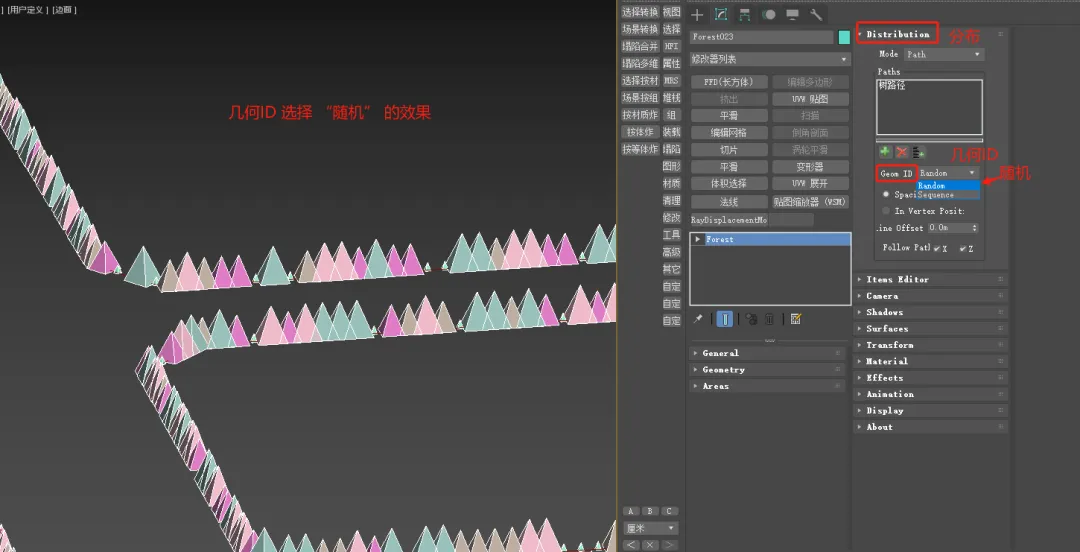
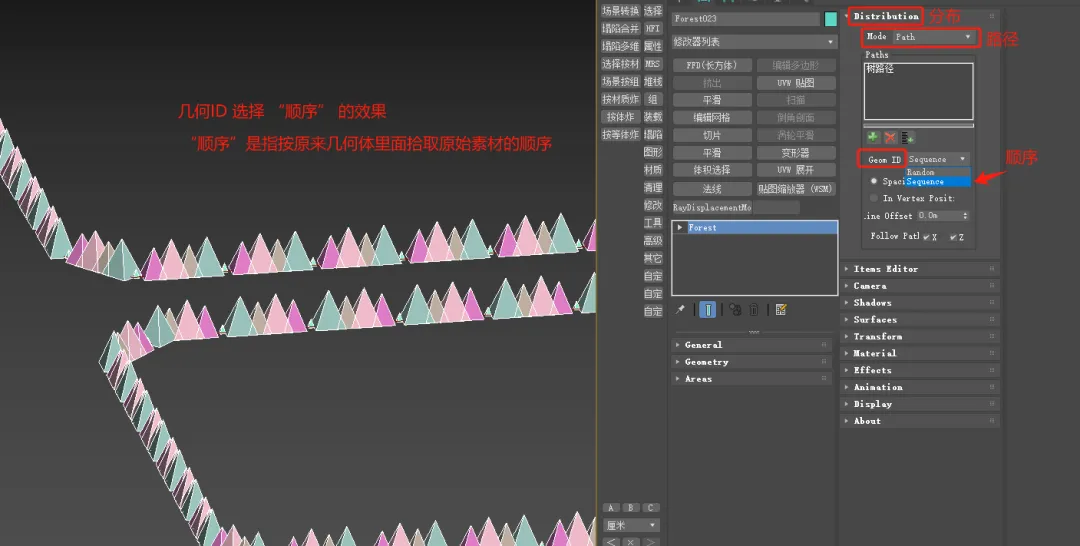
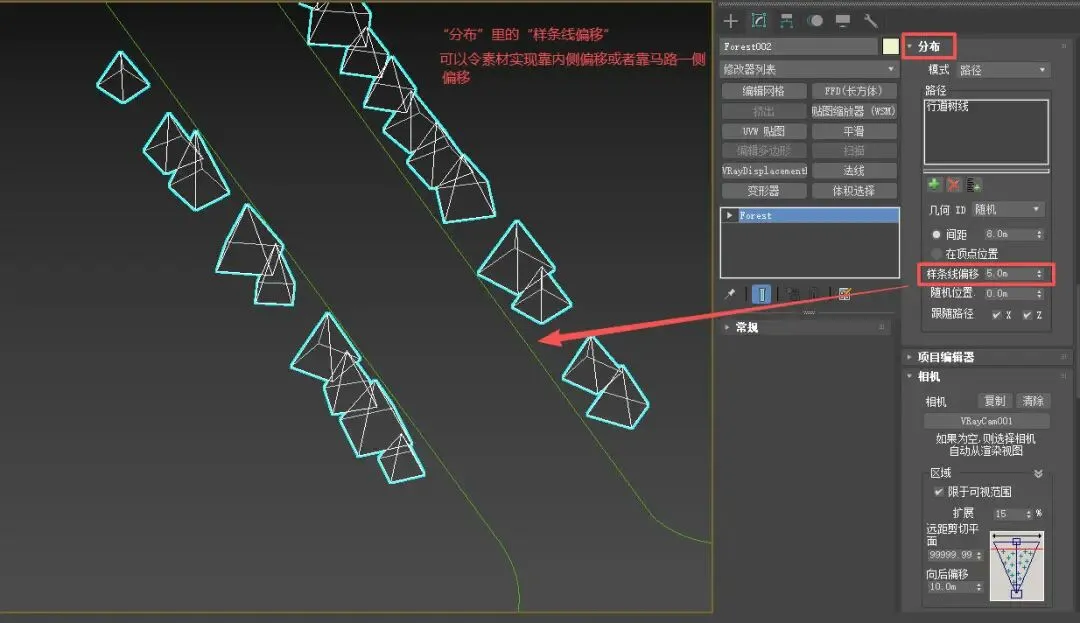
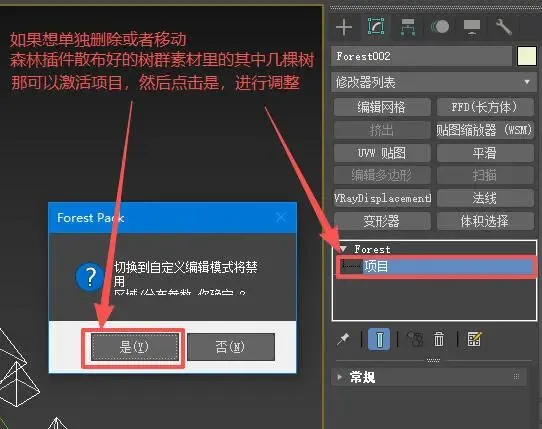
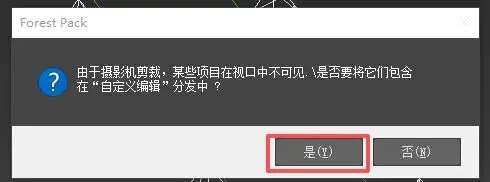
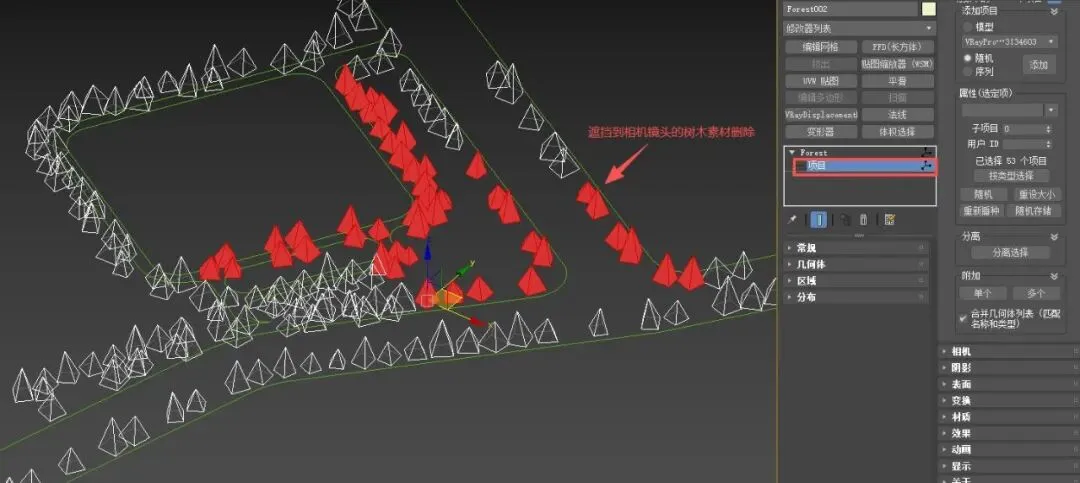
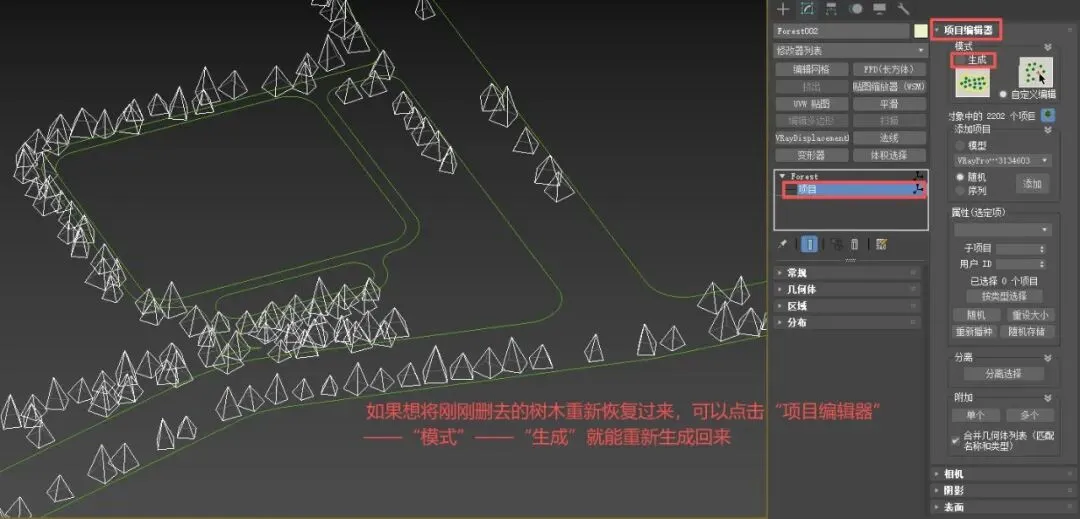
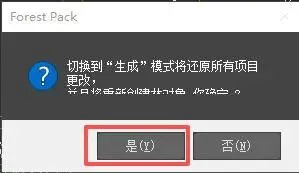
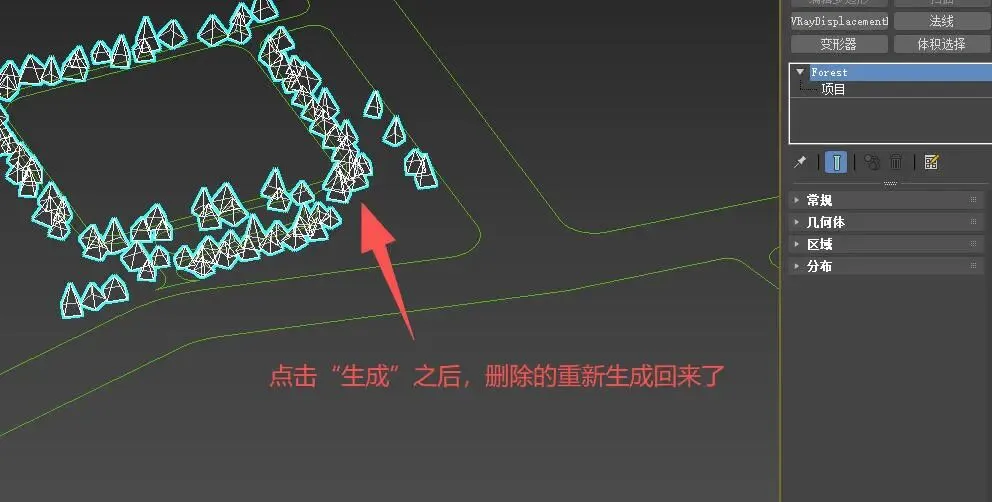
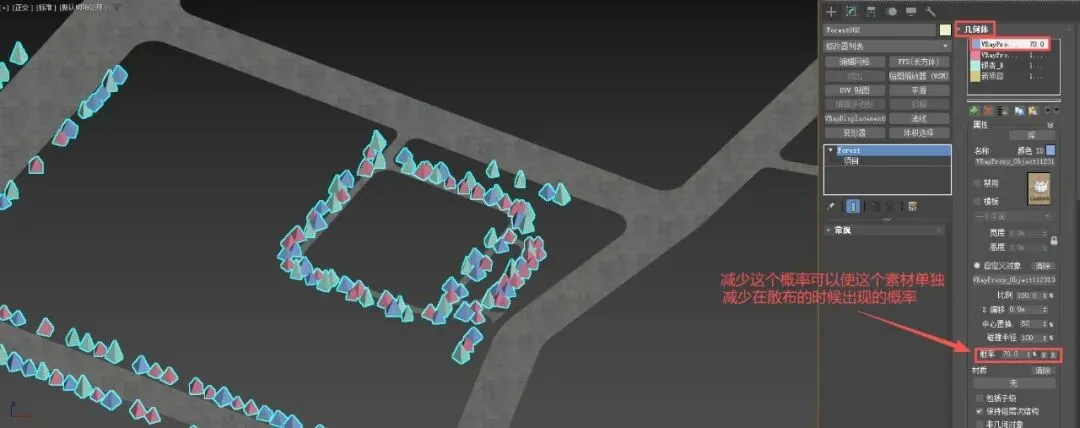
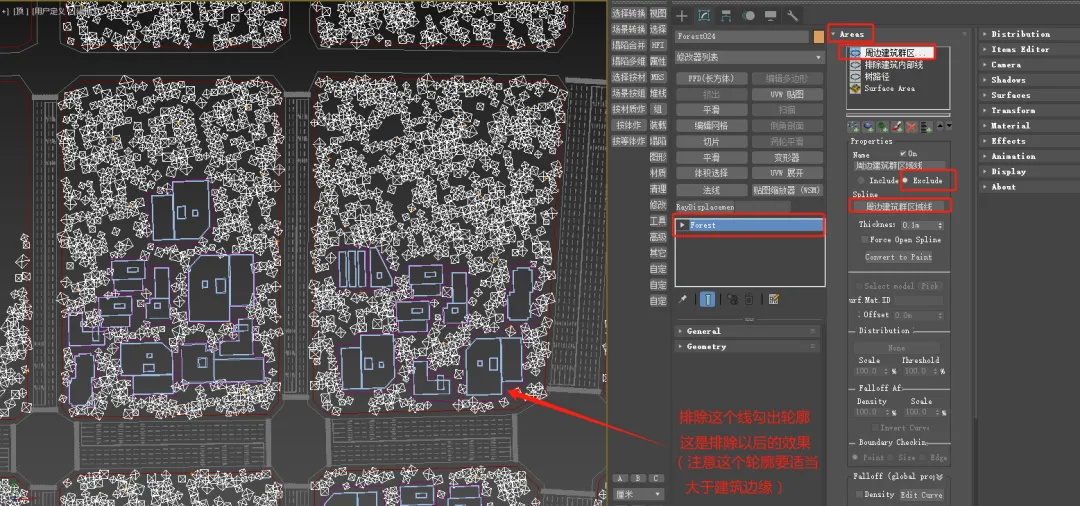
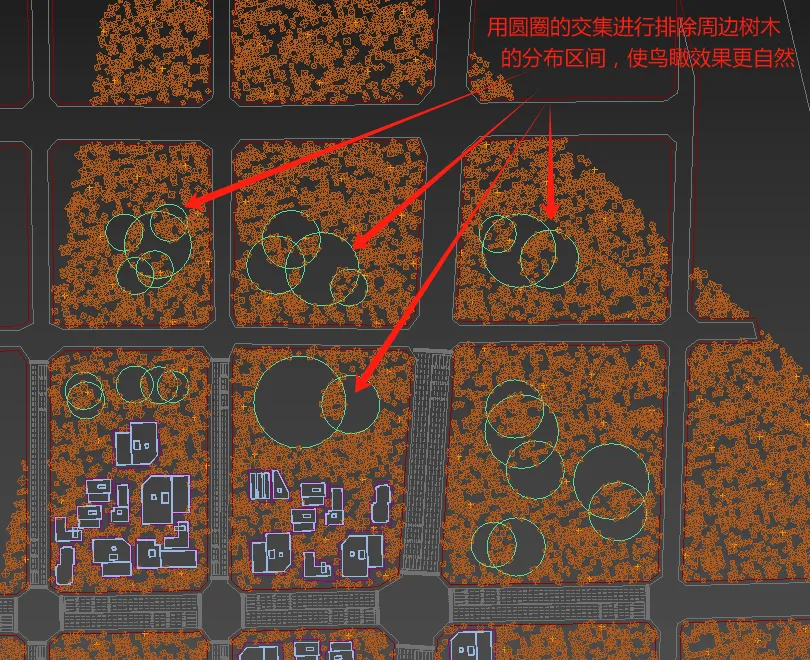
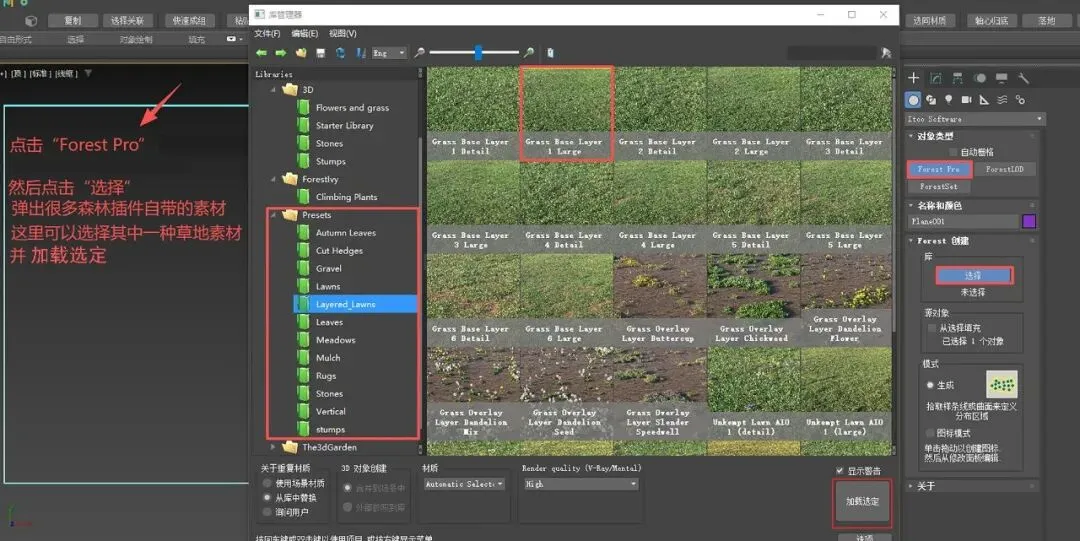
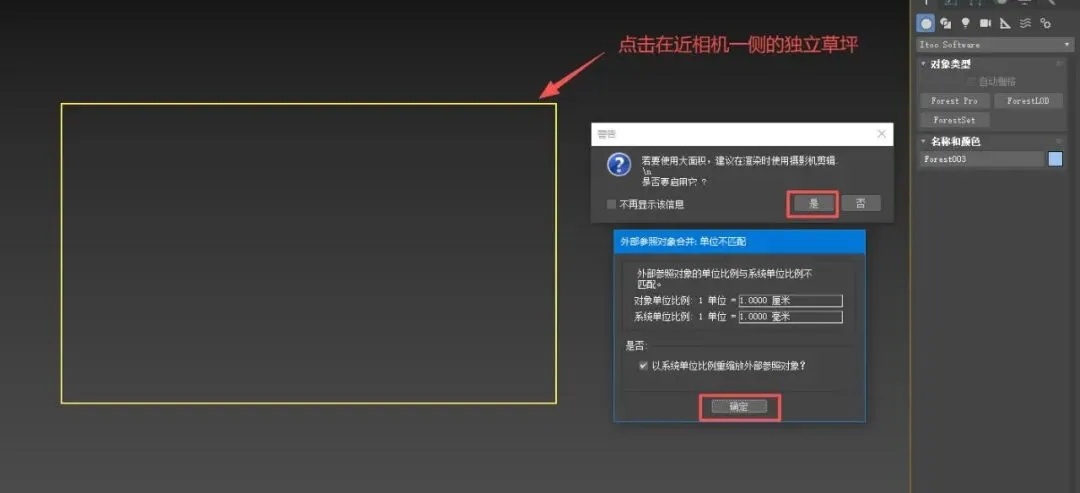
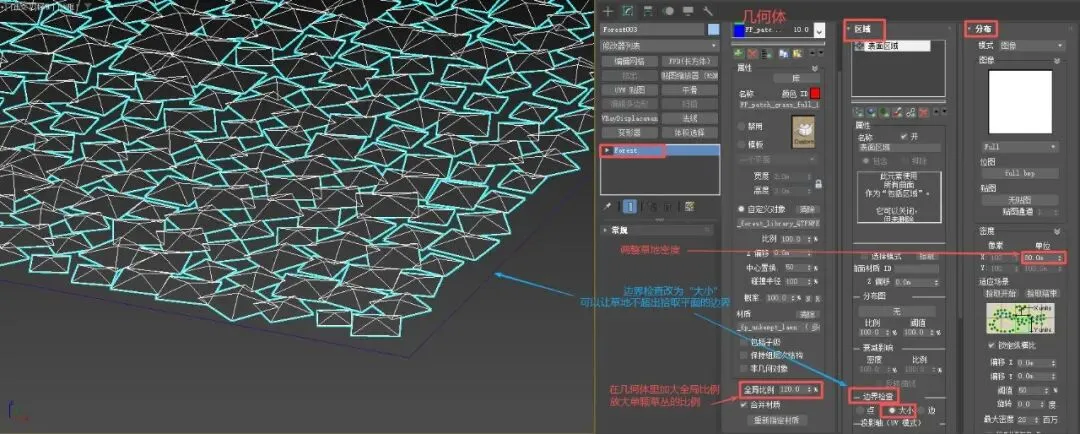
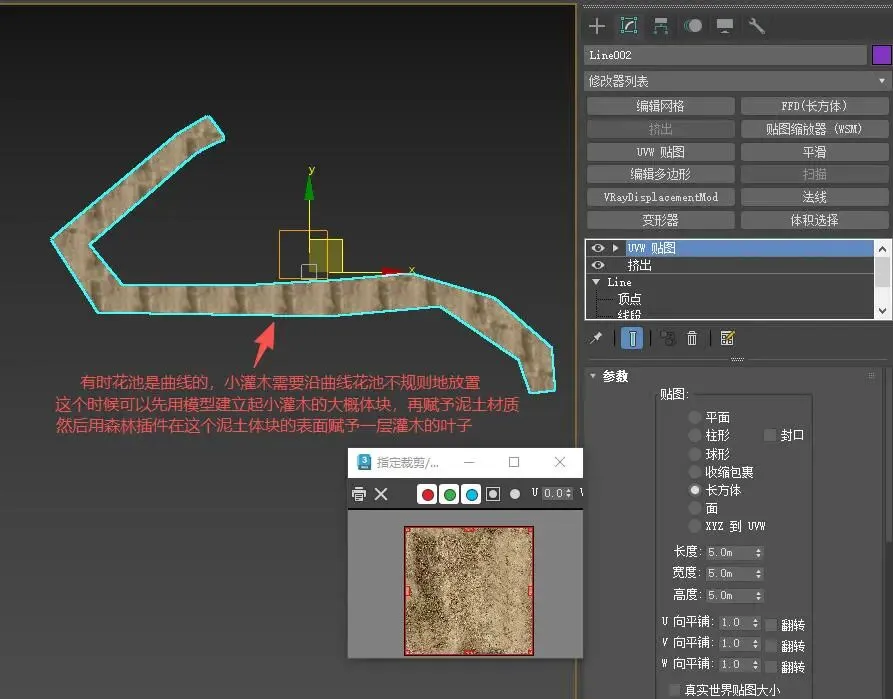
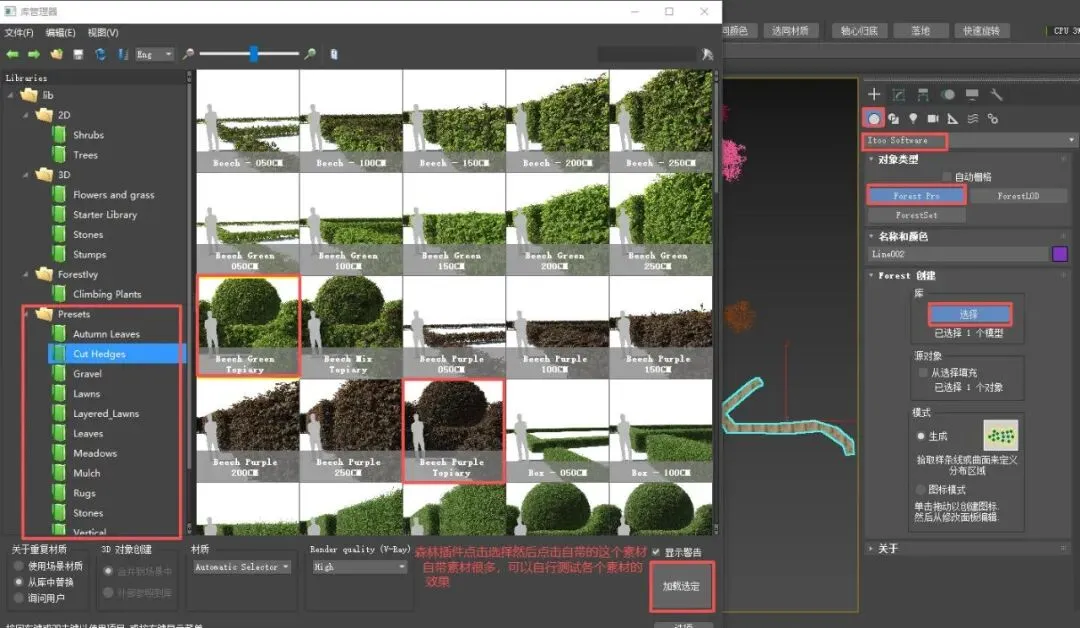
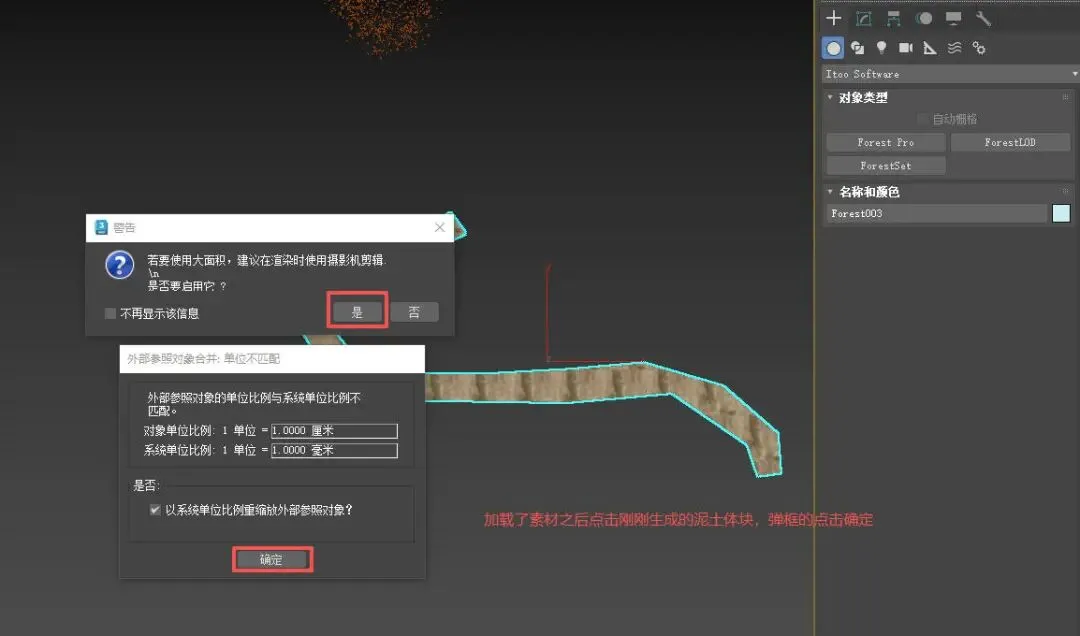
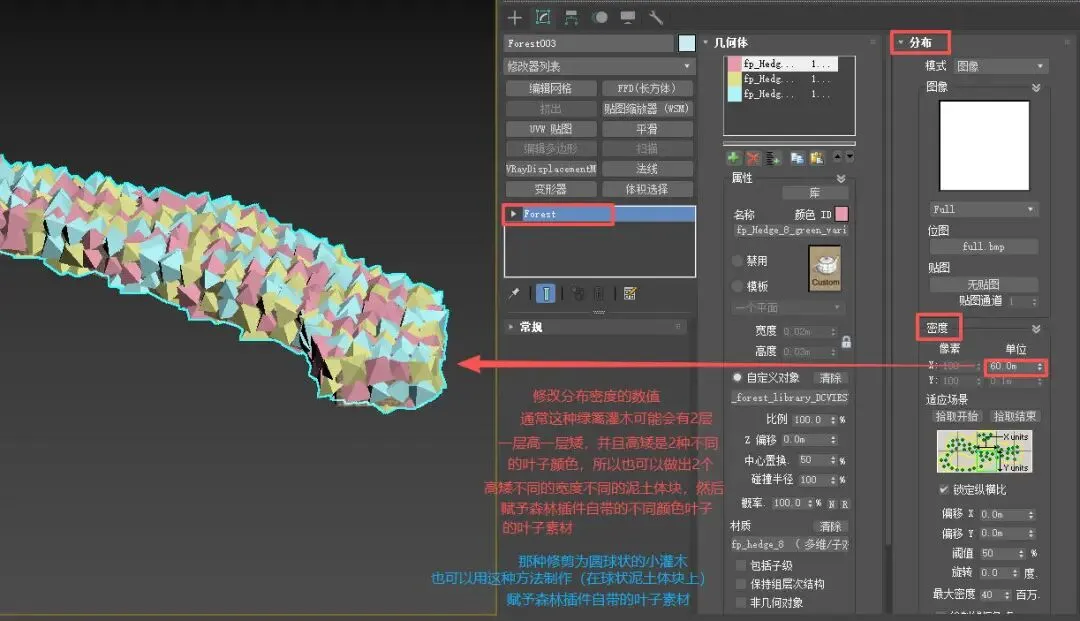
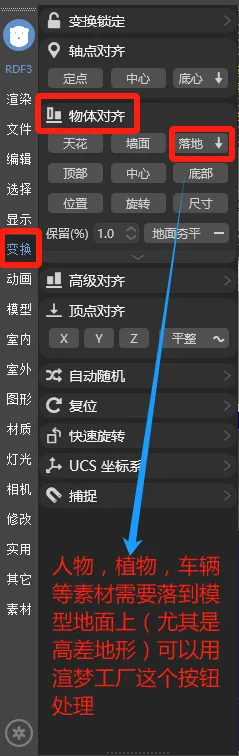
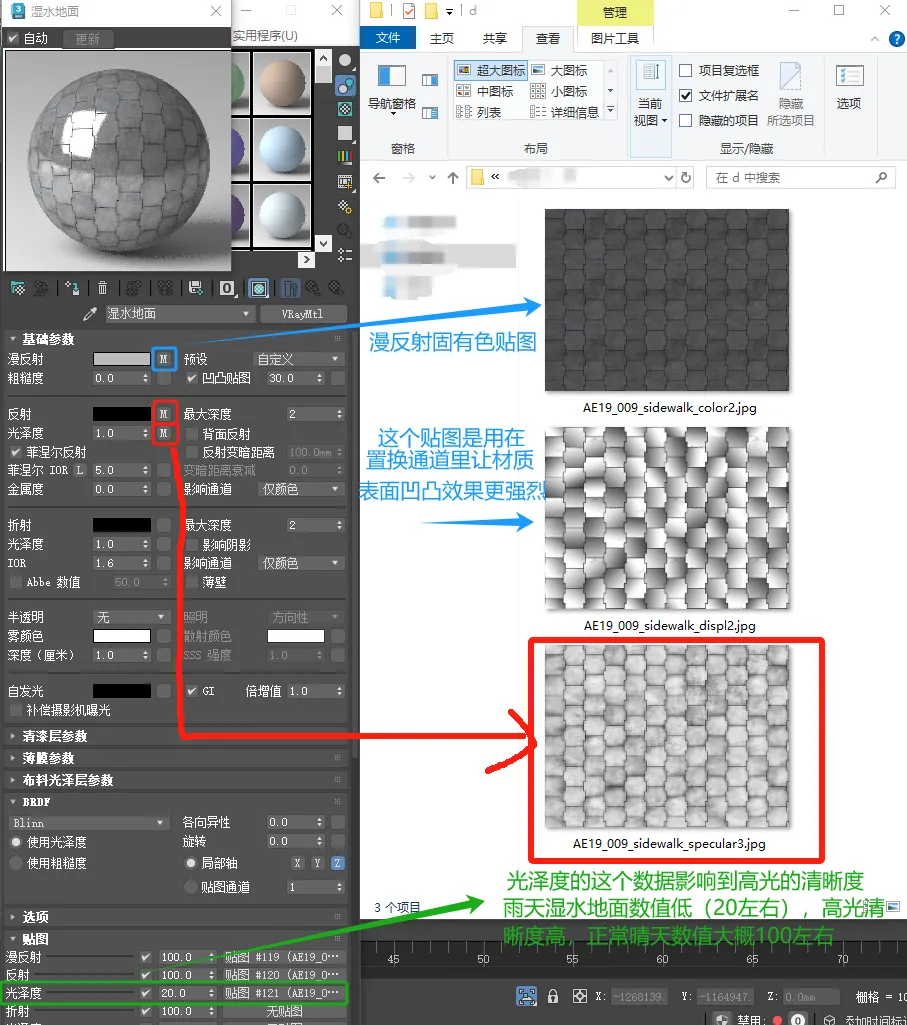
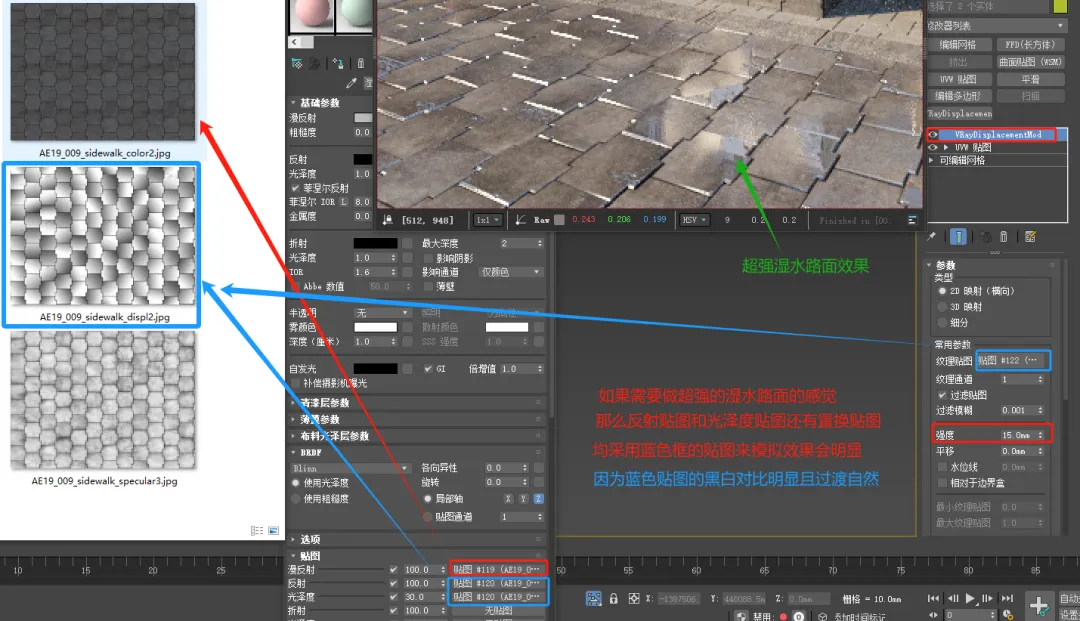
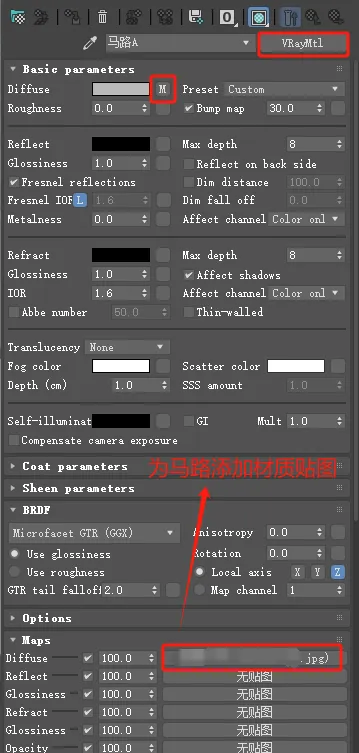
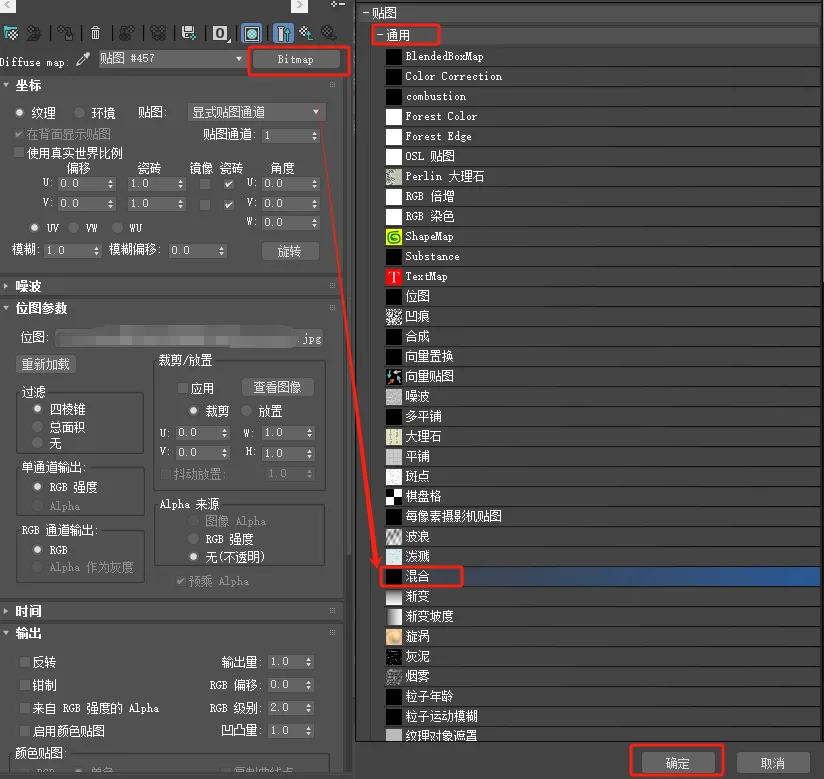
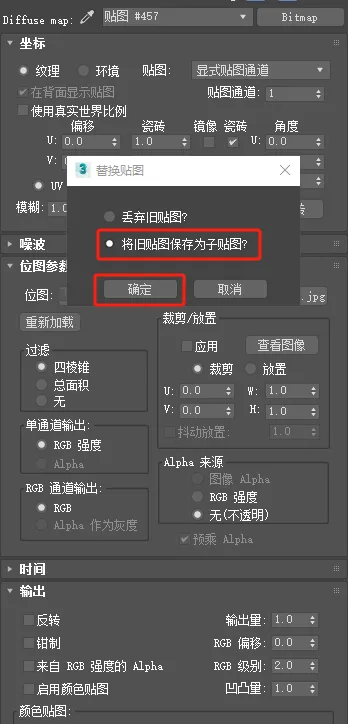
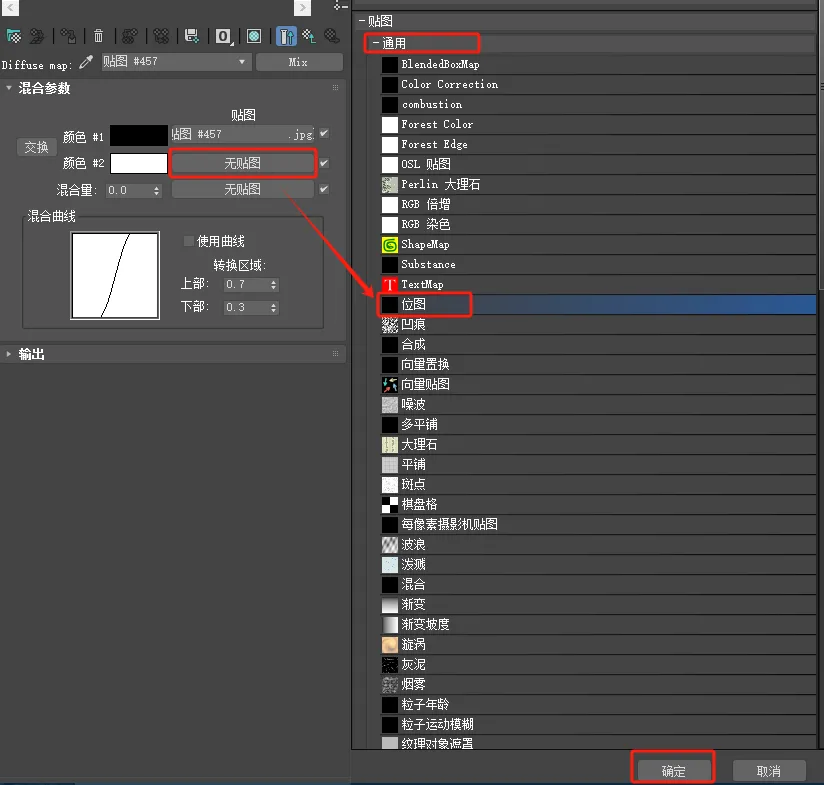
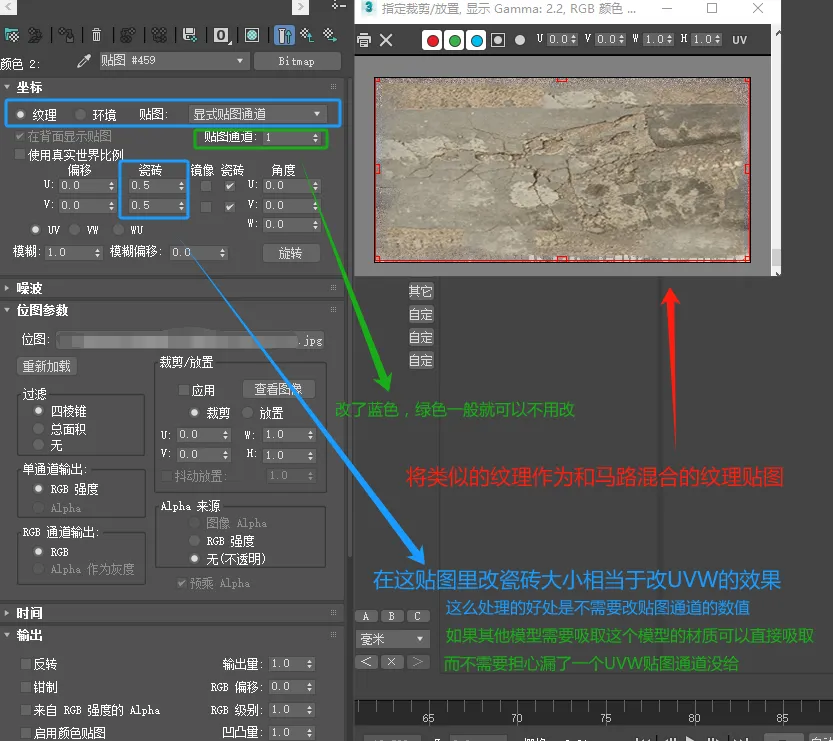
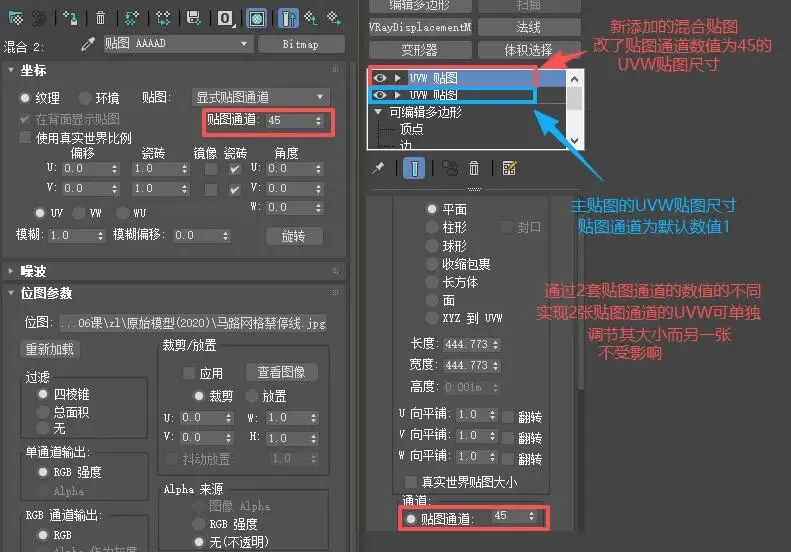
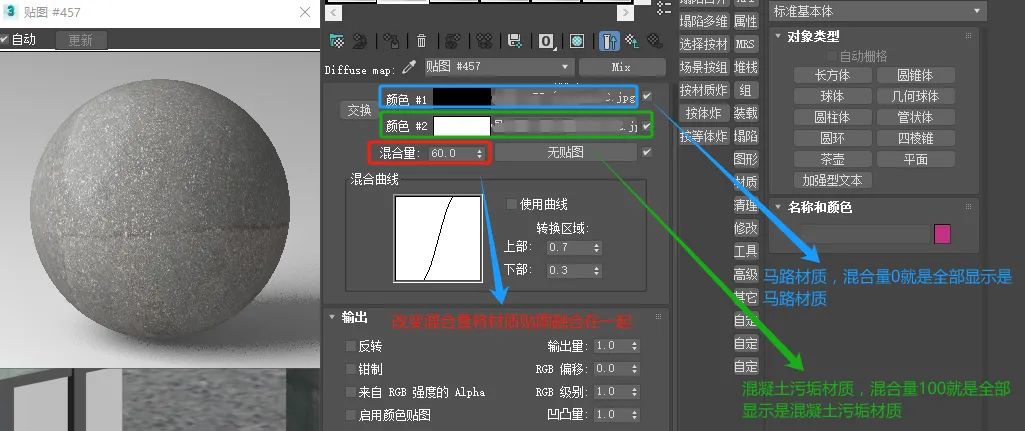
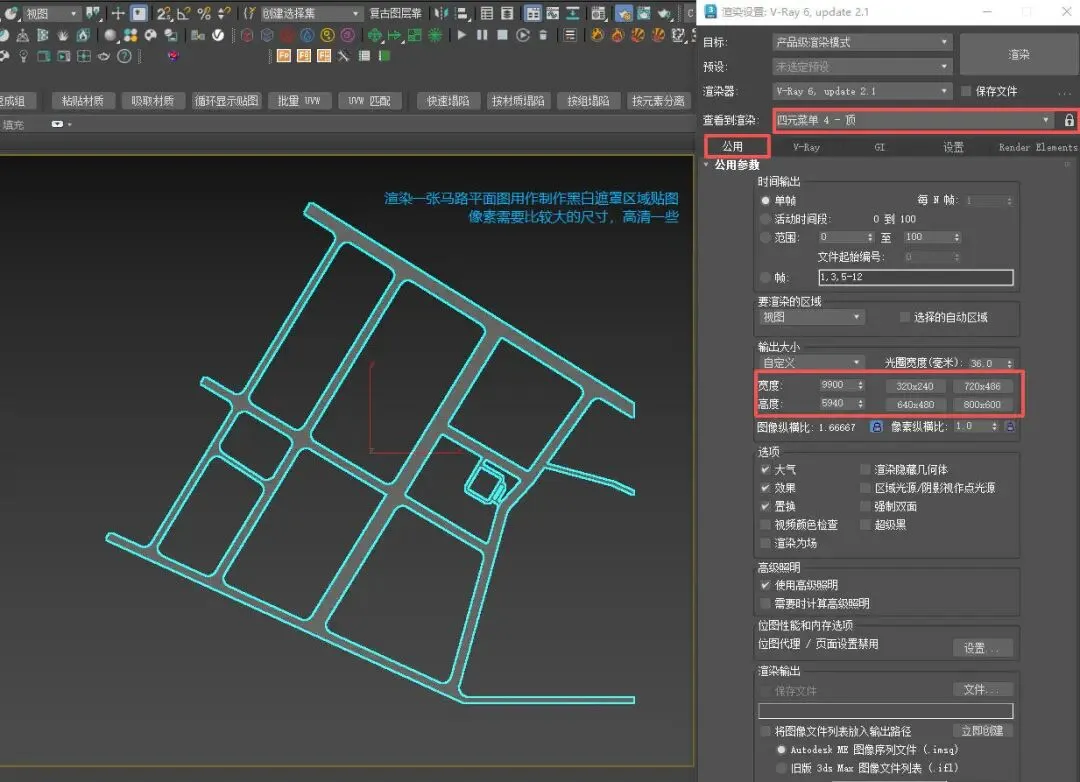
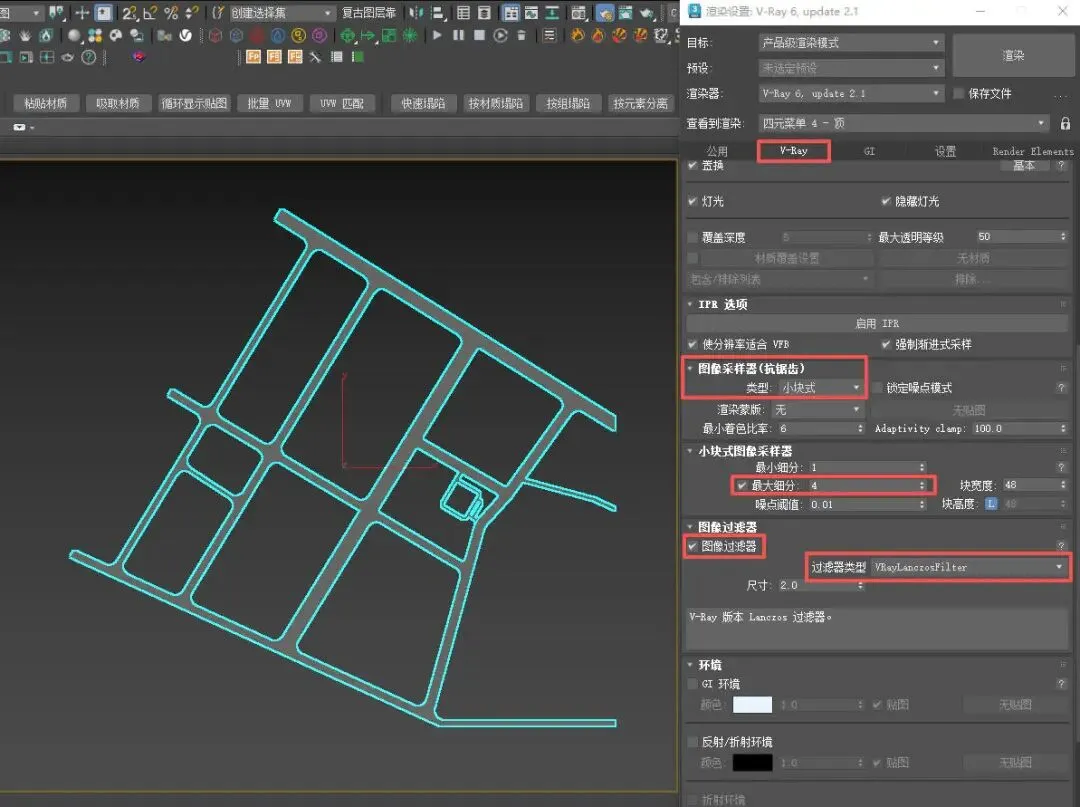
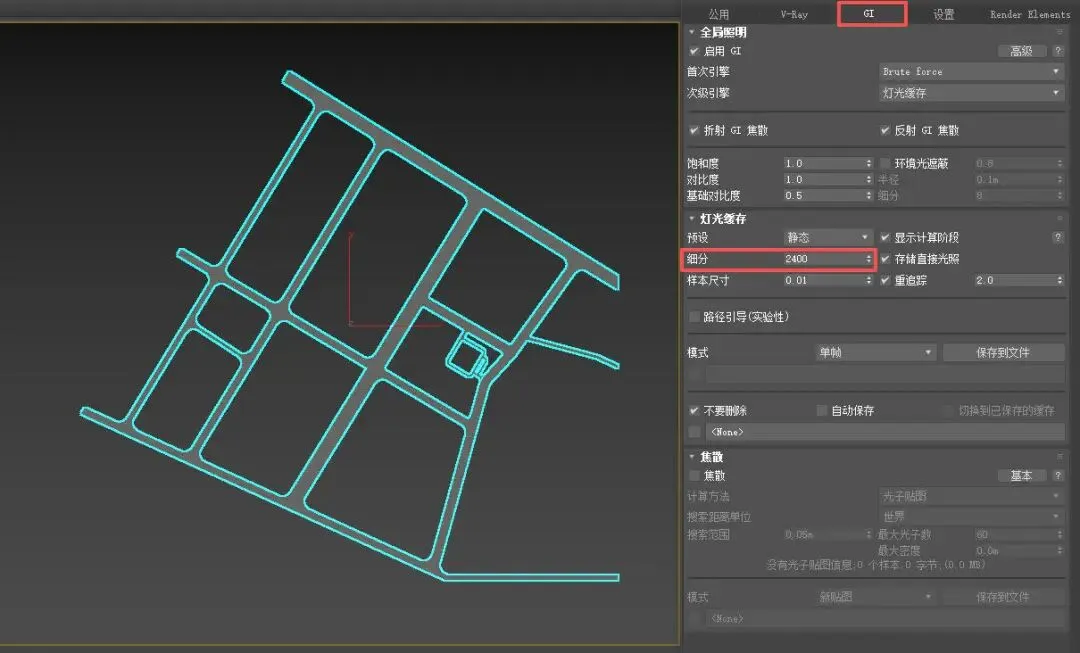
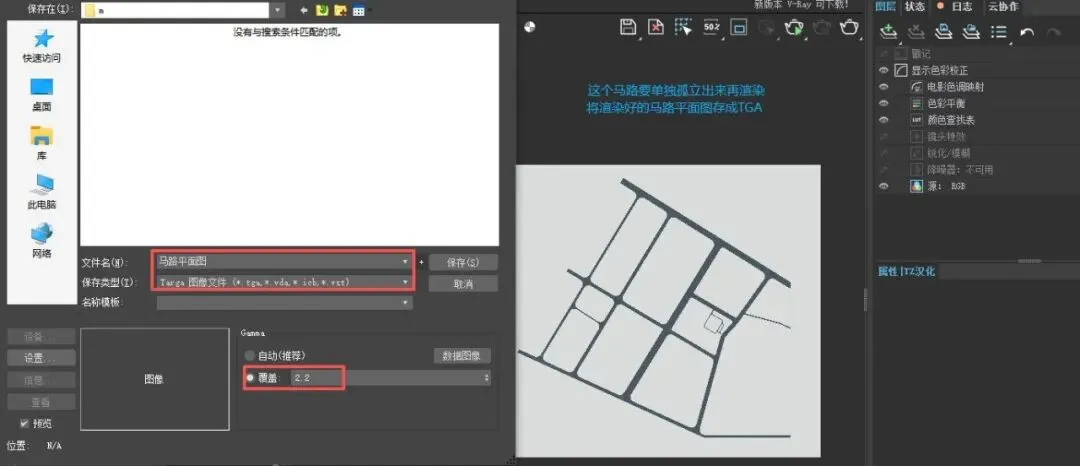
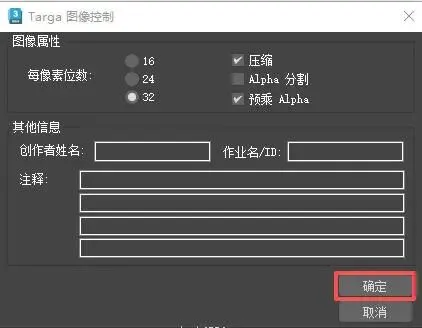
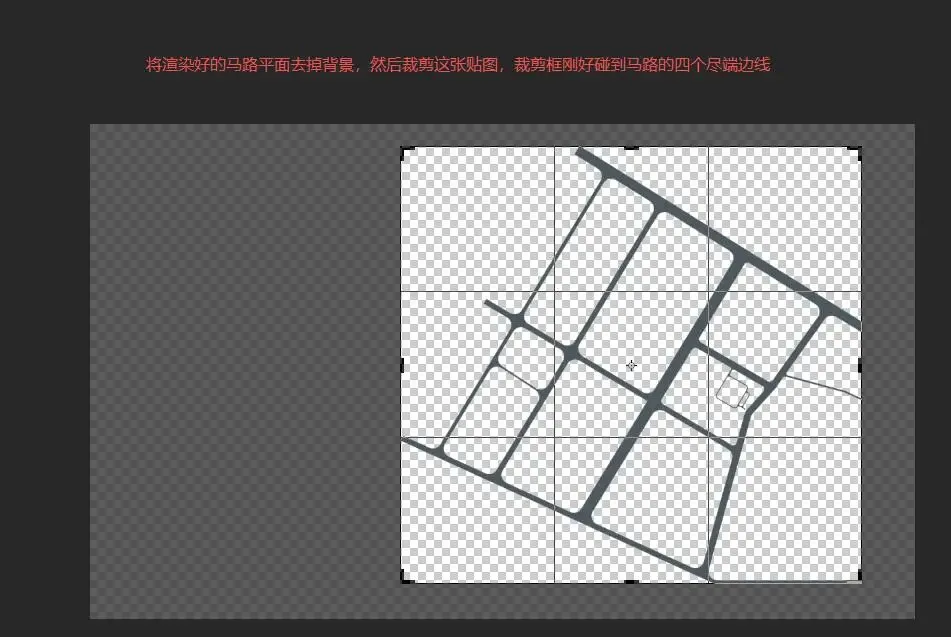
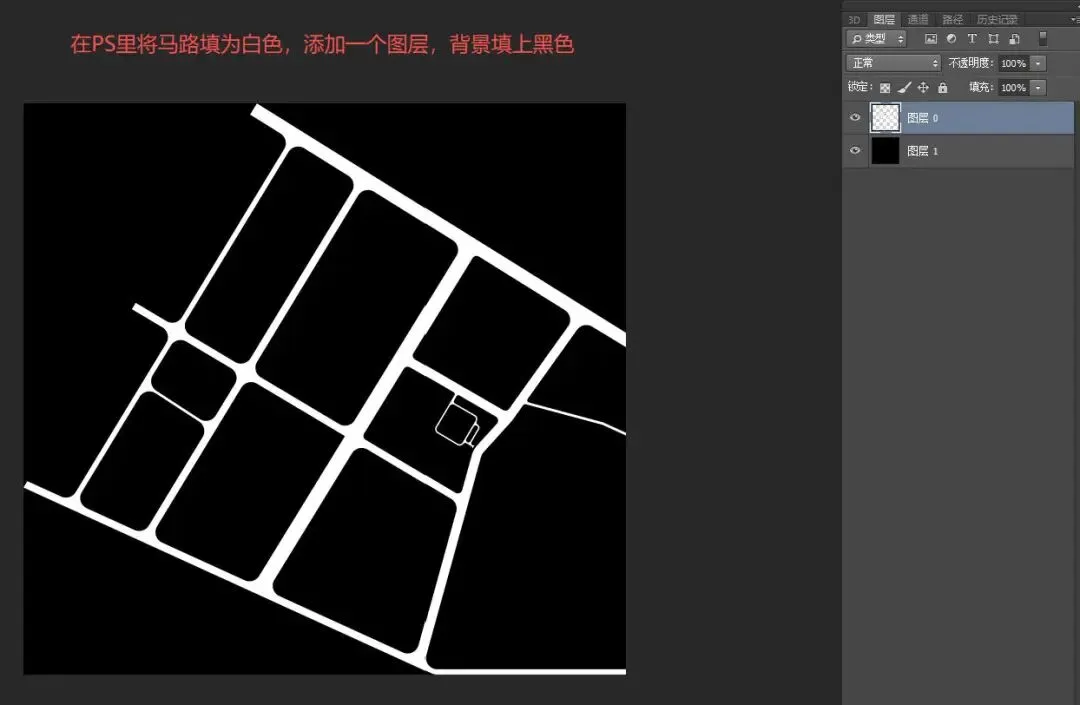
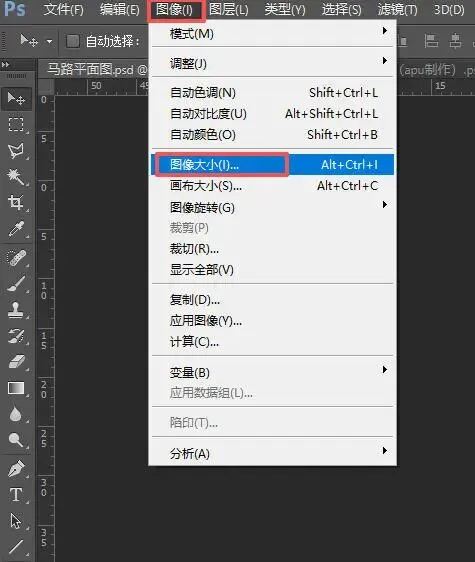
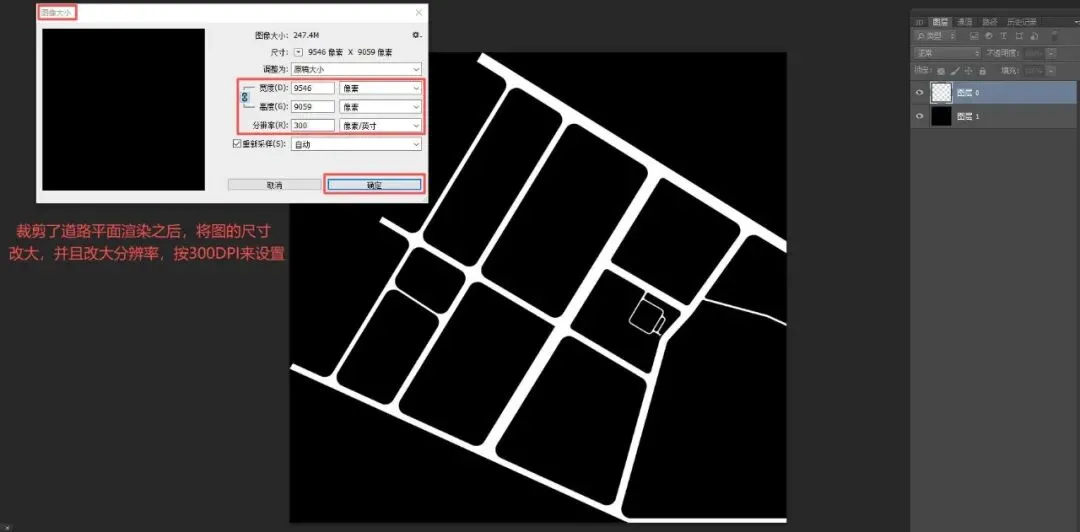
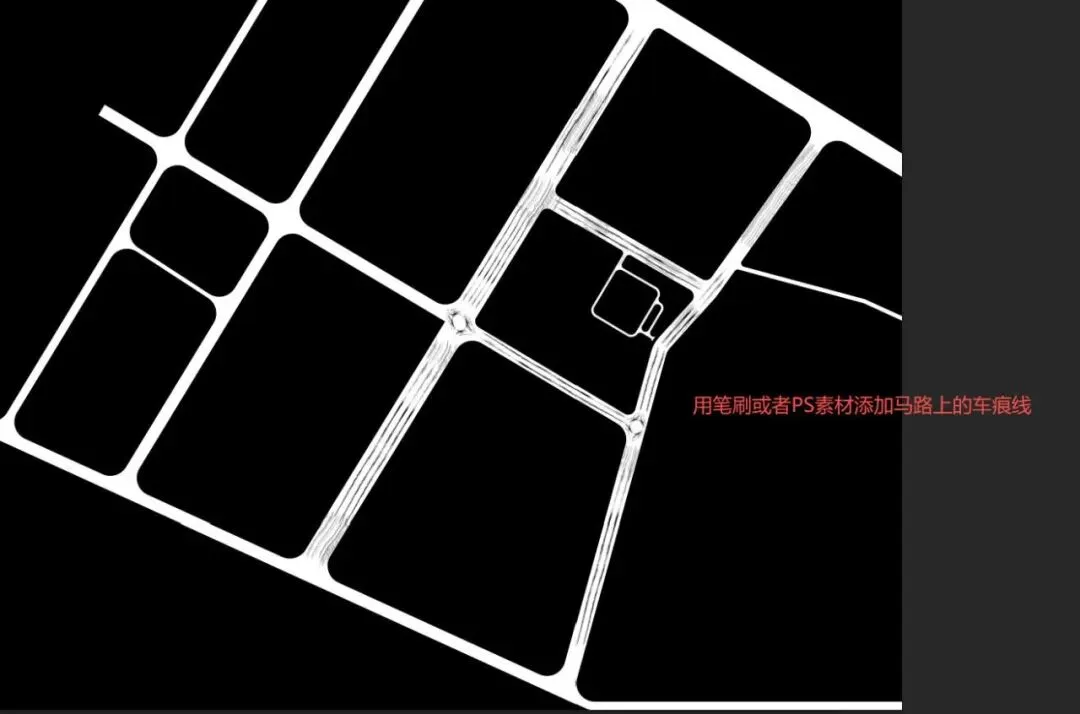
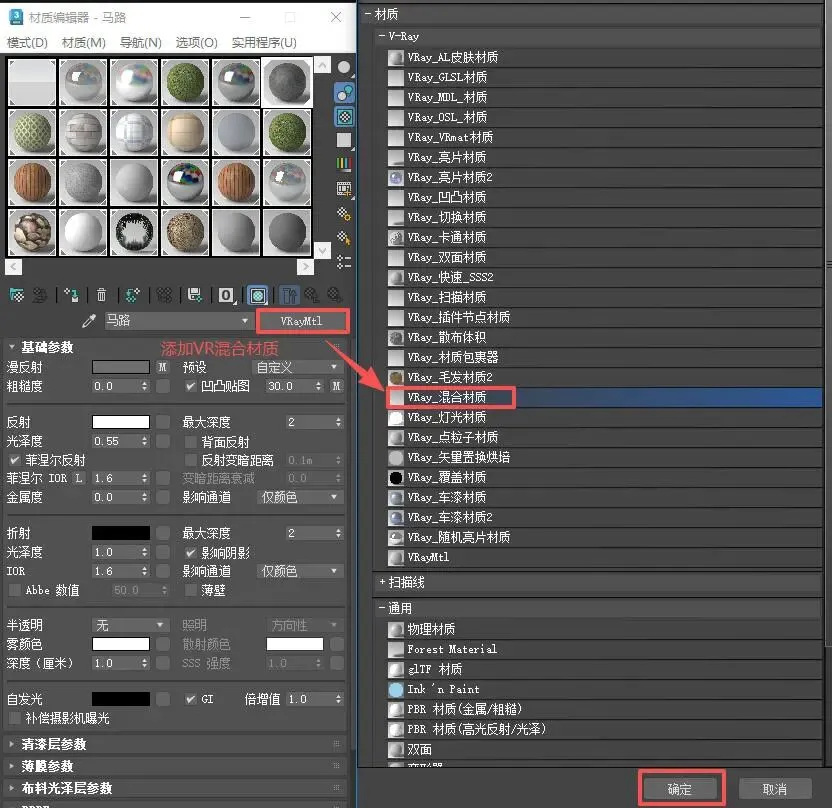
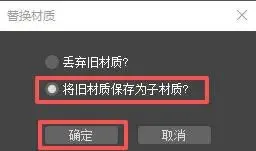
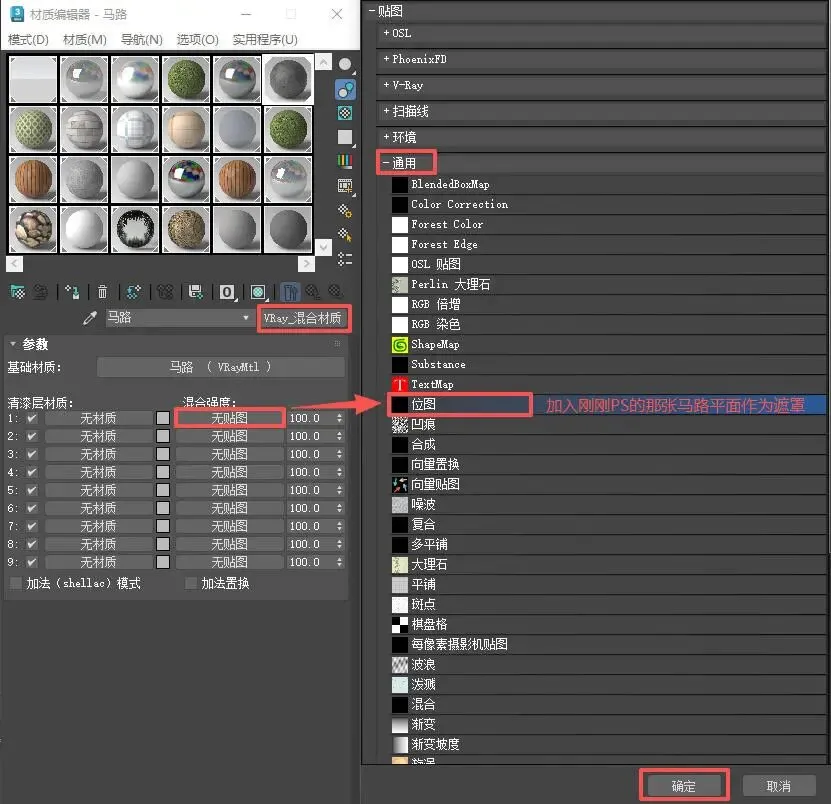
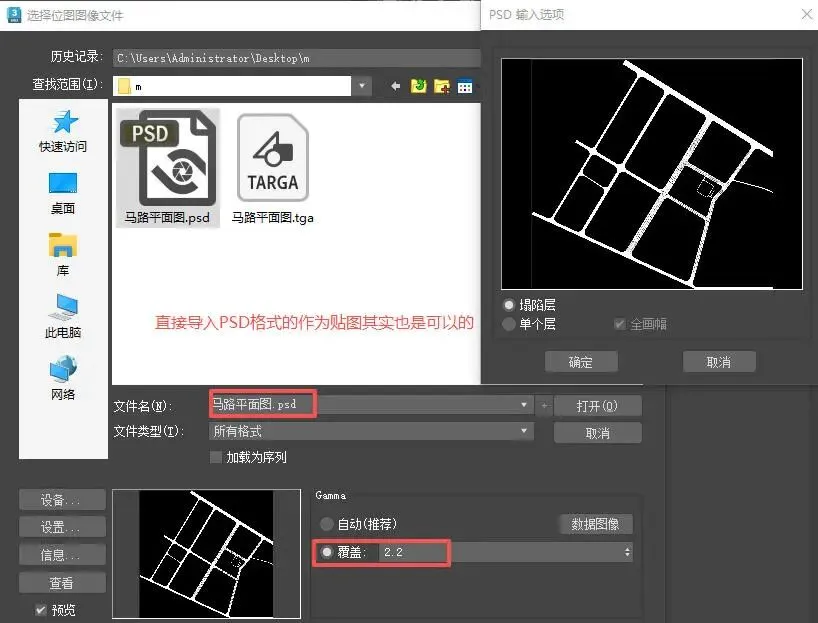
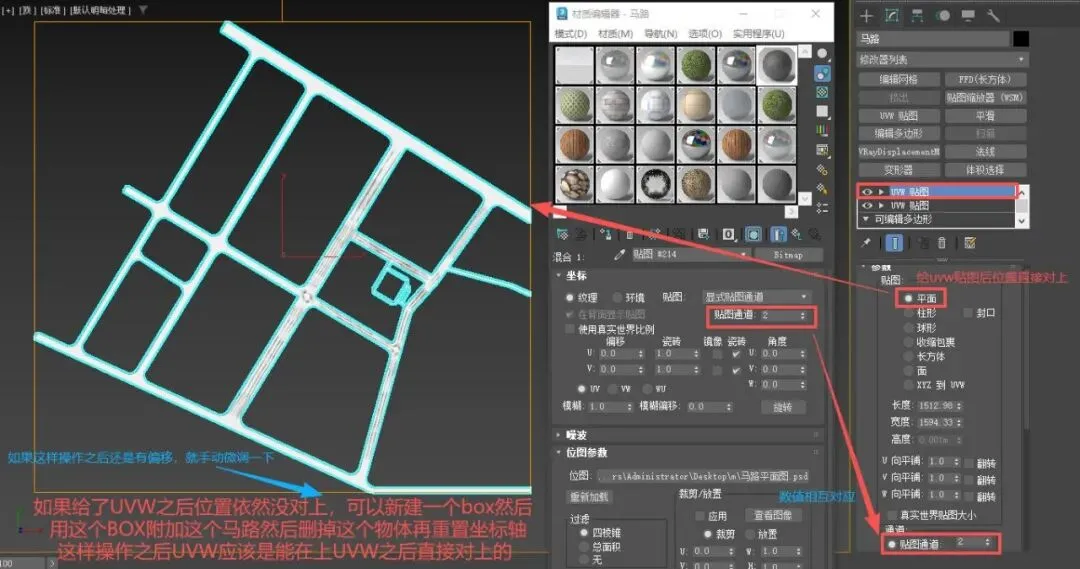
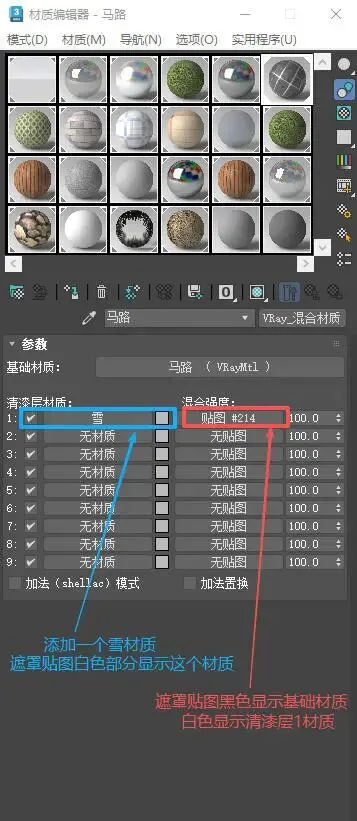
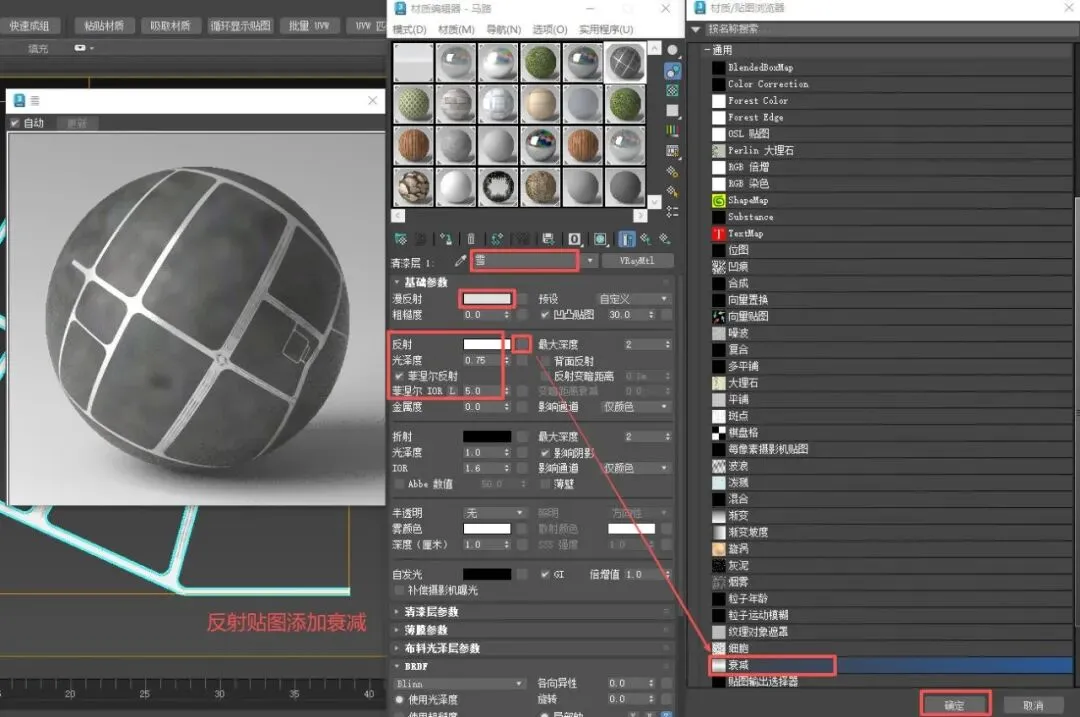
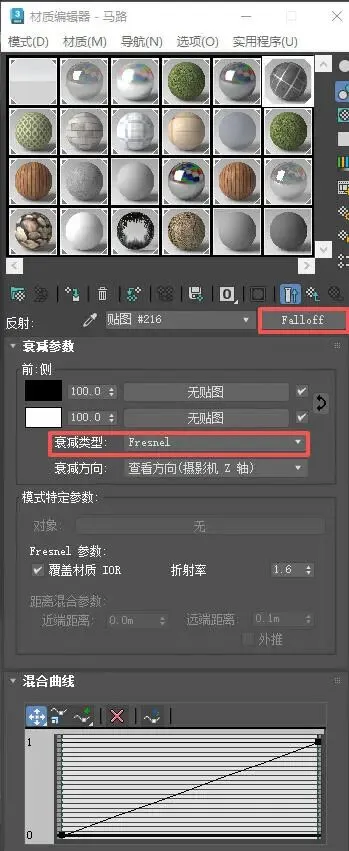
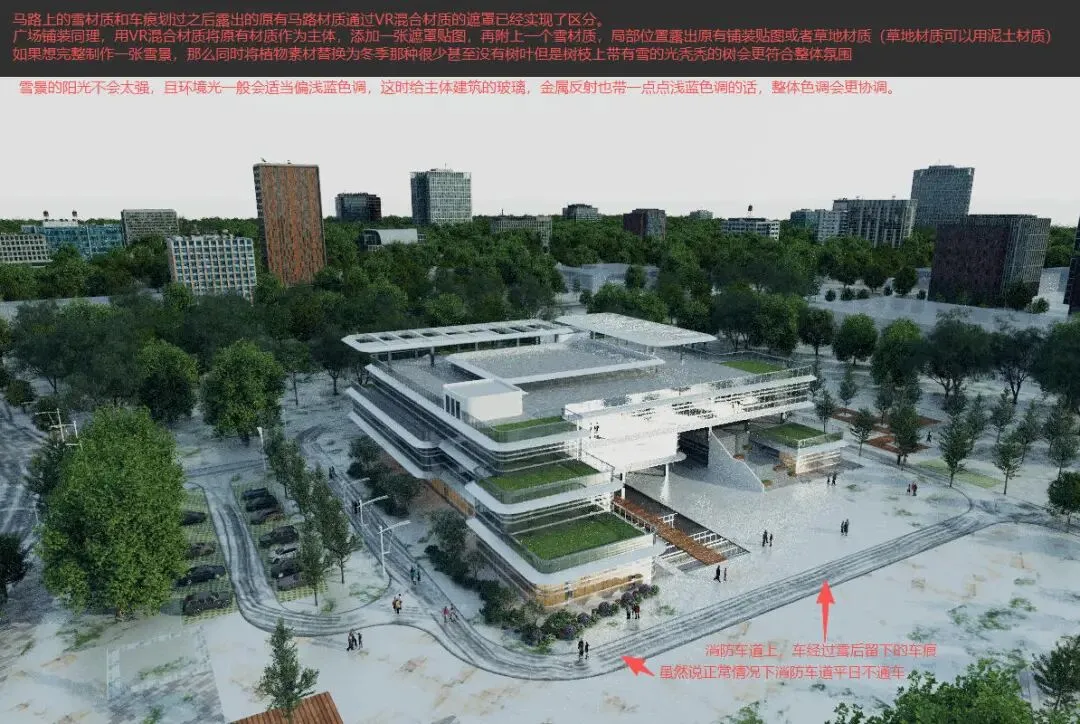
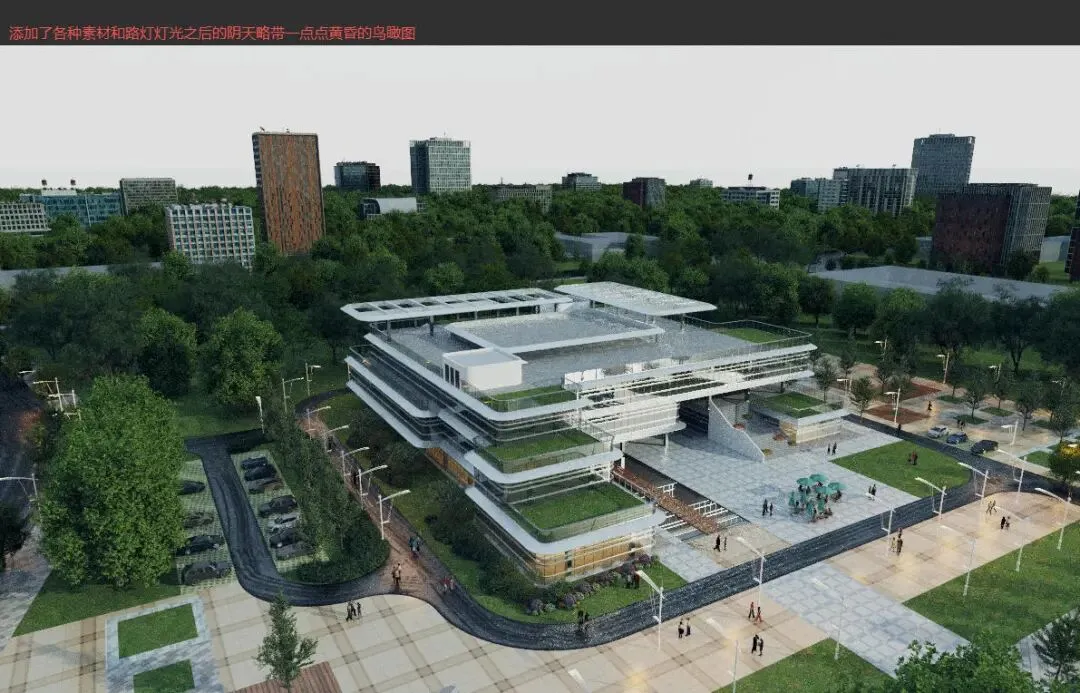
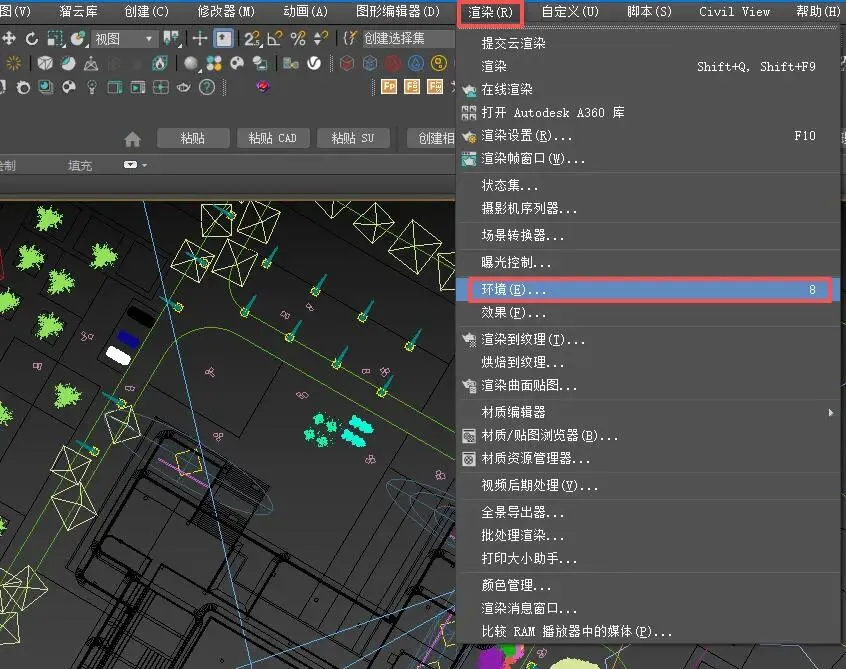
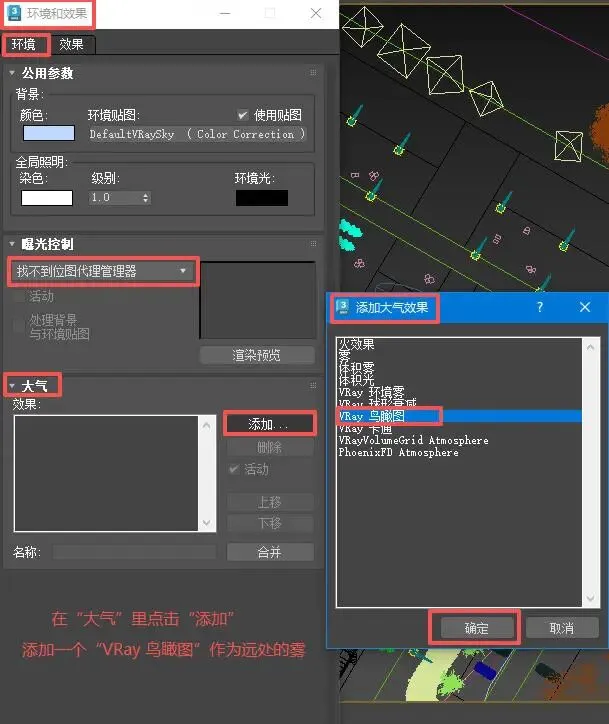
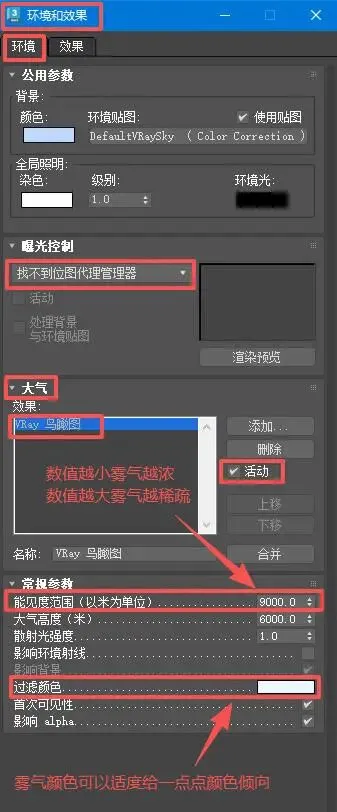
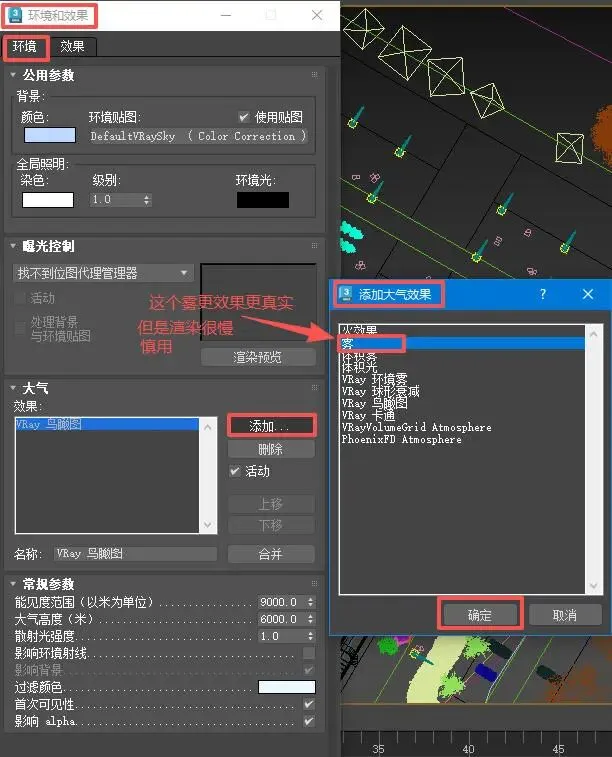
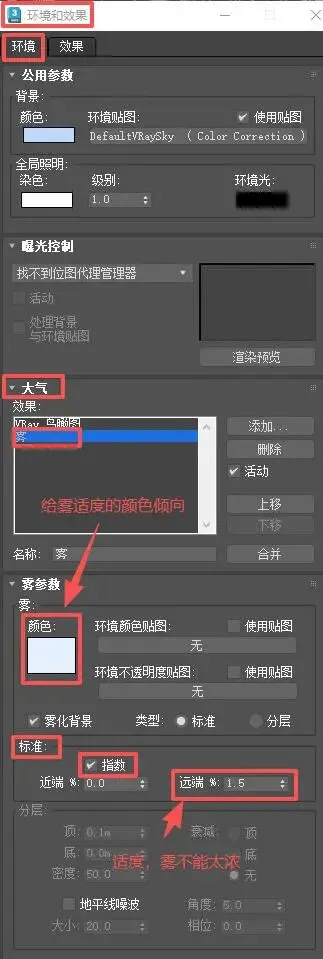
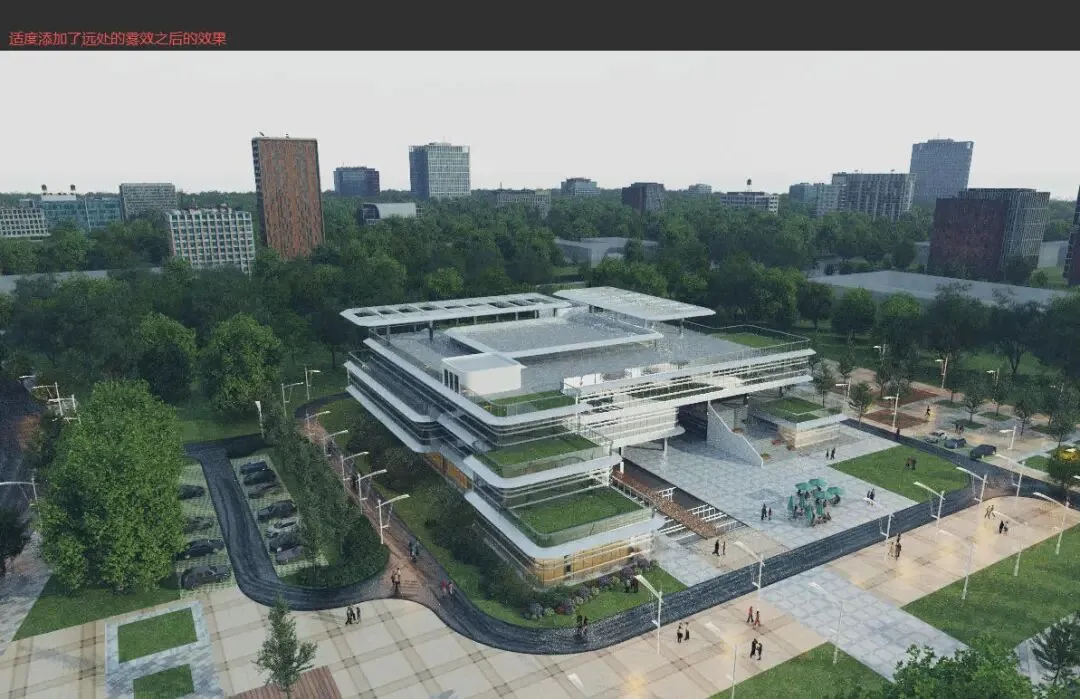
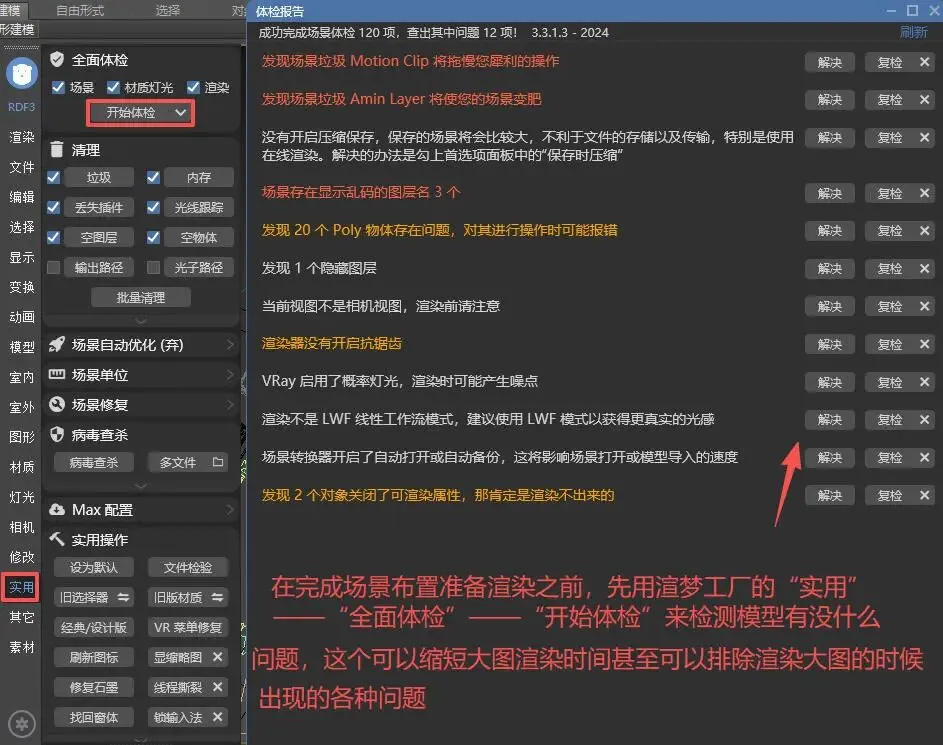
SU导入3DMAX渲染(森林插件的辅助种树应用和个别材质的调整 及鸟瞰的适度处理)我用的是3DMAX2024+VR6.0版本,这个是我个人的日常工作方式记录,不算是教程,当然如果大家觉得合适用得上,也可以参照来进行设置。接上篇,SU导入3DMAX渲染(材质和周边环境) 在这个文件的基础上,做行道树(低点透视这个不明显,但是如果是鸟瞰,行道树位置的沿路阵列效果就很明显)1、将行道树模型素材和道路或者人行道孤立显示(有些模型没做很细致,只有路面和零星人行道,这时如果做的不是效果图公司出的商业图,只是个大概示意不要求效果图做得很细致考虑全部设人行道啥的,或许就直接考虑用马路边线来做行道树阵列的跟随路径了,例如这个模型)提取模型边线作为行道树阵列跟随路径;如果有人行道,那么树木在人行道和广场或者草坪之间的那条分界线作为行道树阵列路径可能更合适;分布里面的“随机”和“顺序”对应的两种不同排列效果;如果森林插件散布的树群当中有几棵树挡住了镜头,可以激活森林插件的“项目”进行单独删除那几棵树,但是这样处理之后这个森林插件生成的素材群无法再修改,除非点击“项目编辑器”的“生成”将删去的那几个单独的素材还原回来才能再编辑;有时如果遇到比较大的地形做鸟瞰,可以用先画出需要排除散布的区域,然后在区域里选择这些线进行排除低点透视近镜头处的草地,可以用森林插件来生成,这样草地可能会更自然一些(相对镜头较远处的可以PS处理)关于不规则曲线绿篱小灌木,这种用现成绿篱模型素材直接拼接不好拼接,这时同样可以用森林插件制作;摆放素材(例如人、车等等)的时候,如果遇到高差地形,素材逐一放到带高差的地面比较麻烦,这个时候,可以考虑用渲梦工厂的“变换”——“落地”来实现全部素材“落地”,不过这种做法需要素材本身的坐标轴点在“脚下”的中点,这个是用“落地”这个命令之前需要核对的。湿水地面材质的做法为近景湿水路面模型单独添加一个"VRayDisplacementMod"命令可以使路面的凹凸感更真实和明显,不过这种做法渲染会很慢;马路材质如果改贴图通道的数值(比如改为2),然后在模型中多给一个UVW贴图(这个UVW贴图的贴图通道数值跟绿色框这个贴图通道数值对应上也是2,那么就相当于这个贴图专用于这个UVW贴图的尺寸);如果打算用贴图通道实现MIX材质里2张贴图的尺寸用各自的UVW贴图来影响各自尺寸大小而不影响另一张,可以修改其中一张材质里的贴图通道数值,再赋予这个模型物体一个新的UVW贴图(这个UVW贴图跟那个材质贴图的贴图通道数值一样)如图所示,即可实现。改变MIX的混合量可以更好地融合2张贴图如果希望在马路上增加车痕线(就是类似车漂移之后在地上留下的那种轮胎划痕)或者雪地里汽车在马路上经过的那种痕迹,可以在以上的马路材质基础上再填加一个VR混合材质来实现;而这个VR混合材质,需要一张黑白遮罩来实现两种不同材质并置在同一个模型的不同的位置,简单来说,遮罩的黑色区域就是马路或者是深色划痕,遮罩的白色区域就是雪地或者是原有马路;要让这张黑白遮罩完全能贴合马路模型,就需要额外手动渲染一张孤立显示的马路模型的平面图(高清),然后用这张渲染出来的平面图作为区域范围参照制作黑白遮罩的范围;在PS里修改这个遮罩图的图像大小,以便在马路(也就是图中的白色区域)添加清晰细致的车痕;点击VRayMtl为原来的马路材质添加一个VR混合材质,并且保留原有马路材质为子材质;在清漆层材质旁边那个混合强度里添加上刚刚PS的那张带车痕的马路平面黑白遮罩图;如果想做雪景,雪景的马路材质可以这样操作;不做雪景,按回原来的正常没雪的版本,测试渲染图;为效果图添加上一层远处的薄雾可以让远景自然过渡相融;添加了雾效之后的测试渲染效果;渲染大图之前,除了需要将渲染面板设置改一改之外,还需要用渲梦工厂的“实用”——“全面体检”功能检测一下模型是否有问题,根据上面的提示调整一些需要调整的问题(体检报告上面的不是说每条都得改,要自己看清楚)以上是SU导入3DMAX渲染(森林插件的辅助种树应用和个别材质的调整及鸟瞰的适度处理)的做法记录,这个是我个人的日常工作方式记录,不算是教程。技术问题欢迎大家进行沟通交流。
 夜雨聆风
夜雨聆风