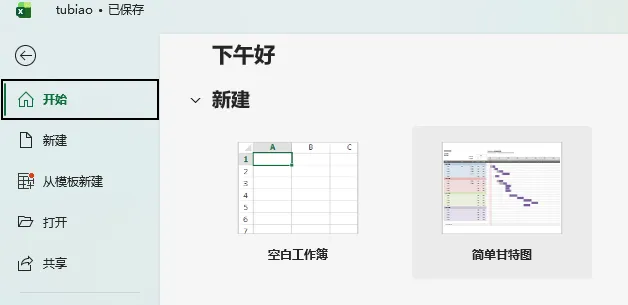
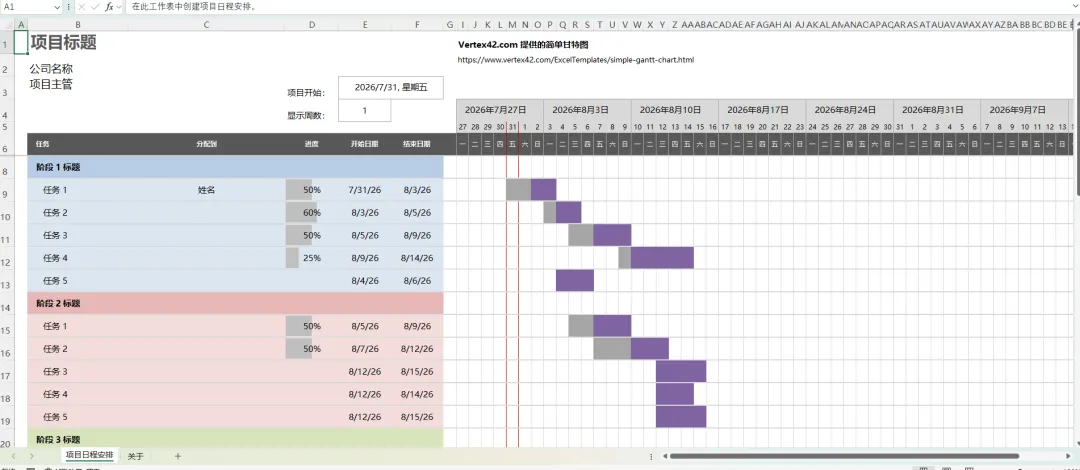
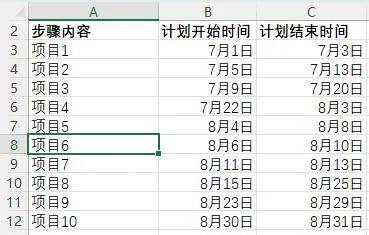
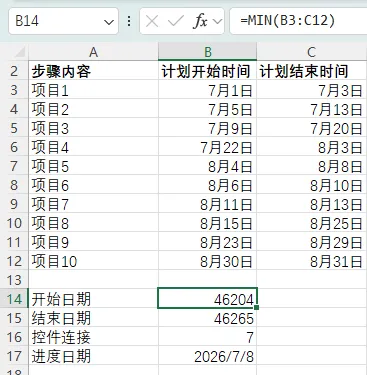
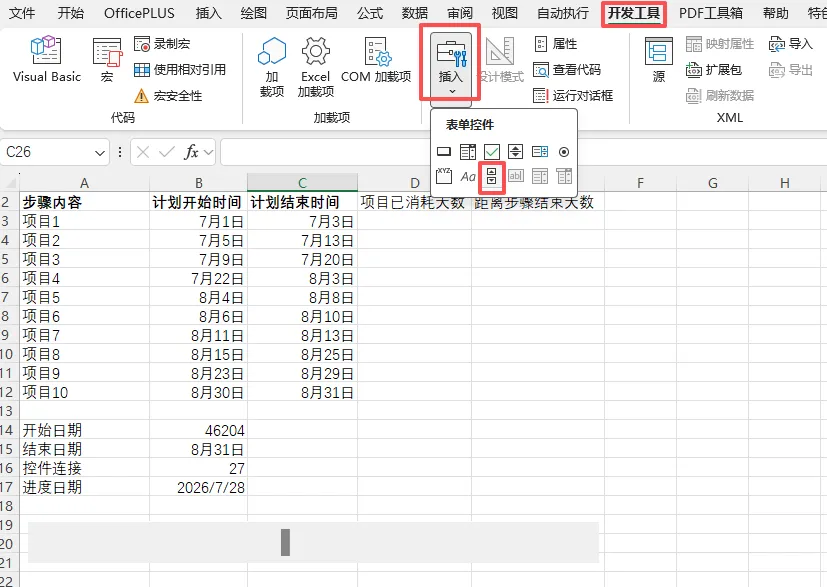
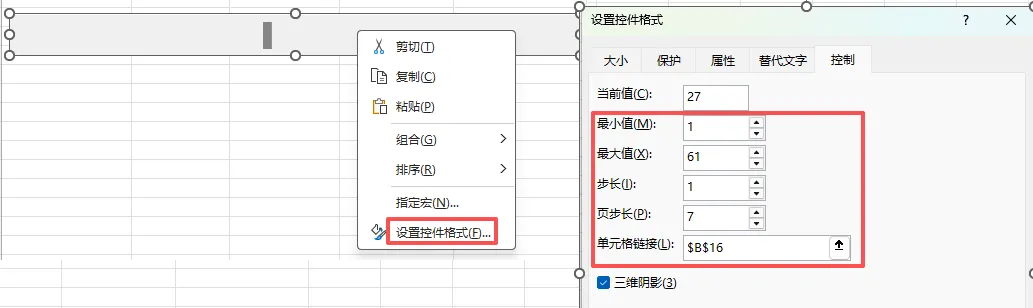
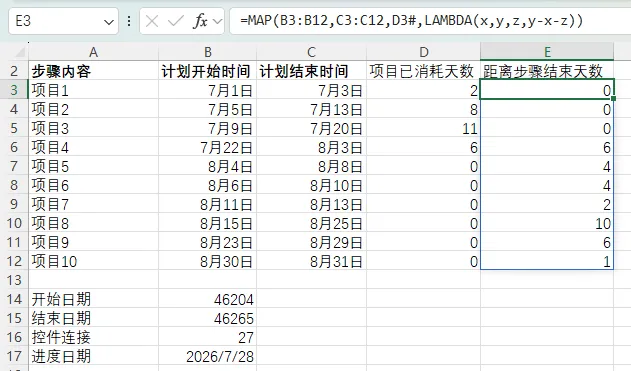
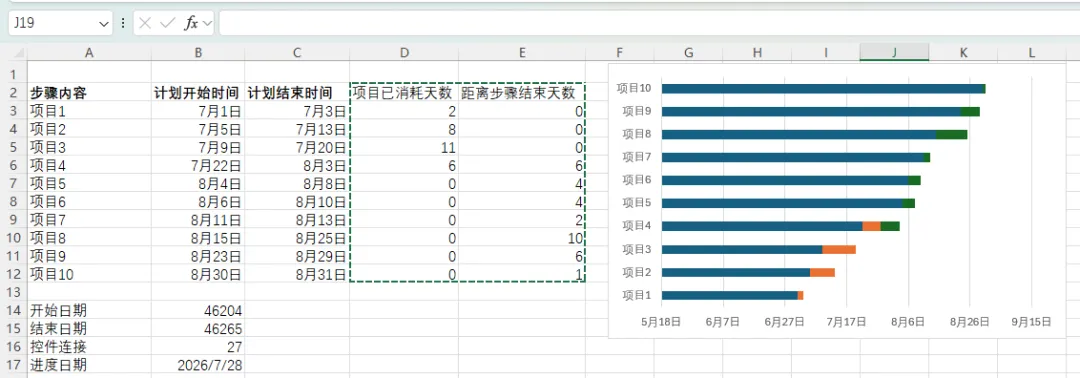
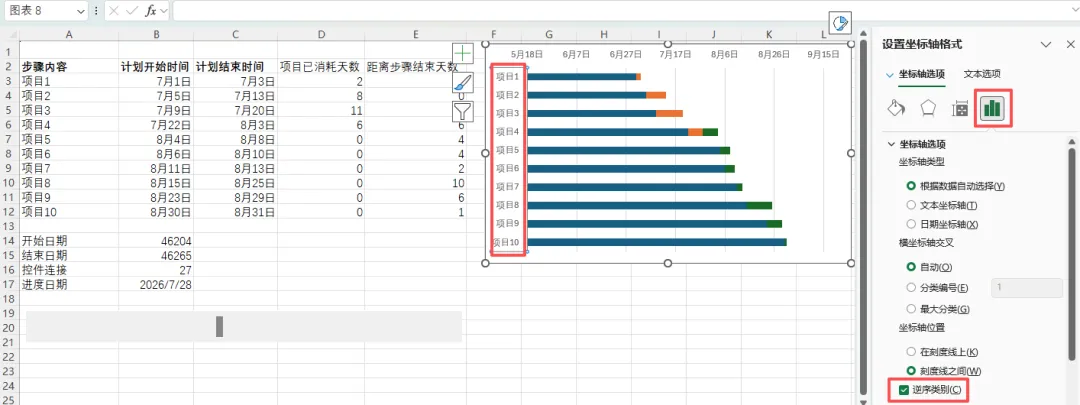
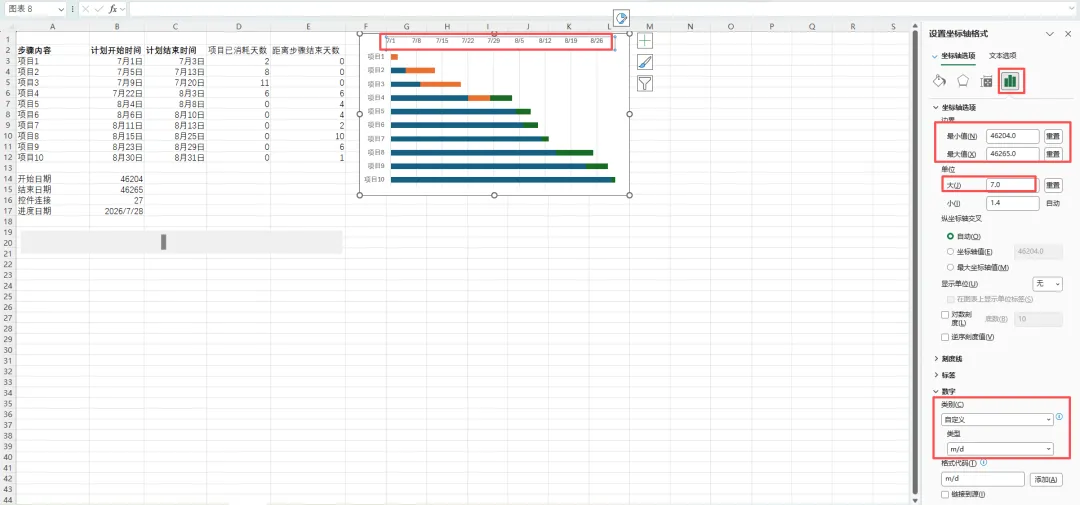
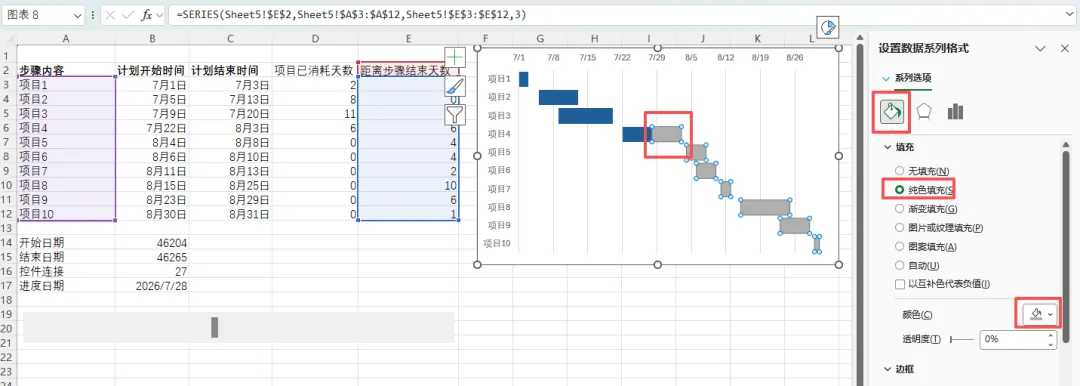
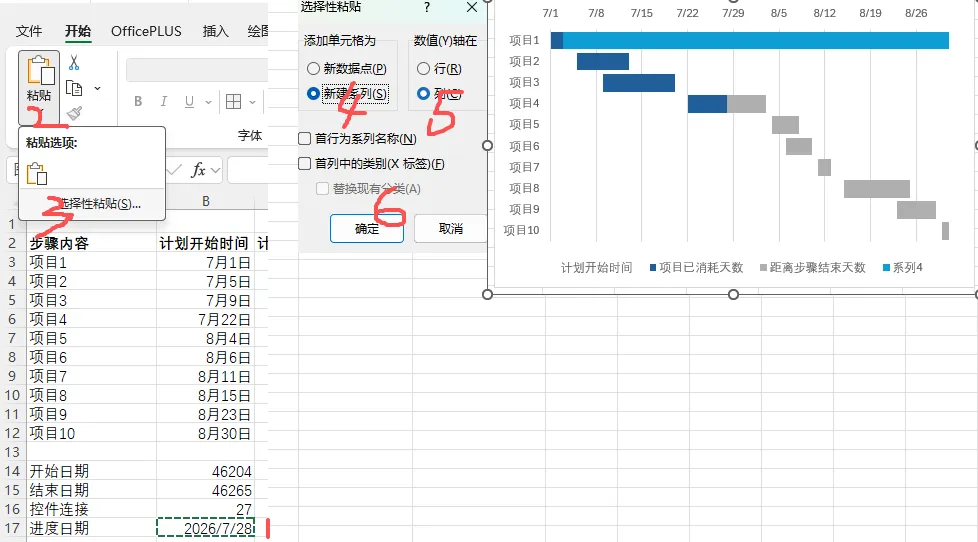
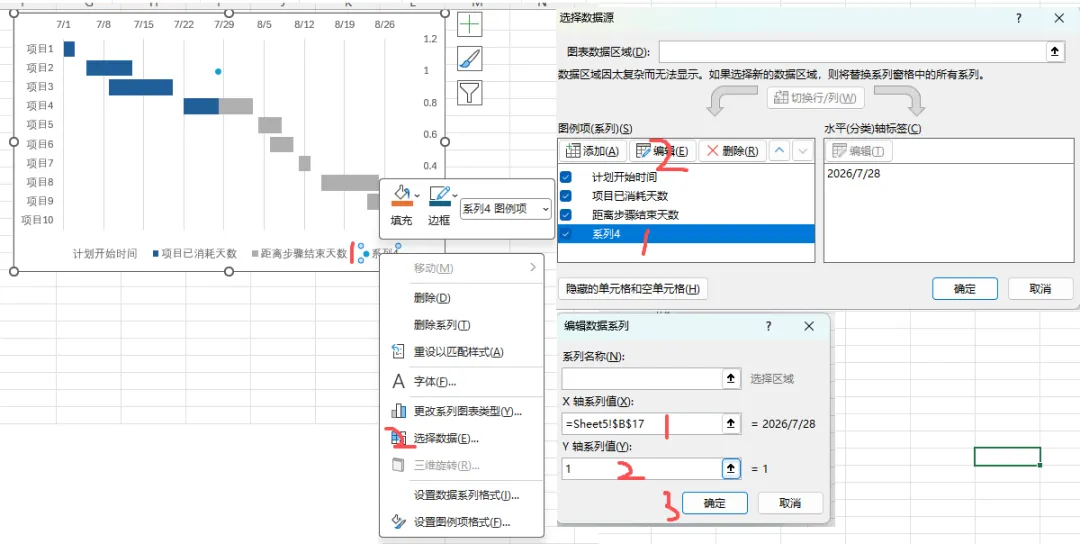
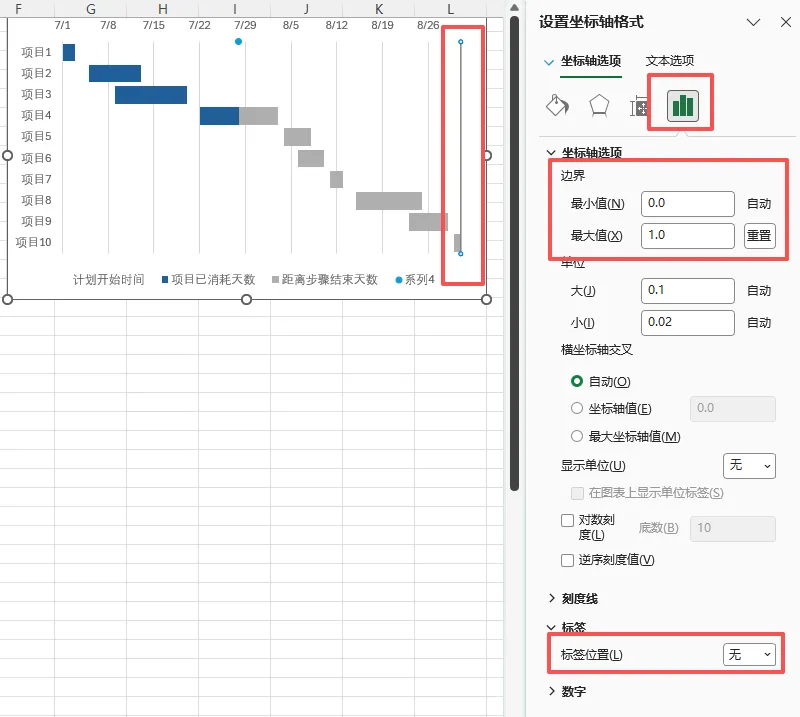
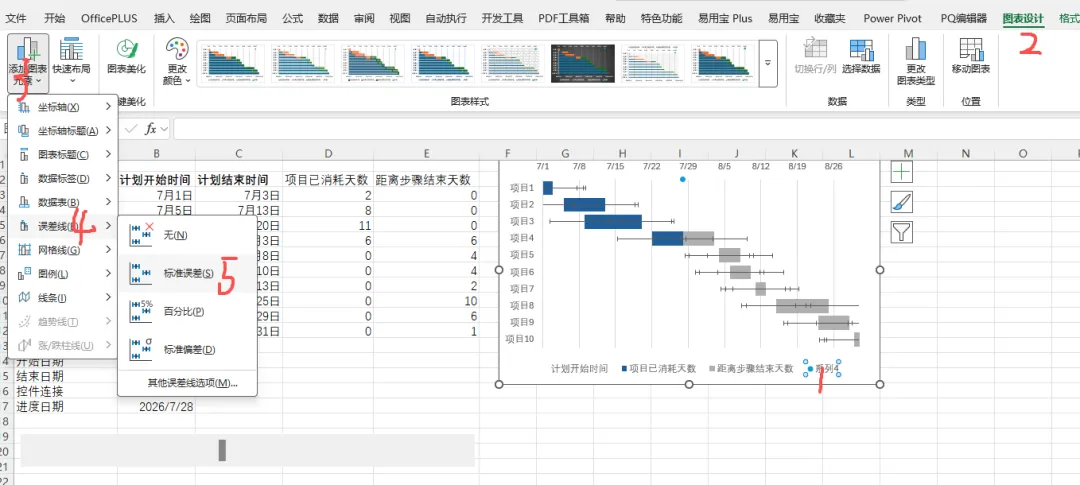
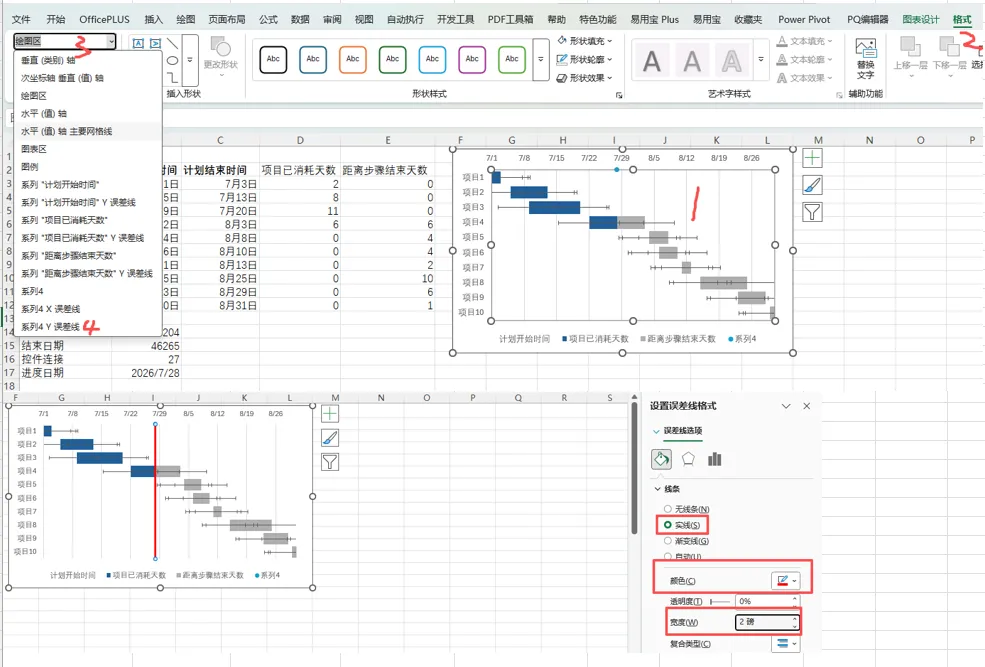
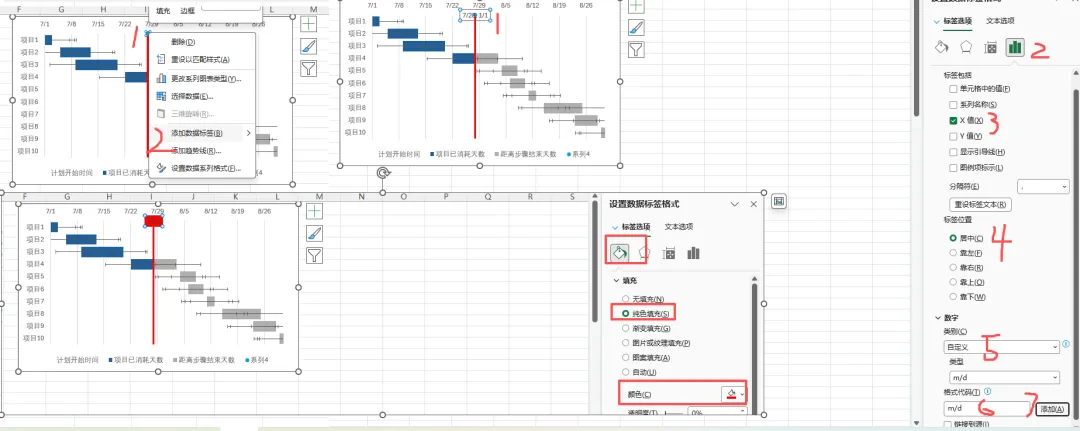
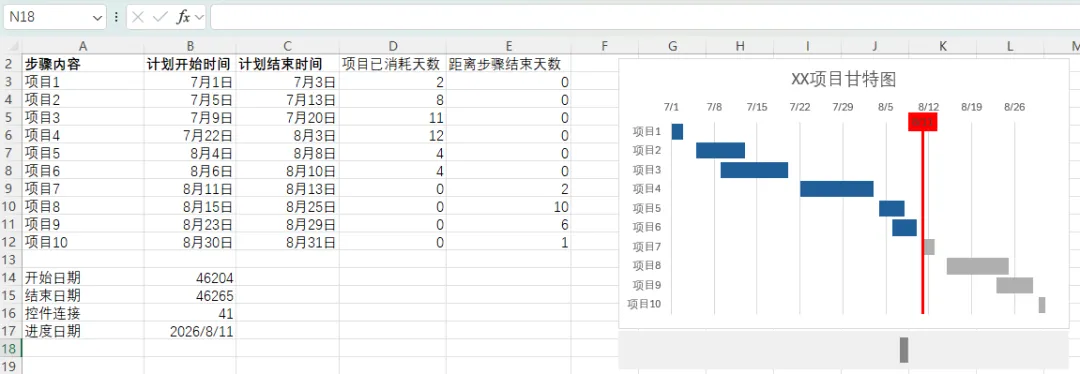
204、Excel函数与公式在图表中的应用三--使用逻辑函数辅助创建图表3(制作动态甘特图) 作为项目进度跟进的甘特图,在很多地方都能找到相应的模板。如果觉得麻烦,甚至于可以直接使用excel自带的模板,如下图所示: 在这里不介绍使用自带模板创建甘特图,而是使用公式制作。如下图所示,为某项目步骤及开始结束时间,根据该项目内容制作甘特图。Step1、在A14:A17单元格创建相关信息,B14:B15单元格分别输入公式“=MIN(B3:C12)”,“=MAX(B3:C12)”,并将其格式调整为“常规”,如下图所示:Step2、单击任意单元格,点击【开发工具】→【插入】选择“滚动条”命令,拖动鼠标创建一个“滚动条”,如下图所示: 在滚动条上右击,在弹出的快捷菜单中单击【设置控件格式】命令,打开【设置控件格式】对话框。切换到【控制】选项卡下,将【最小值】设置为1,【最大值】设置为61(也就是结束日期-开始日期的值),【步长】设置为1,【页步长】设置为7,【单元格链接】设置为B16单元格,然后点击【确定】完成设置。如下图所示:Step3、在B17单元格输入公式“=B14+B16”。在D2单元格输入“步骤已消耗天数”,在D3单元格输入公式“=MAP(C3:C12,B3:B12,LAMBDA(x,y,IFS(B17>=x,x-y,B17>y,B17-y,TRUE,0)))”,公式表示判断“进度日期”B17单元格是否大于等于“计划结束时间”C列对应的值,如果是,则返回当前步骤的总天数,如果不是,则判断“进度日期”B17是否大于“计划开始时间”B列对应的值,如果是,则返回当前步骤所消耗的天数,如果前面的判断均为否,则返回0. 在E2单元格输入“距离步骤结束天数”,在E3单元格输入公式“=MAP(B3:B12,C3:C12,D3#,LAMBDA(x,y,z,y-x-z))”,公式使用“计划结束时间”-“计划开始时间”-“项目已消耗天数”,得到“距离步骤结束天数”,结果如下图所示:Step4、选中A2:B12单元格区域,依次单击【插入】→【插入柱形图或条形图】→【二维条形图】→【堆积条形图】,创建一个堆积条形图。选中D2:E12单元格区域,按<ctrl+C>件复制,单击图表,按<ctrl+V>将数据粘贴斤图表。结果如下图所示:Step5、双击图表纵坐标轴,打开【设置坐标轴格式】选项窗格,在【坐标轴选项】选项卡中的【坐标轴位置】下选中【逆序类别】,使条形图的纵坐标轴按数据源顺序显示,如下图所示:单击图表横坐标轴,在【设置坐标轴格式】选项窗格中切换到【坐标轴选项】选项卡,设置【边界】的【最小值】为46204(开始日期),【最大值】为46265(结束日期),设置【单位】【大】为7(一周)。单击【数字】选项,设置【类别】为自定义,【格式代码】输入m/d,即“月/日”形式,最后单击【添加】完成横坐标轴的设置,如下图所示:Step6、单击图表数据系列,在【设置数据系列格式】选项窗格中切换到【系列选项】卡,设置【间隙宽度】为20%。单击“计划开始时间”数据系列,在【设置数据系列格式】选项窗格中切换到【填充与线条】选项卡,设置【填充】→【无填充】。单击“项目已消耗天数”数据系列,在【设置数据系列格式】选项窗格中切换到【填充与线条】选项卡,设置【填充】→【纯色填充】,在【主题颜色】面板中设置颜色为蓝色。单击“距离步骤结束天数”数据系列,在【设置数据系列格式】选项窗格中切换到【填充与线条】选项卡,设置【填充】→【纯色填充】,在【主题颜色】面板中设置颜色为灰色。如下图所示:Step7、添加分隔线单击B17单元格,复制该单元格,单击图表区,在【开始】选项卡中单击【粘贴】下拉按钮,在下拉菜单中选择【选择性粘贴】命令调出【选择性粘贴】对话框,设置【添加单元格】为【新建系列】,【数值(Y)轴在】为【列】。最后单击【确定】完成设置,如下图所示:单击刚添加的数据系列,在【插入】选项卡中单击【插入散点图(X、Y)或气泡图】命令,选择【散点图】,将系列图表类型更改为散点图。右击图表绘图区,在快捷菜单中单据【选择数据】命令调出【选择数据】对话框,单击选中【系列4】再单击【编辑】按钮,打开【边界数据系列】对话框没咋【X轴系列值】中清除已有内容,设置单元格引用为B17,在【Y轴系列值】中清除已有内容,输入1,然后单击【确定】按钮完成设置。如下图所示:Step8、单击图表中的次要纵坐标轴,在【设置坐标轴格式】选项卡中切换到【坐标轴选项】选项卡。设置【边界】的【最小值】为0,【最大值】为1(散点系列的【Y轴系列值】为1),单击【标签】选项卡,设置【标签位置】为【无】,将次要纵坐标轴隐藏。如下图所示:Step9、单击散点系列,在【图表设计】选项卡下单击【添加图表元素】按钮,在下拉菜单中依次单击【误差线】→【标准误差】,如下图所示:单击图表区,在【格式】选项卡中单击【图表元素】下拉按钮,在下列菜单中单击【系列4Y误差线】,选中误差线后按<ctrl+1>组合键调出【设置误差线格式】选项窗格。切换到【误差线选项】选项卡,设置【垂直误差线】→【方向】→【负偏差】,【末端样式】→【无线端】,【误差值】→【固定值】,在文本框中输入数值1、切换到【填充与线条】选项卡,设置【线条】→【实线】,在【主题颜色】中设置颜色为红色,【宽度】为2磅。如下图所示:Step10、选中散点图系列后右击,在弹出的快捷菜单中单击【添加数据标签】命令,双击图表数据标签,打开【设置数据标签格式】选项窗格,切换到【标签选项】选项卡,设置【标签包括】→【X值】,【标签位置】→【居中】,设置【数字】→【类别】为【自定义】,在【格式代码】框中属兔“m/d”,单价【添加】按钮完成更改。切换到【填充与线条】选项卡,设置【填充】→【纯色填充】,在【主题颜色】面板中设置颜色为红色。如下图所示:Step11、调整图表格式,添加图表标题,将滚动条拖到图表下方调整大小位置与图表对齐,如下图所示:这样创建好后,拖动滚动条就可以动态显示项目状态了,如下视频所示: 已关注 关注 重播 分享 赞 视频详情
 夜雨聆风
夜雨聆风