 夜雨聆风
夜雨聆风出具集团审计报告时,Word合并附注可能需要同时链接合并Excel附注和母公司Excel附注。针对以上审计实务中的痛点,“报告工具”的附注同步模块现已完成新一轮升级:在保留并完善原有功能的基础上,另新增了“表格导航”和“断开链接”的功能。

报告工具功能区
一、功能介绍
(一)建立链接
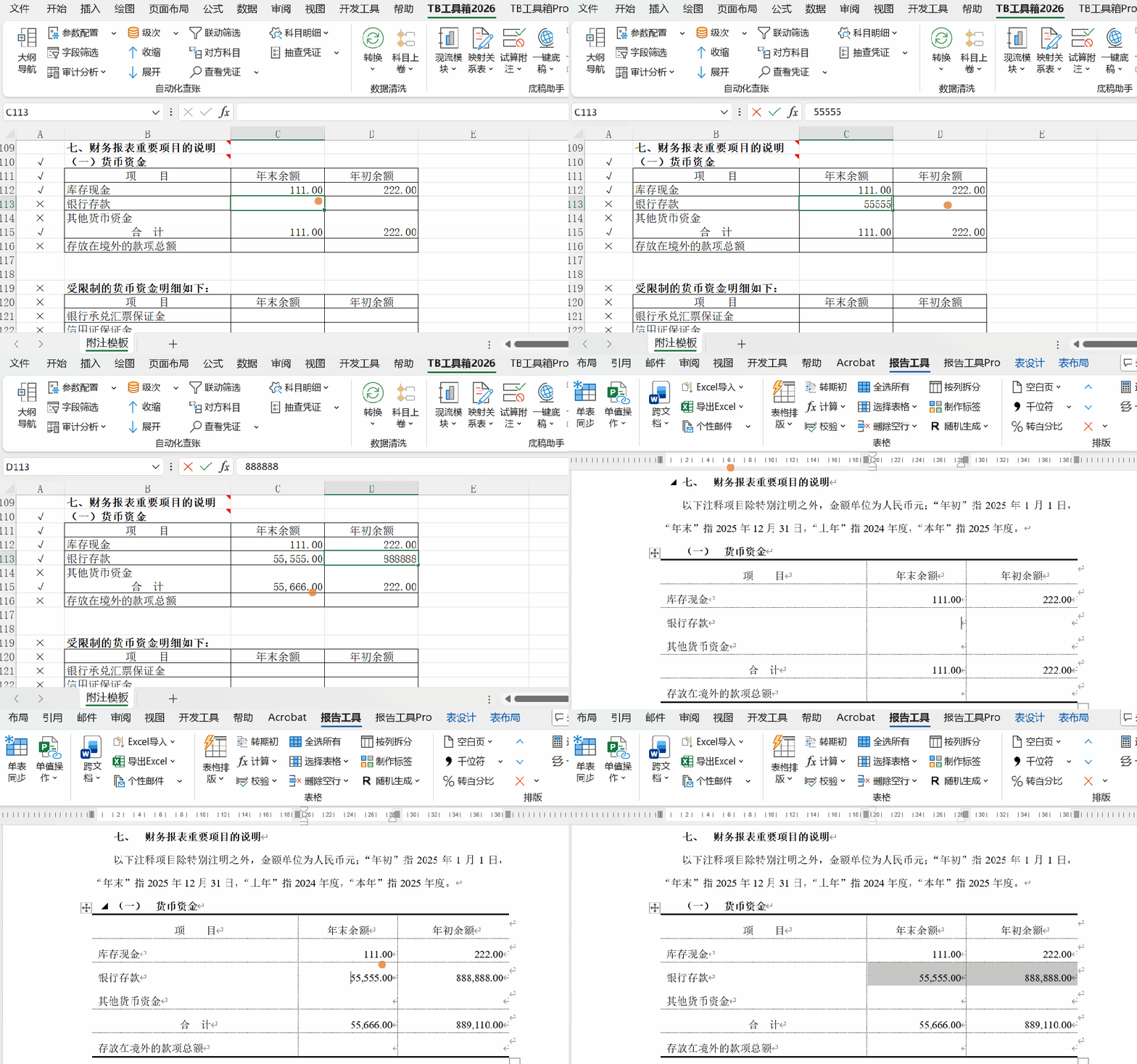
将光标放在Word表格里,并打开Excel选中对应的数据区域,点击“建立链接”即可。
注1:已建立链接的表格,可点击“定位区域”跳转到对应的Excel区域;点击“单表同步”,可以把Excel区域的数据同步到表格里。
注2:使用“导出全表”生成Excel模板时,Word全部表格会自动与Excel对应的单元格区域建立链接。
(二)断开链接
将光标放在Word表格里,点击“断开链接”,当前表格就和Excel取消关联了。
(三)表格导航
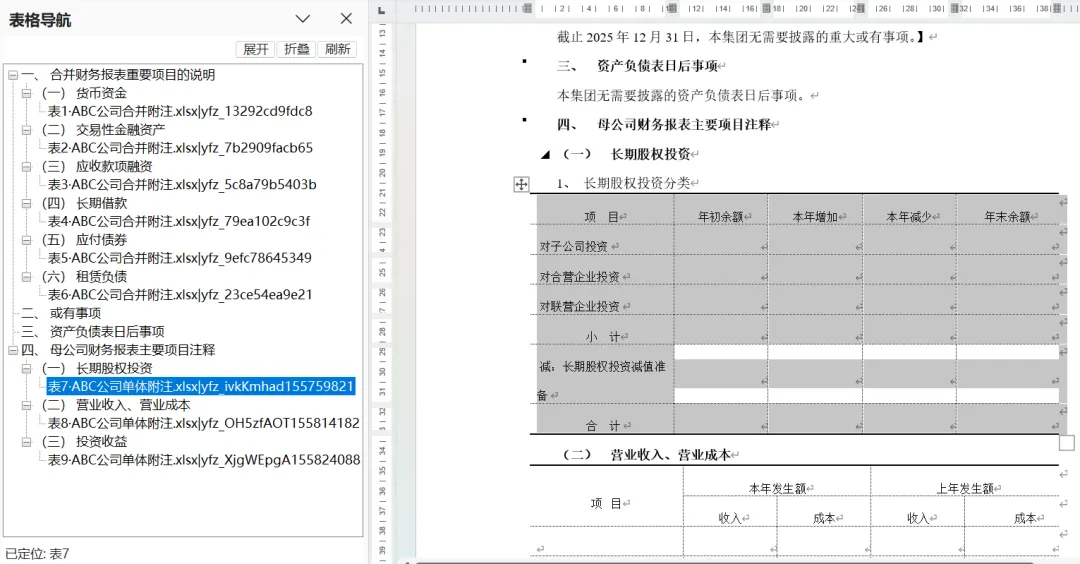
打开“表格导航”侧边栏,所有表格按文档大纲的层级排成树形结构,挂在对应的标题下面。每张表在哪个级次、有没有建立链接,一目了然。
(四)更改表格路径
无论是Excel源文件改名、换文件夹路径,还是发给项目组其他成员,都不用逐张表格重新建立链接。点击“更改表格路径”,先选要换掉的旧Excel文件名,再选新Excel文件即可。
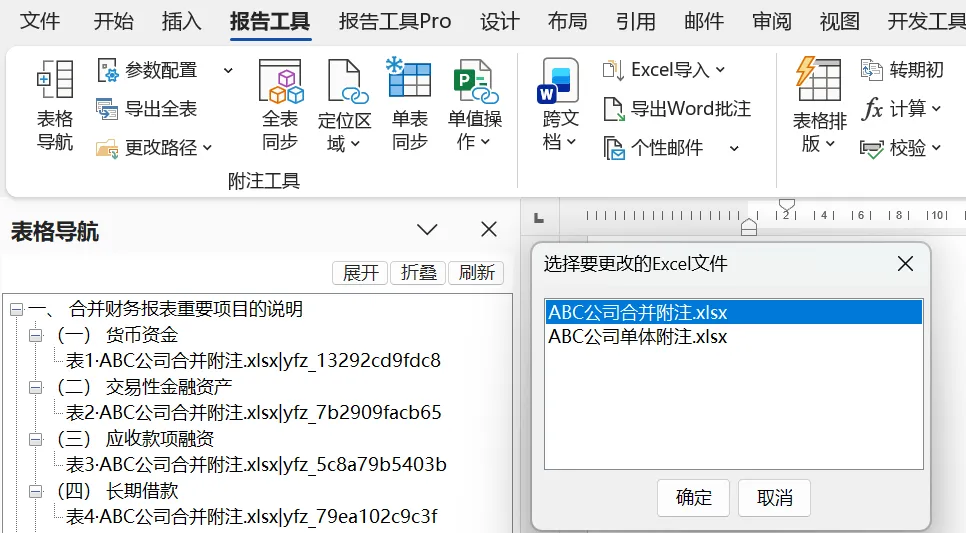
此时,点击“全表同步”,即可一键同步所有建立链接的Word表格。
二、其他说明
附注同步模块包含的8个功能,无论是用Microsoft还是WPS,操作上没什么本质区别。
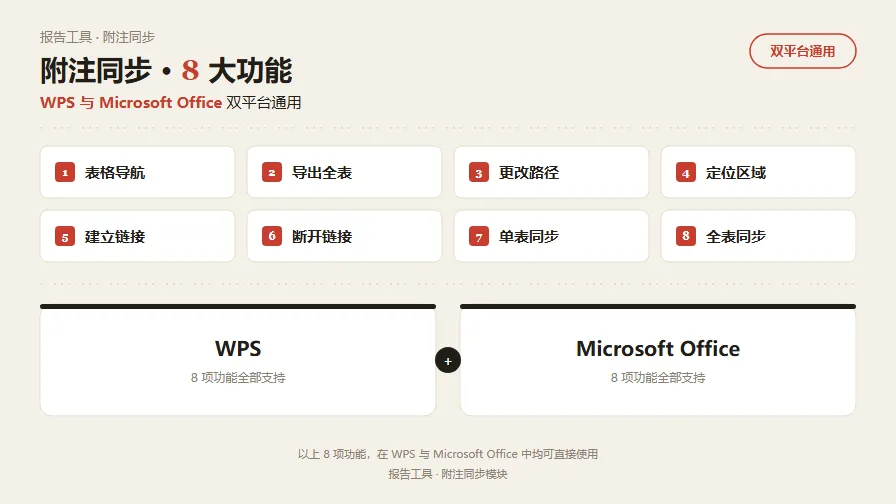
主要区别是:
Microsoft支持“多对多”——不同表格可以链接不同的Excel;
WPS只能“多对一”——所有表格只能链接同一个Excel。
三、更多推荐
进入公众号后台👆
★★★查看更多的内容★★★