 夜雨聆风
夜雨聆风





Excel成绩统计实用函数公式,一键套用高效办公
 不管是学校老师统计学生考试成绩,还是企业财务、运营统计销售业绩,Excel都是必备工具。掌握这几个高频函数公式,能大幅提升数据统计效率,告别加班轻松完成工作。以下公式均适配最新 Excel 版本,部分经典公式同步更新为更易用的写法,附详细操作步骤,可直接套用。
基础数据计算类
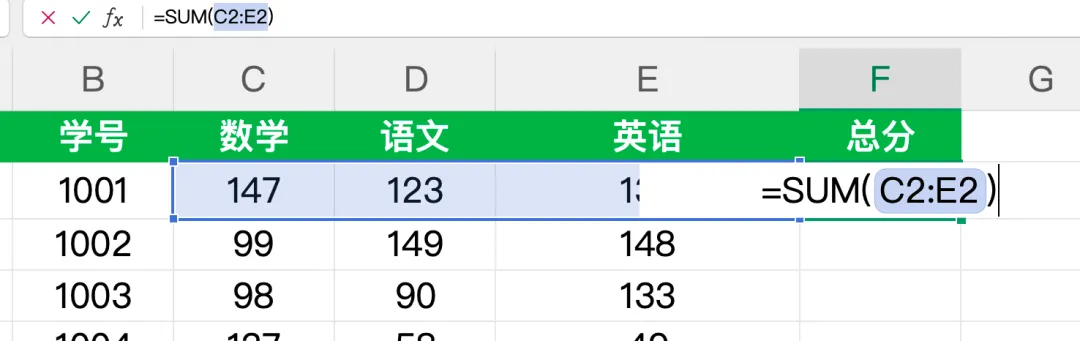
01计算单科 / 多科总分
用途:对学生各科成绩、员工各项业绩求和,得到总成绩/ 总业绩
操作:在总分单元格(如 H2)输入公式,双击单元格右下角填充柄批量计算
公式:=SUM(E2:G2)
说明:E2:G2 为需要求和的成绩列单元格区域,可根据实际数据列调整
02计算科目平均分
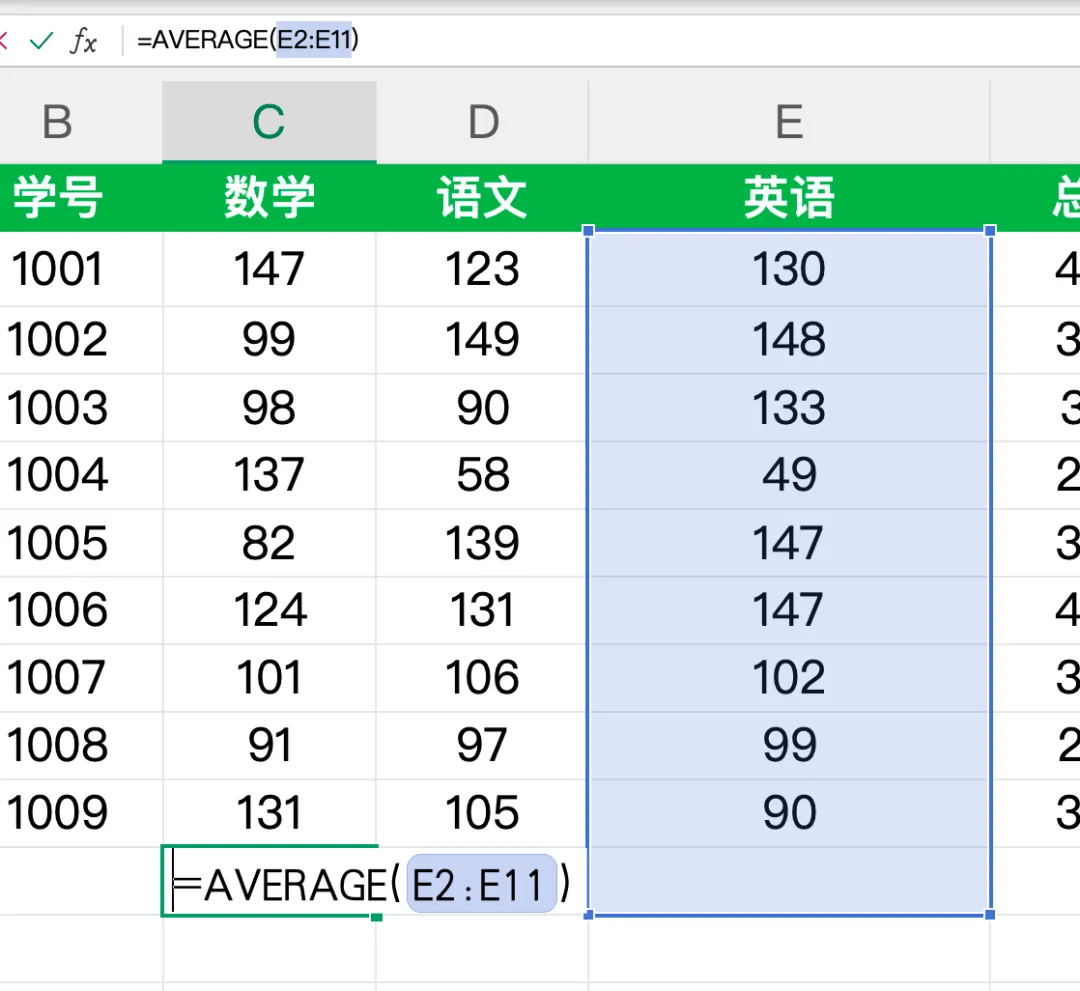
用途:统计单科目所有人员的平均成绩,反映整体水平
操作:在科目平均分单元格(如E12)输入公式向右拖动填充柄计算其他科目
公式:=AVERAGE(E2:E11)
说明:E2:E11 为对应科目的所有成绩单元格,AVERAGE 函数会自动忽略空值,无需手动筛选
03查找科目最高分
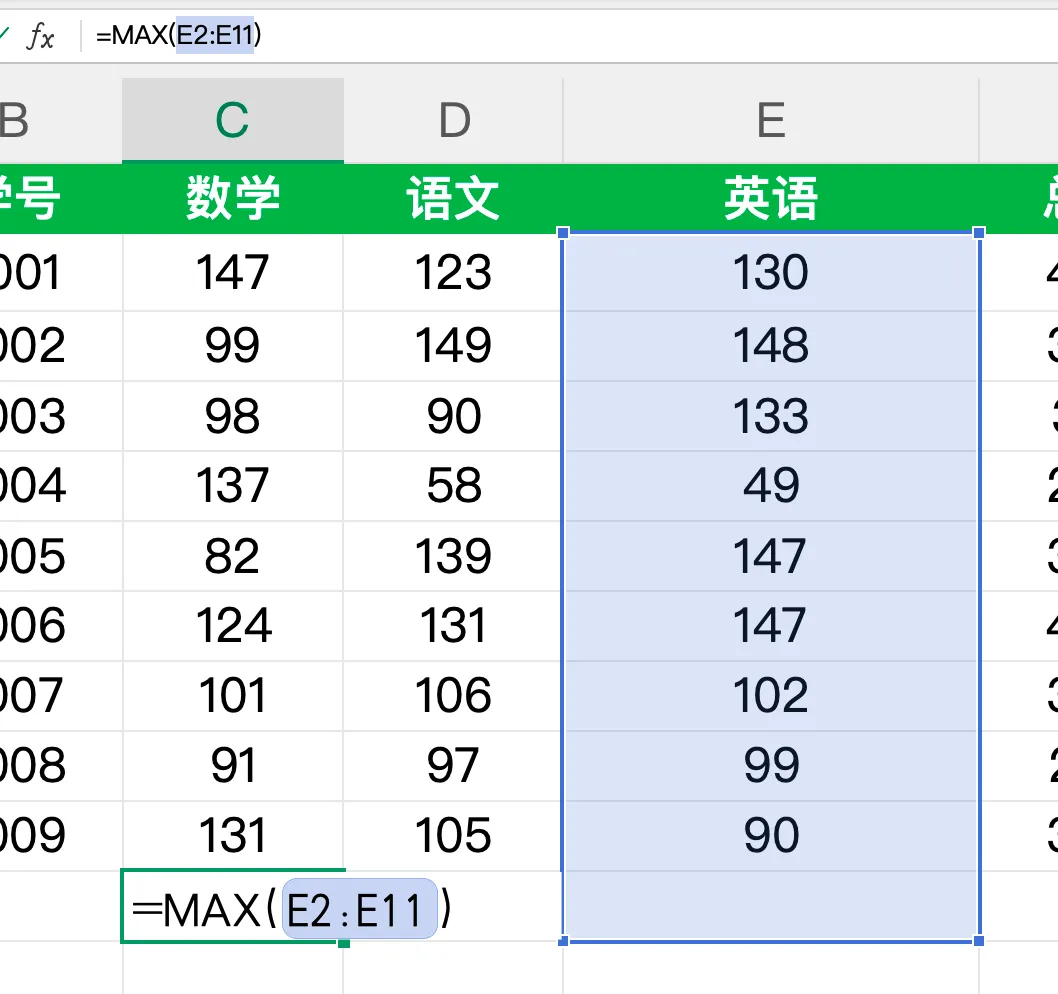
用途:快速定位单科目最高成绩,掌握数据上限
操作:在最高分单元格(如E13)输入公式,向右拖动填充柄批量查找
公式:=MAX(E2:E11)
说明:MAX 函数仅提取数值型数据的最大值,对文本、空值不做计算
04查找科目最低分
用途:快速定位单科目最低成绩,关注数据下限
操作:在最低分单元格(如E14)输入公式,向右拖动填充柄批量查找
公式:=MIN(E2:E11)
说明:MIN 函数与 MAX 函数用法一致,提取区域内数值型数据的最小值。
成绩排名与等级类
05按总分排名次
用途:根据总成绩对所有人员进行降序排名,支持并列排名
操作:在名次单元格(如I2)输入公式,双击填充柄批量生成名次新版
公式:=RANK.EQ(H2,$H$2:$H$11,0)
经典公式:=RANK(H2,$H$2:$H$11)说明:
$H2:H$11为总分列固定区域,加绝对引用 $ 防止填充公式时区域偏移;RANK.EQ为新版函数,兼容性更强,0 表示降序排名(分数越高名次越前)。
06成绩按分数划等级
用途:将具体分数转换为A/B/C 等级,符合学校等级制评分要求示例规则:90 分及以上 = A,80-89 分 = B,80 分以下 = C
操作:在等级单元格(如 J2)输入公式,双击填充柄批量转换新版公式:=IFS(E2>=90,”A”,E2>=80,”B”,TRUE,”C”)
兼容公式:=IF(E2>=90,”A”,IF(E2>=80,”B”,”C”))
说明:IFS函数支持多条件判断,无需嵌套,更易读;兼容公式为IF 嵌套写法,适配低版本 Excel,可根据实际等级规则调整分数阈值。
分数段与比率统计类
07统计各分数段人数
用途:按指定分数区间统计人数,分析成绩分布情况示例区间:60及以下、61-70、71-80、81-90、90 以上
操作:选中结果单元格区域(如K2:K6);
输入公式后按Ctrl+Shift+Enter三键确认(数组公式);
公式:=FREQUENCY(E2:E11,{60;70;80;90})说明:E2:E11为统计的科目成绩区域;
{60;70;80;90}为分数段临界值,按升序排列,函数会自动统计各区间人数。