夜雨聆风
夜雨聆风


AIRoad常见问题:AIRoad下载的地形可以导入EICAD吗
前言
最近有客户问我们,AIRoad下载的地形可以导入EICAD吗。
答案是当然可以!下面介绍一下软件的两个重要功能。
方式一:直接导出mesh格式导入
mesh 格式是 EICAD 原生支持的地形数据格式,导入后可直接用于数字地面模型构建。
1
地形导出(AIRoad 端)
1.打开 AIRoad 软件,完成地形下载;
2.点击 “地理信息 – 导出地形 mesh” 命令,
3.软件自动将地形数据导出为 mesh 格式文件,默认保存至当前项目 “输出 – 地形网格” 文件夹;导出时无需额外设置格式参数,软件会自动保留高程、坐标等关键属性,确保与 EICAD 兼容。
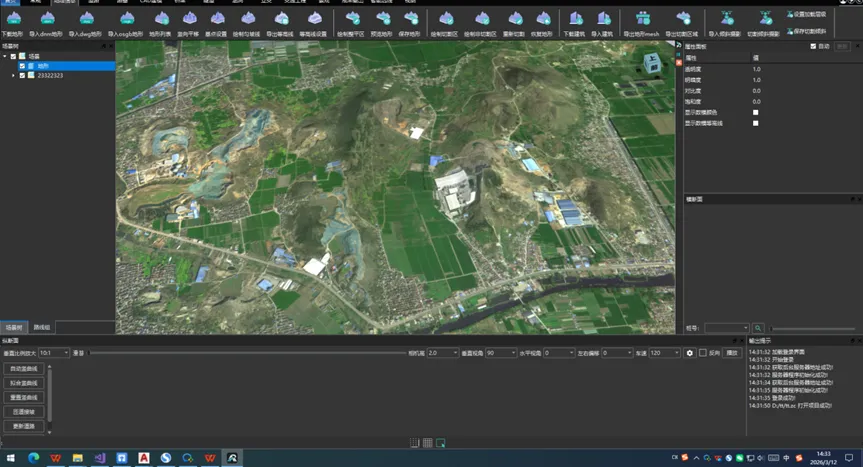
2
地形导入(EICAD 端)
1.启动 EICAD 软件,新建或打开目标项目;
2.进入“数字地面模型”模块(该模块专为地形数据处理设计);
3.点击“打开数模-打开”,浏览并选中 AIRoad 导出的 mesh 地形文件;导入后,无需手动调整即可生成三维地形模型,支持实时剖切、等高线生成等后续操作。
方式二:通过等高线格式转换导入
1
地形导出(AIRoad 端)
1. 打开 AIRoad 软件,完成地形下载;
2. 首先点击 “地理信息 – 等高线设置” 命令,设置等高线间距等参数并生成等高线;
3. 然后点击 “地理信息 – 导出等高线” 命令,软件自动将地形数据导出为 dwg 格式文件,默认保存至当前项目 “输出 – 图纸集” 文件夹;
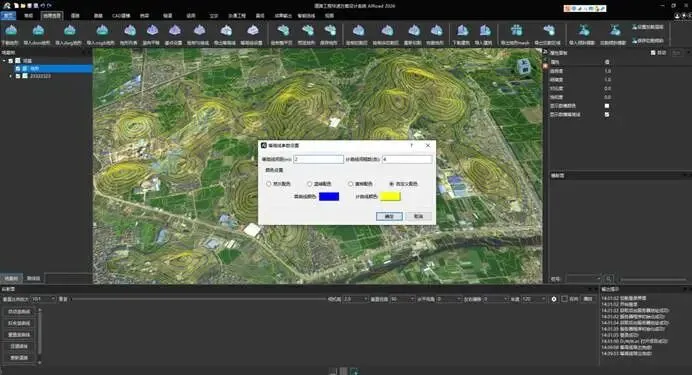
2
地形导入(EICAD 端)
1. 启动 EICAD 软件,新建或打开目标项目后
2. 打开 AIRoad 导出的 dwg 地形文件。
3. 进入 “数字地面模型”模块;
-
首先点击 “新建数模”,设置数模名称;
-
再点击 “提取地形点与等高线”,选择等高线;
-
最后点击 “数模构网”,即可生成三维地形模型,支持实时剖切、等高线生成等后续操作。
4. 本方式导出的等高线除EICAD可以使用以外,其它软件亦可以使用。