 夜雨聆风
夜雨聆风


零基础30分钟部署OpenClaw 纯Windows保姆级教程
不用懂代码、不用服务器,全程复制粘贴+点鼠标,小白也能一次成功。每一步预留截图位置,口语化、无专业术语(Windows版本),文末统一放链接
一、准备
• Windows10/11,内存4G+,能上网
• 一个智谱GLM免费API密钥(后面必须用)
二、第一步:申请智谱免费API密钥(5分钟)
1. 浏览器打开:https://open.bigmodel.cn/
注册并登录(新用户有免费额度)。

2. 右上角点「控制台」→「API密钥」。
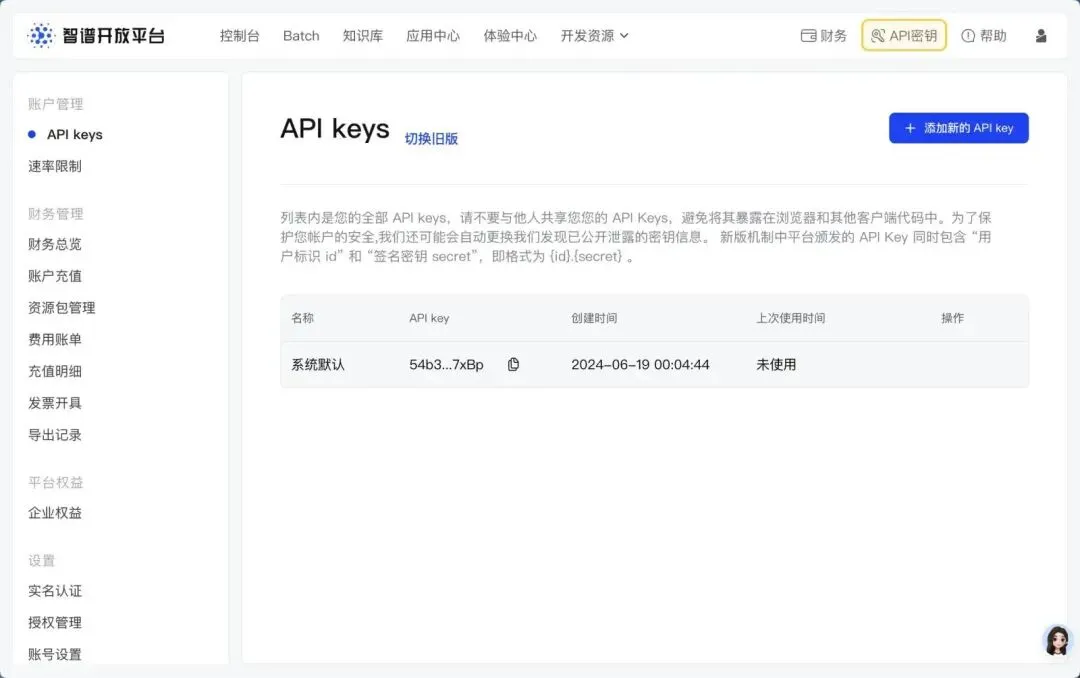
3. 点「添加新的API Key」,随便填个名字,确定。
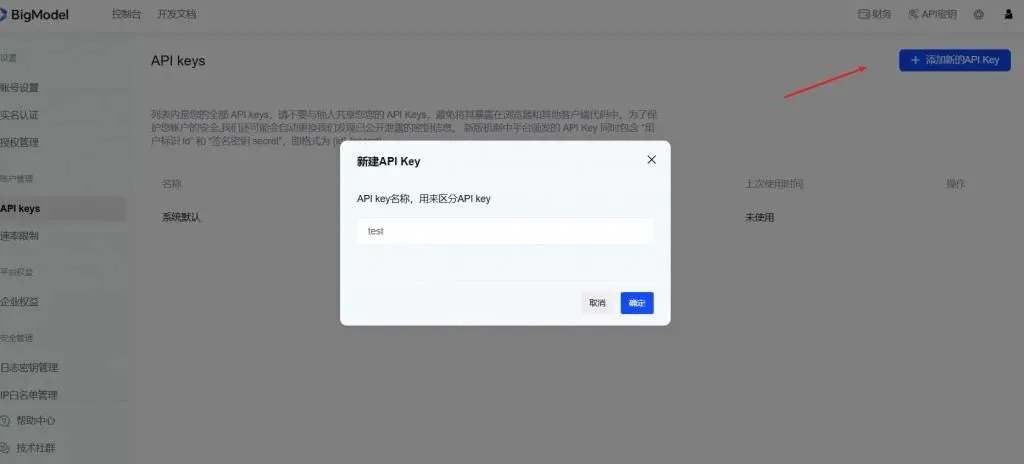
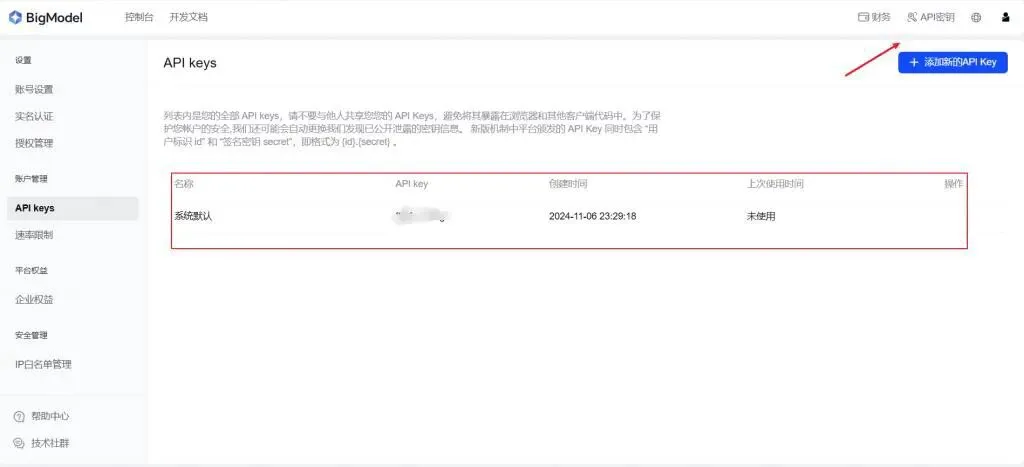
4. 复制密钥,存到记事本(丢了要重弄)。
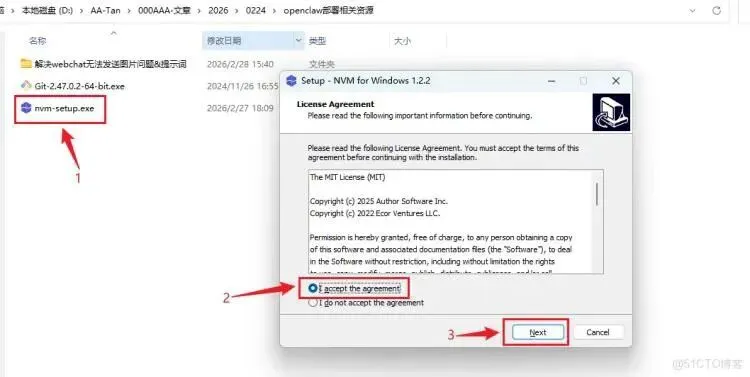
三、第二步:管理员模式打开PowerShell
1. 左下角搜索「PowerShell」。
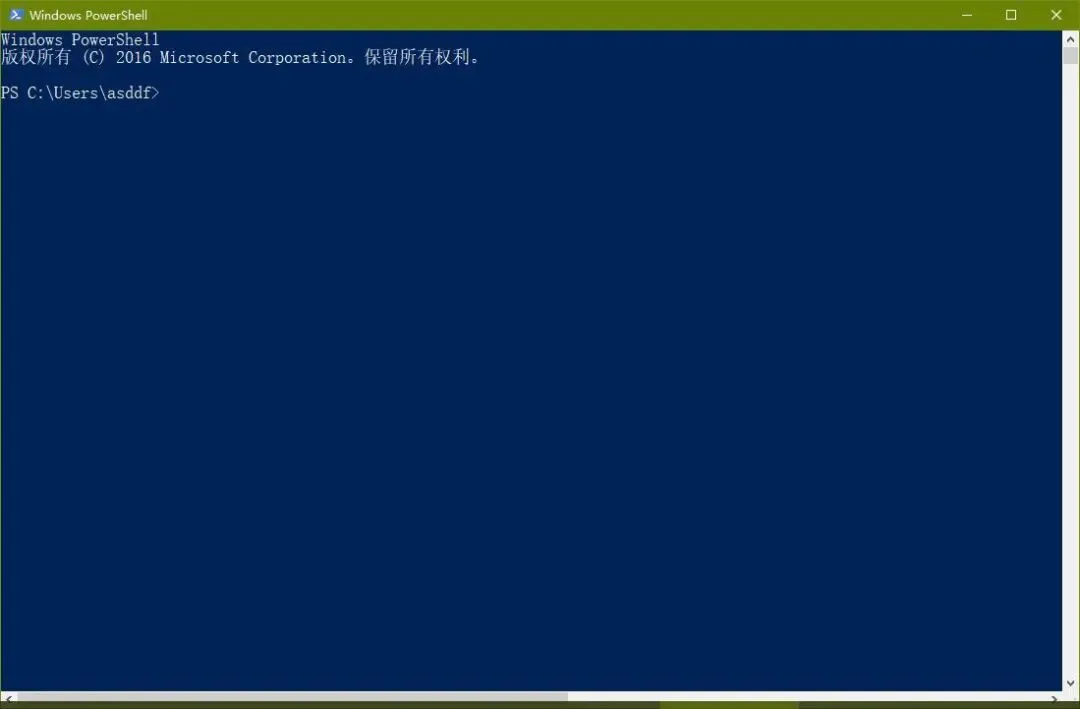
2. 右键 → 以管理员身份运行(必须!否则报错)。
四、第三步:一键安装OpenClaw(5分钟)
1. 复制下面整行命令:
curl -fsSL https://openclaw.ai/install.cmd -o install.cmd && install.cmd –tag beta && del install.cmd
2. 粘贴到PowerShell黑框里,回车。
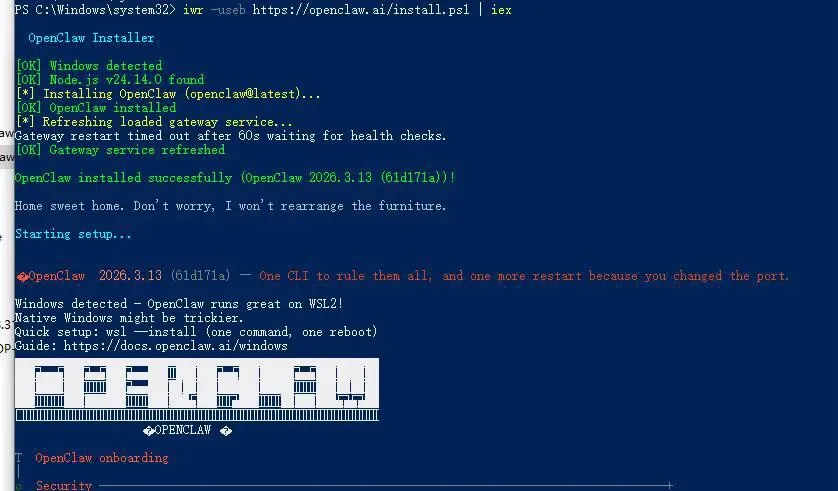
3. 等待2–5分钟,自动装所有东西。
看到 OpenClaw installed successfully 就是成功了。
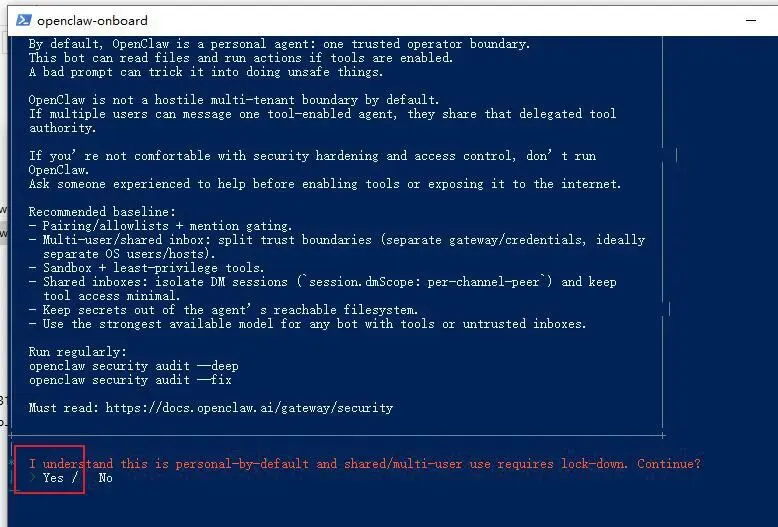
五、第四步:检查是否装好
1. 输入下面命令,回车:
openclaw –version
2. 出现版本号(如 2.6.4)就OK。

六、第五步:可视化配置(5分钟)
1. 输入命令,回车:
openclaw onboard
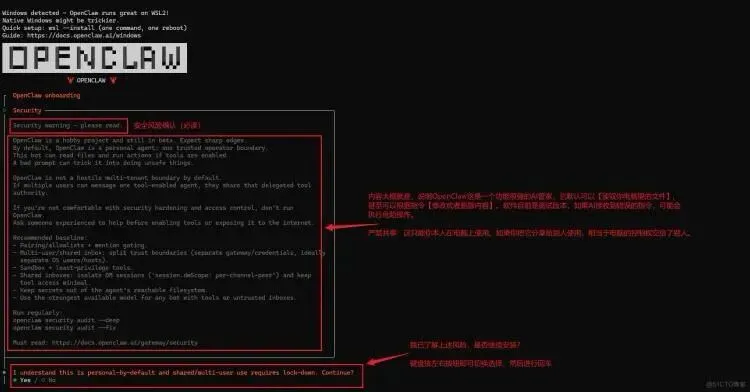
2. 提示确认,输入 Y,回车。
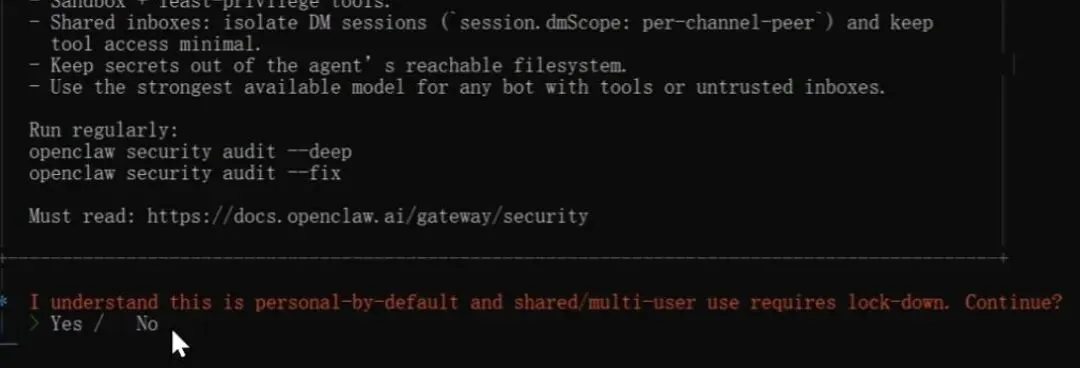
3. 选 Quick Start(快速配置),回车。
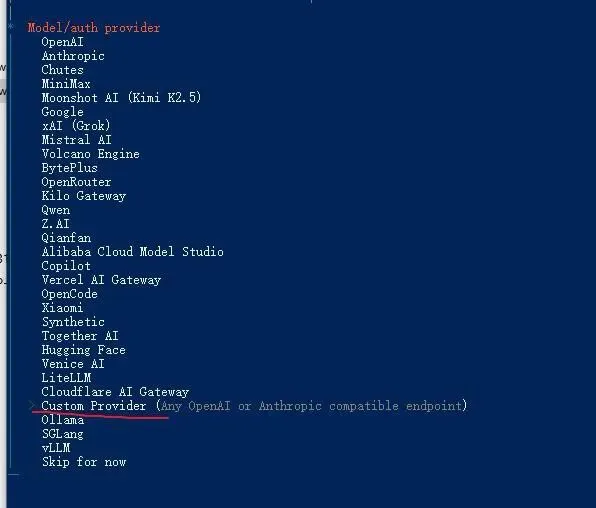
4. 模型选 GLM(智谱),回车。
5. 粘贴你之前保存的智谱API密钥,回车。
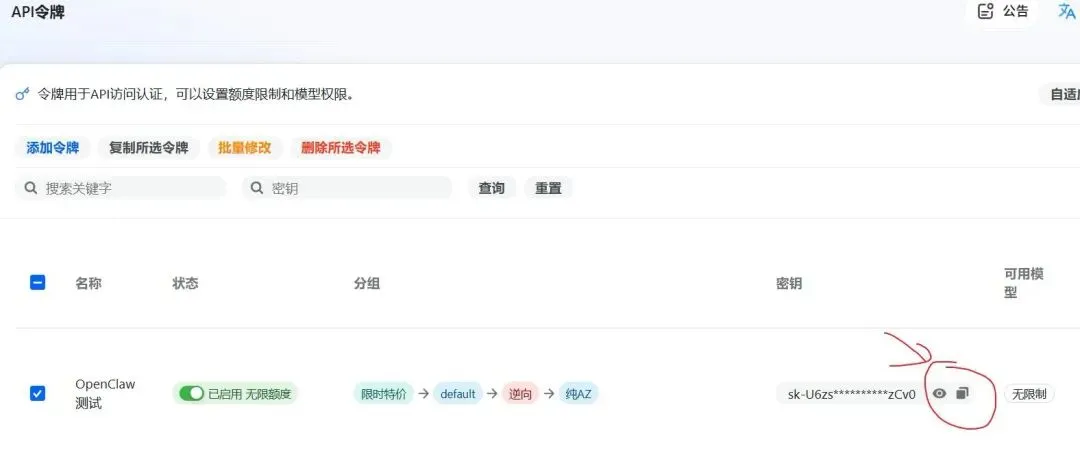
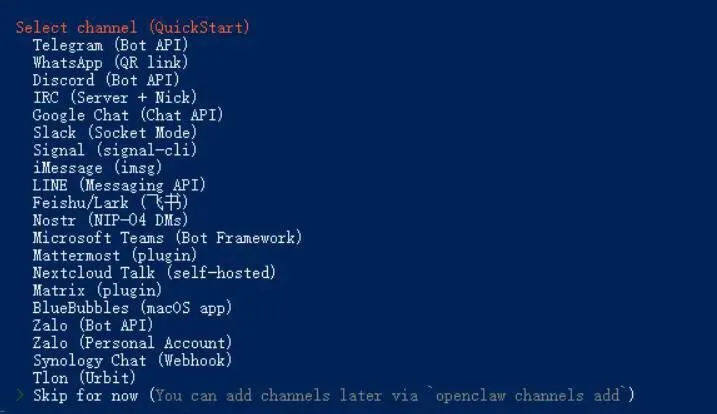
6. 后面所有选项直接回车跳过,等待配置完成。
七、第六步:打开后台(部署完成!)
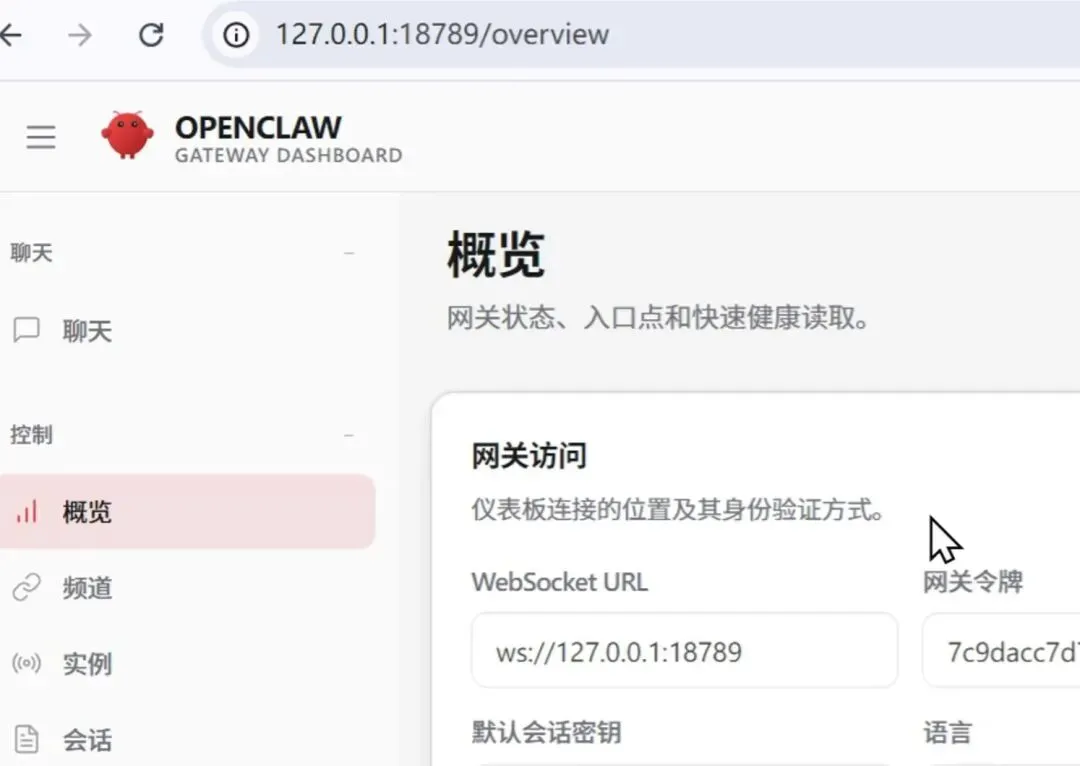
1. 浏览器输入:
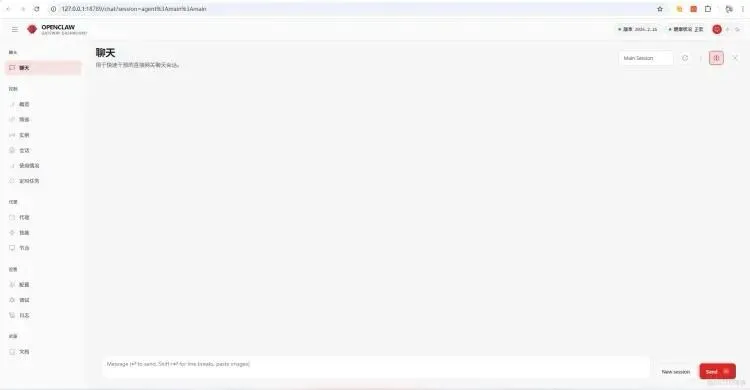
http://127.0.0.1:18789
2. 看到下面界面,就说明彻底部署成功!
八、第七步:后台简单设置,直接能用(5分钟)
1. 左侧点「设置」→「AI模型」。
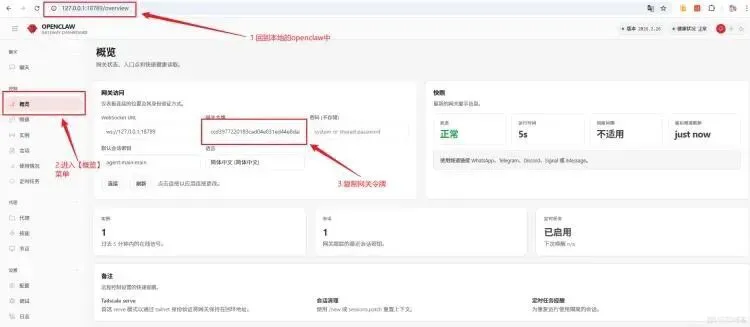
2. 选「智谱GLM」,再粘一次API密钥,点保存。
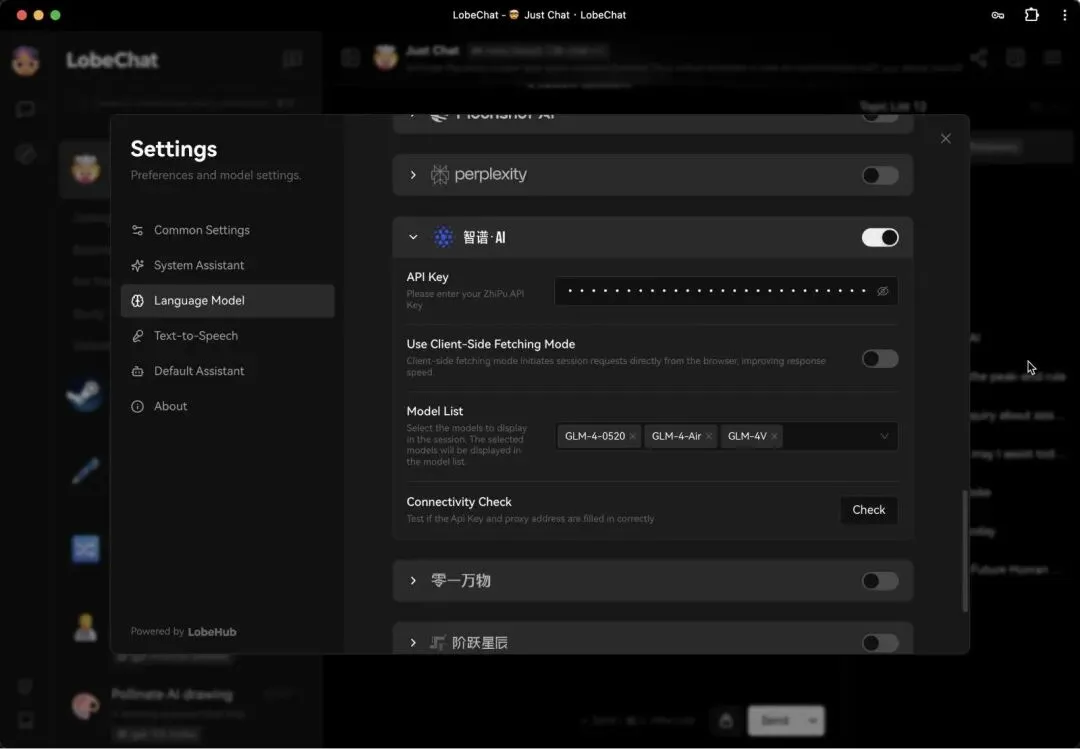
3. 点「测试连接」,显示「连接成功」就OK。
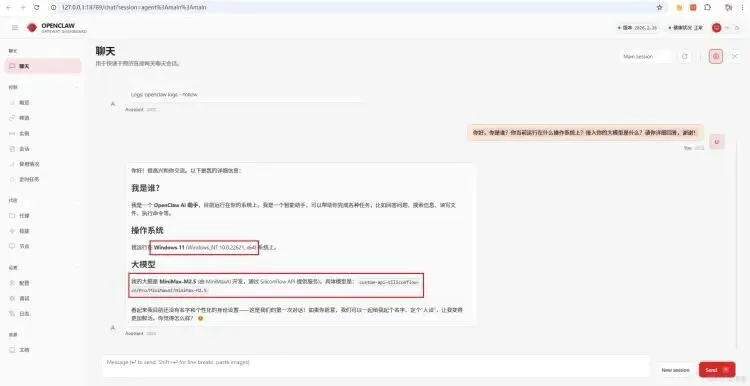
4. 左侧进入「对话」,发一句:你好,介绍一下自己
能正常回复,全部搞定!
九、新手避坑(必看)
• 安装报错:90%没开管理员PowerShell,重来一遍。
• 打不开后台:地址必须是 http://127.0.0.1:18789。
• AI不回复:API密钥粘错了,重新复制新密钥。
十、一键复制链接
• OpenClaw 官网:https://openclaw.ai/
• 智谱 GLM(拿免费密钥):https://open.bigmodel.cn/
• 本地后台地址:http://127.0.0.1:18789
如需卸载。关注后,在后台回复“卸载小龙虾或者卸载openclaw”即可获取卸载教程!