ARTICLE · 1354131
Excel 函数进阶篇:取生日、算工龄、按部门求和:12 个函数抄着用
Excel 里两大类高频活:
一类是把一列资料拆开用——从姓名里取姓、从身份证里取生日、给编号补零、算工龄;
另一类是按条件汇总——按部门求和、数人数、数订单。
这篇把这两类收齐:文本日期 6 个 + 条件统计 6 个,共 12 个函数。
每个函数单独一节、一张图,语法、示例表、结果全部画出来,
照着示例一格一格敲。不用背语法——抄示例,改个区域就能用。

01 先看懂文本与日期:四个坑
文本按「第几个字」数——=LEFT("A1001",1) 取的是 A,它数的不是行也不是列;
编号前面的零会丢——A001 粘进 Excel 变成 1,要用 TEXT 补回来;
日期其实就是数字——2026/3/1 存的是 46082 这样的数,所以两个日期能直接相减算天数。
最阴的是看不见的空格:从网页复制来的「小李」后面带个空格,查找、统计全都对不上。动手前先用 TRIM 洗一遍数据。

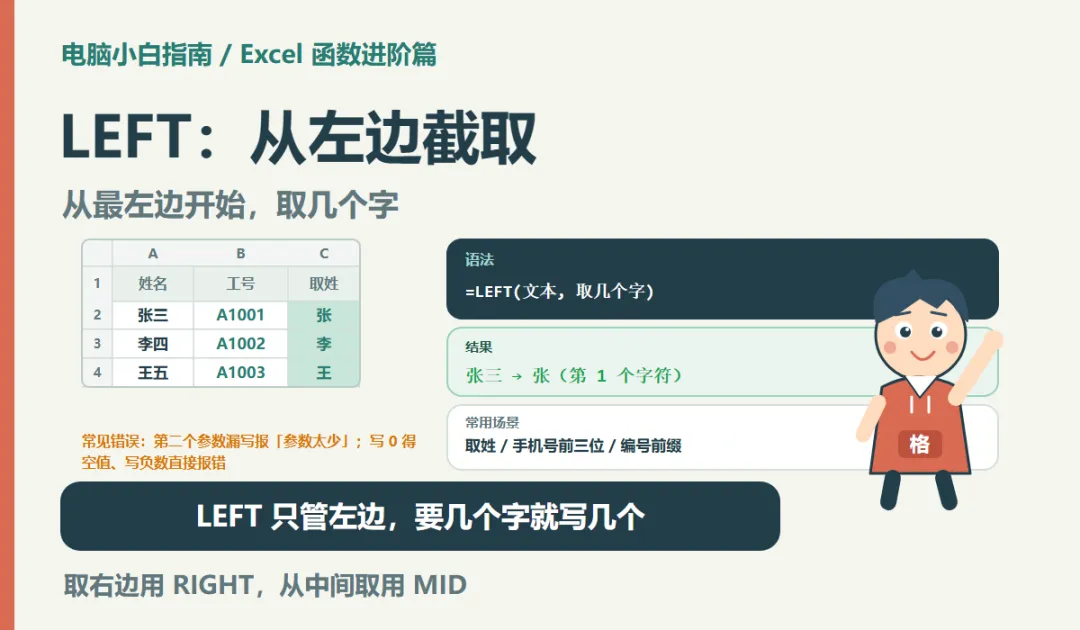
02 LEFT:从左边截取
语法 =LEFT(文本, 取几个字):从最左边往回取指定个数的字符。
取姓 =LEFT(A2,1)——「张三」只取第 1 个字符,写 2 会把名字也带出来。中文一个字算 1 个字符。
03 RIGHT:从右边截取
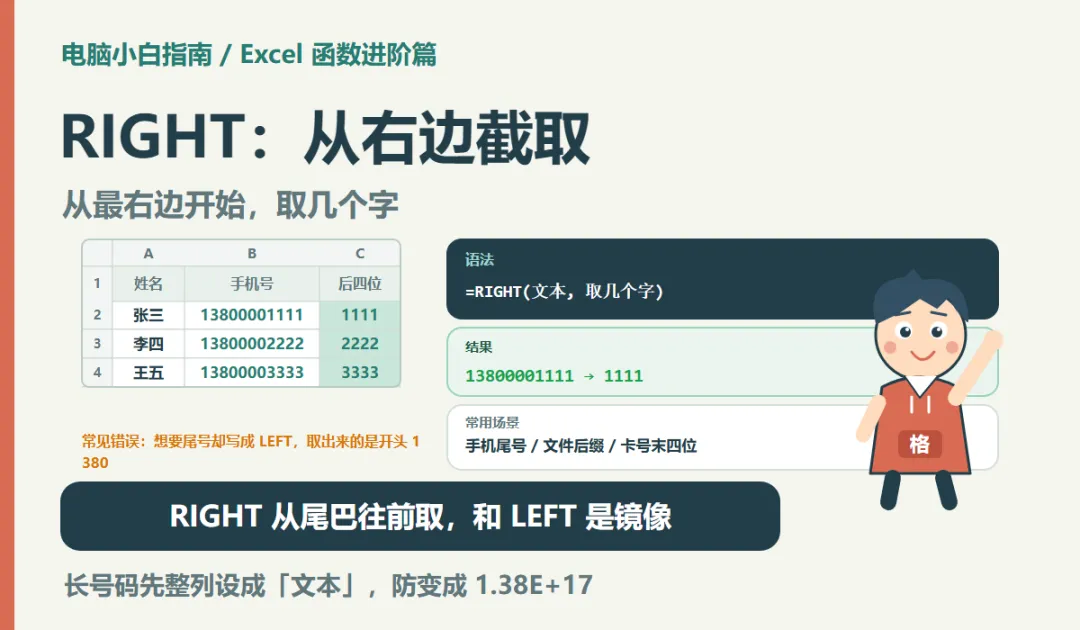
语法 =RIGHT(文本, 取几个字):从最右边往回取。
手机号后四位 =RIGHT(B2,4),文件后缀、卡号末四位都靠它。它和 LEFT 是镜像,第二个参数都是「取几个」。
重点身份证、银行卡这类长号码,先把整列设成「文本」再取——不然会变成 1.38E+17,后面全乱了。
04 MID:从中间截取
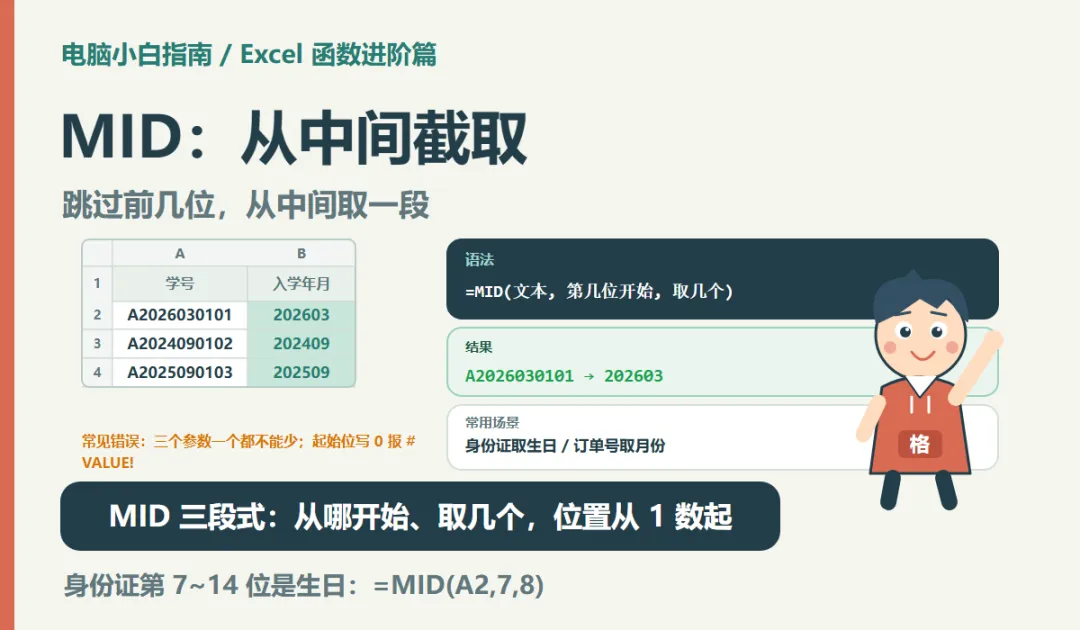
语法 =MID(文本, 第几位开始, 取几个):三段式,位置从 1 数起。
从学号 A2026030101 取入学年月:=MID(A2,2,6) → 202603。
重点身份证第 7~14 位是出生日期,=MID(A2,7,8) 一步取出来——人事表、花名册天天用。
05 TEXT:按格式转文本
语法 =TEXT(值, "格式代码"):让数字和日期「长成你想要的样子」。
"000" 给编号补足三位(1 → 001);
"#,##0.00" 加千分位保留两位(1280.5 → 1,280.50);
"yyyy年m月d日" 把日期转成中文。星期几用 "aaaa"。
记住:TEXT 只改显示的样子,原来那个格子的值没变;转出来的是文字,不能再拿去求和。

06 TODAY:今天的日期
=TODAY() 取今天的日期,每天打开表格自动更新;
=NOW() 连几点几分一起给。算已入职天数:
=TODAY()-A2,今天减入职日期,结果每天自动 +1。
两个细节:括号不能省——写成 =TODAY 报 #NAME?;
想固定某一天,选中格子按 Ctrl+; 直接把当天日期敲进去,不会再变。

07 DATEDIF:算时间间隔
语法 =DATEDIF(开始日期, 结束日期, "单位"):算两个日期隔了几年、几月、几天。
算工龄 =DATEDIF(A2,B2,"y") → 6 年;单位还能换 "m"(整月)、"d"(天)。
重点开始日期必须写在前面,写反了报 #NUM!;
单位写中文「年」也报错——只能写 "y" / "m" / "d"。它是隐藏函数,不会弹参数提示,照着图敲。

08 文本工具箱:数、洗、拼
LEN 数一共几个字(检查编号、手机号位数);
TRIM 去掉多余空格(查不到先洗数据);
& 把两段拼起来(=A2&B2 把姓和名接回去);
CONCAT 把多段文字拼成一整串。

09 先看懂多条件统计:三个坑
区域要一样长——求和区域和每一个条件区域,行数必须完全相同,差一行报 #VALUE!;
文本条件加英文双引号——"销售部" 不能裸写;
比较符连数字写进引号——">=60",写成 >=60 条件直接失效。
还有一手:条件里想引用某个格子,用引号加 & 拼起来——">"&F2。

10 SUMIFS:多条件求和
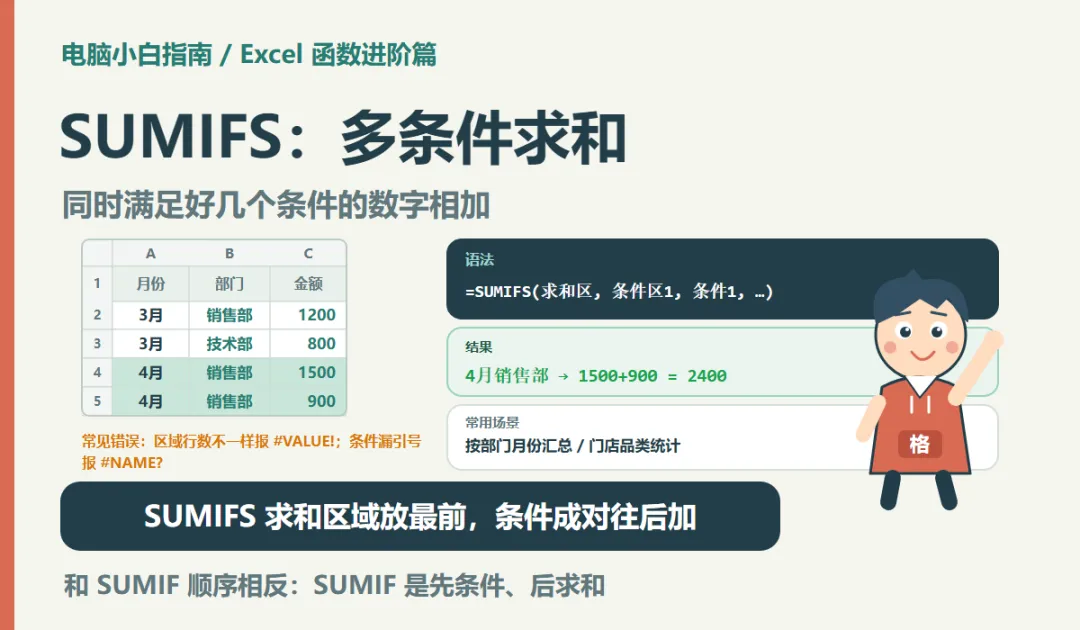
语法 =SUMIFS(求和区, 条件区1, 条件1, …):求和区域放最前面;条件成对往后加,最多 127 组。
例:4 月销售部合计 =SUMIFS(C2:C5,A2:A5,"4月",B2:B5,"销售部") → 1500+900 = 2400。
11 COUNTIFS:多条件计数
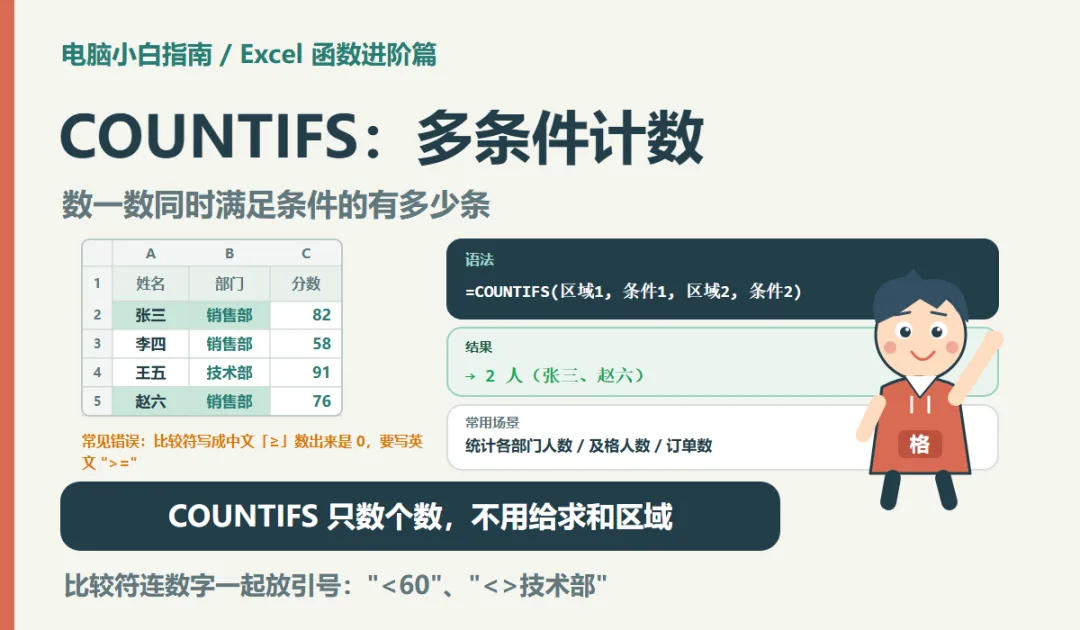
语法 =COUNTIFS(区域1, 条件1, 区域2, 条件2):只数个数,不用给求和区域。
例:销售部 60 分以上有几人=COUNTIFS(B2:B5,"销售部",C2:C5,">=60") → 2 人。
比较符要连数字一起放进引号:"<60"、"<>技术部";写成中文「≥」数出来永远是 0。
12 SUMIF / COUNTIF:单条件
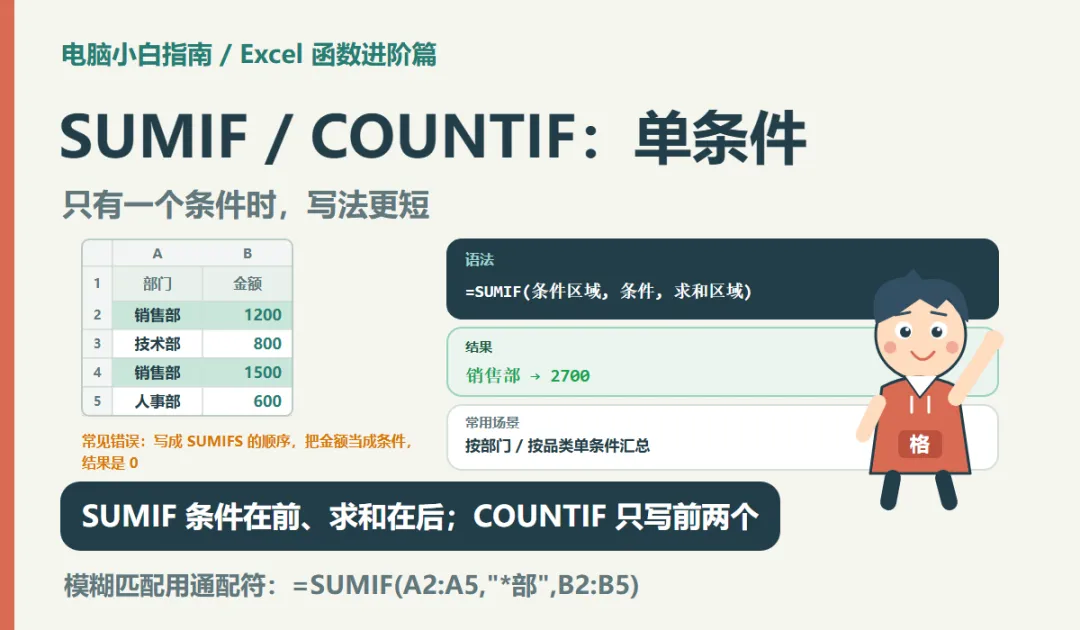
=SUMIF(条件区域, 条件, 求和区域)——销售部合计 =SUMIF(A2:A5,"销售部",B2:B5) → 2700;
=COUNTIF(区域, 条件) 只写两个参数。模糊匹配用通配符:"*部" 匹配所有以「部」结尾的部门。
重点SUMIF 是条件在前、求和在后,SUMIFS 正好反过来——写反了加出来是 0,这是最常见的笔误。
13 SUMPRODUCT:先乘后加
用法① 算总金额:=SUMPRODUCT(B2:B4, C2:C4)——单价×数量一一相乘再全部相加
用法② 条件乘进公式:=SUMPRODUCT((B2:B4="销售部")*C2:C4)——(条件) 得到一串真假值,乘上金额只留符合的行。它还能数不重复个数:=SUMPRODUCT(1/COUNTIF(B2:B10,B2:B10))。

14 一张销售表的四种问法
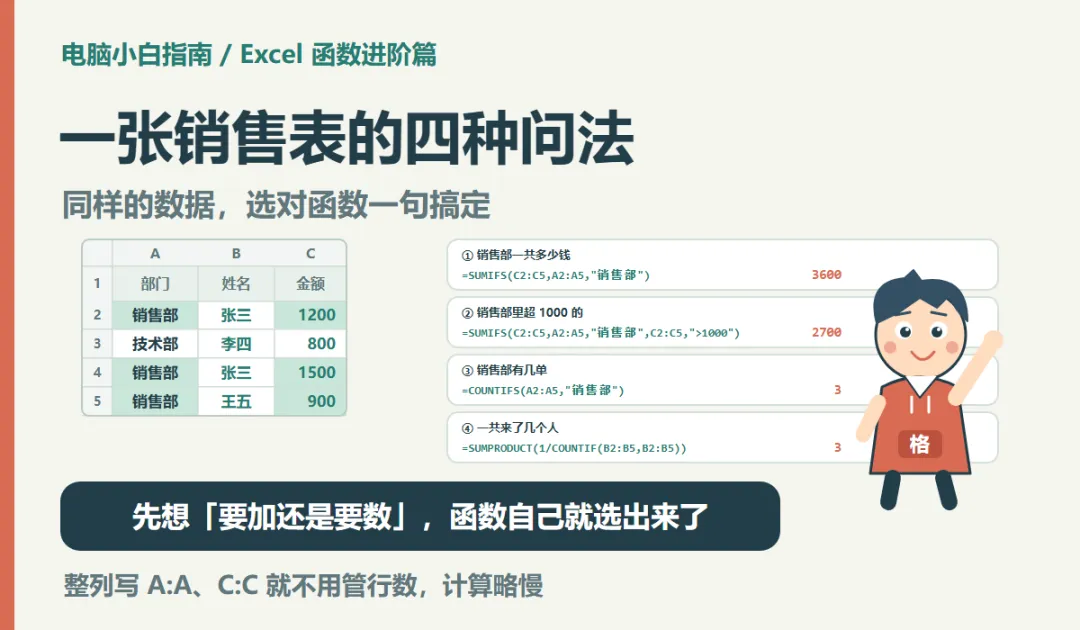
要加钱用 SUMIFS(条件成对往后加);
要数个数用 COUNTIFS(不给求和区);
条件复杂或要去重用 SUMPRODUCT。四个公式对着图抄一遍,选函数的手感就有了。
15 全汇总:16 个函数一张总表
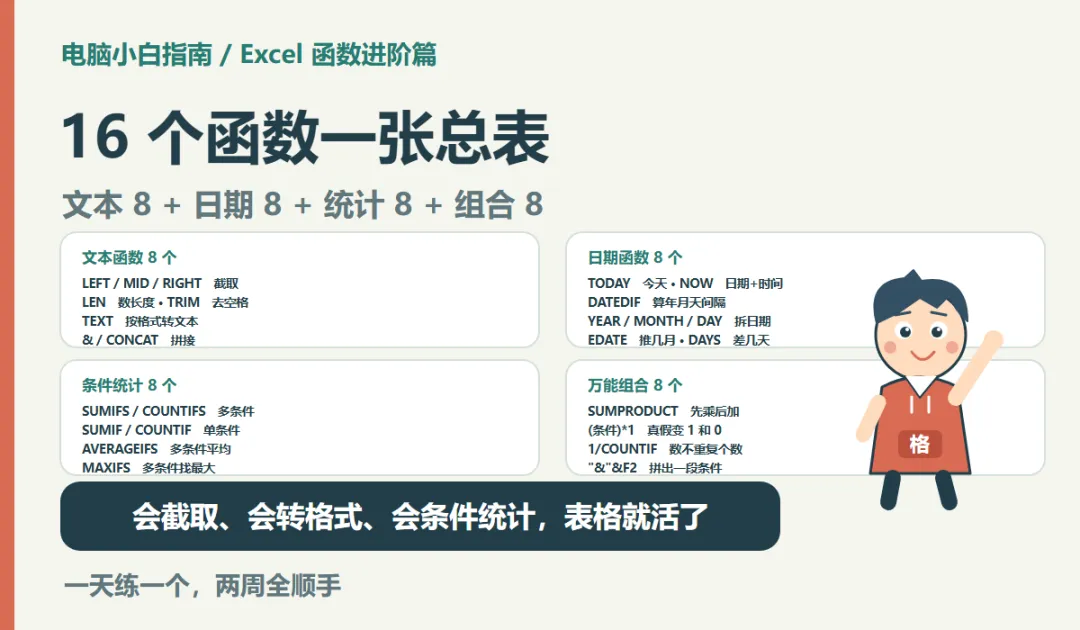
文本 8 + 日期 8 + 条件统计 8 + 万能组合 8,收在一张总表里,存下来当字典。
16 三个新手最容易踩的坑
坑一中文引号、中文逗号。公式报错八成是它:文本条件要用英文双引号 "销售部",参数之间用英文逗号。
坑二长数字变 1.38E+17。身份证、银行卡粘贴进 Excel 会变科学计数法还丢尾数——先把整列设成「文本」再粘贴。
坑三函数顺序记反。SUMIF 是条件在前、求和在后;SUMIFS 是求和区域放最前——写反了结果就是 0。
练的原则:不求背语法,求抄完示例改个区域就能用。总表存下来,忘了就翻。
一句话总结:文本按字取、日期按数算、多条件成对写——12 个函数照着示例抄,改个区域就能用。
这篇就到这里。觉得有用,或者有疑问——哪个函数抄了没出结果、想要哪个场景的写法,欢迎在留言区告诉我,我会一条条回;觉得有用,也顺手点个赞、点个「在看」,让更多电脑小白刷到这篇。
扩展阅读:
Excel 函数基础篇:统计 6 个 + 判断 5 个,一篇学全
Excel 快捷键大全不用全背,先记这 10 个,其他当字典用
点击关注,持续更新「小白电脑入门指南」,陪你把电脑常用操作一步步学会。