夜雨聆风
夜雨聆风
快捷搜索,一键直达
橙子日语OrangeJap
前言
如果你想在 Windows 电脑上输入日文,你需要先安装日文语言包和日文输入法。然后,你可以通过快捷键或鼠标切换到日文输入法,并使用罗马音或假名键盘输入日文。
本文将介绍如何在 Windows 10 上安装和使用日文输入法。
步骤:
打开 Windows 设置,选择“时间和语言”-“语言和区域”-“添加语言”。
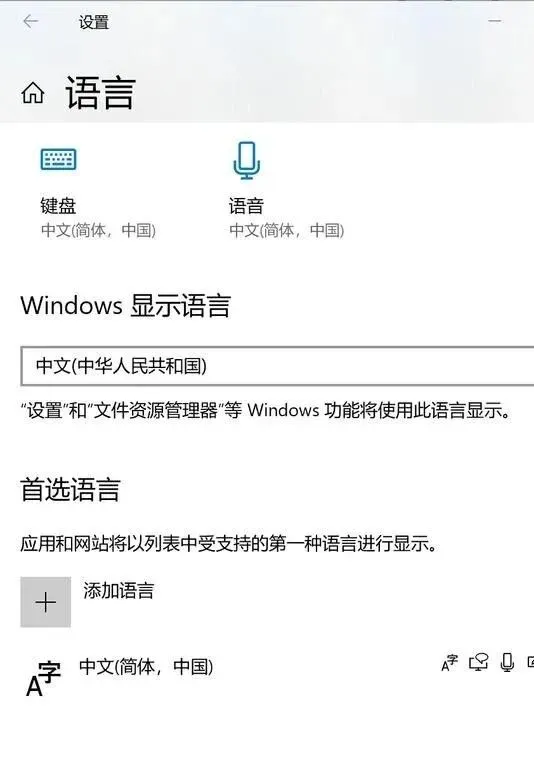
添加语言
在搜索框中输入“日语”,选中“日本语”,点击“下一页”。
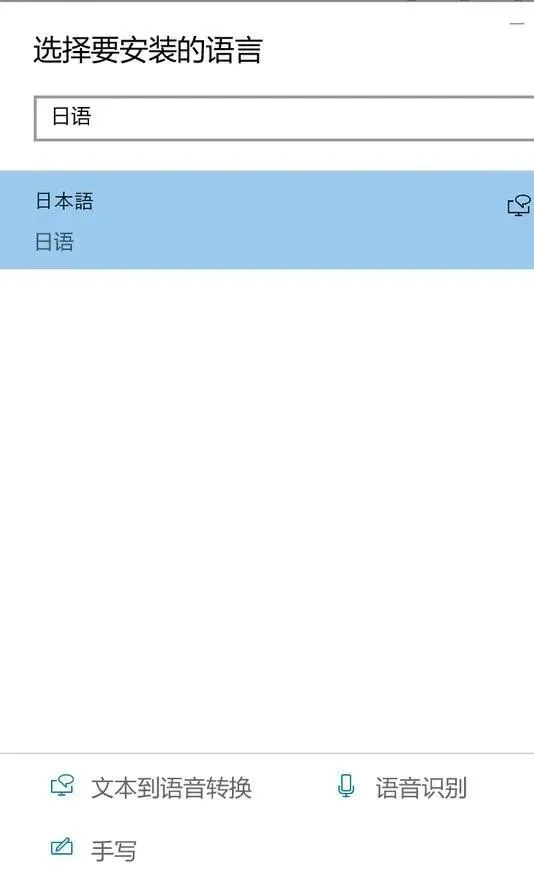
选择日语
点击“安装”,等待语言包和输入法下载完成。
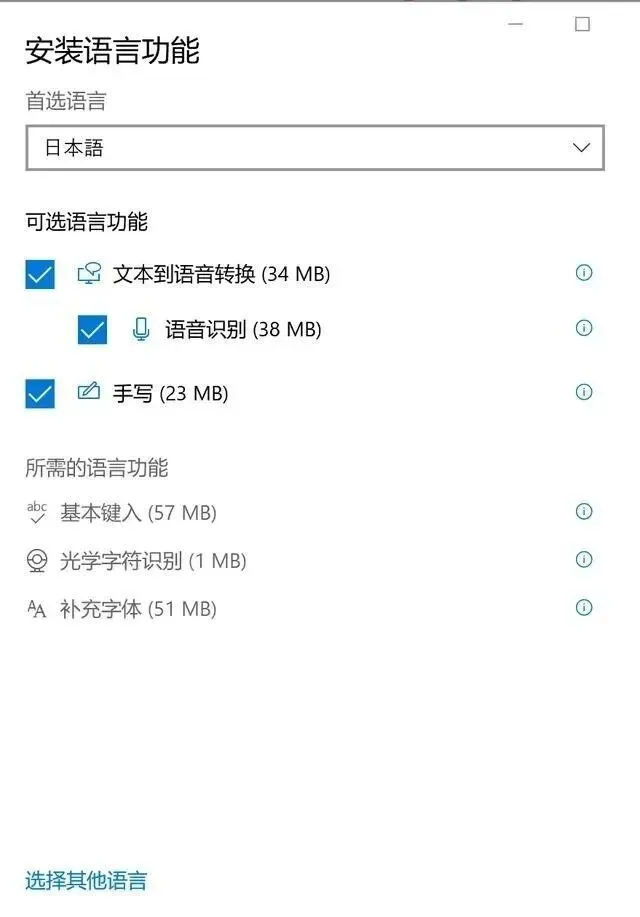
安装
在任务栏右侧,点击输入法图标,选择“日本语 - Microsoft IME”。
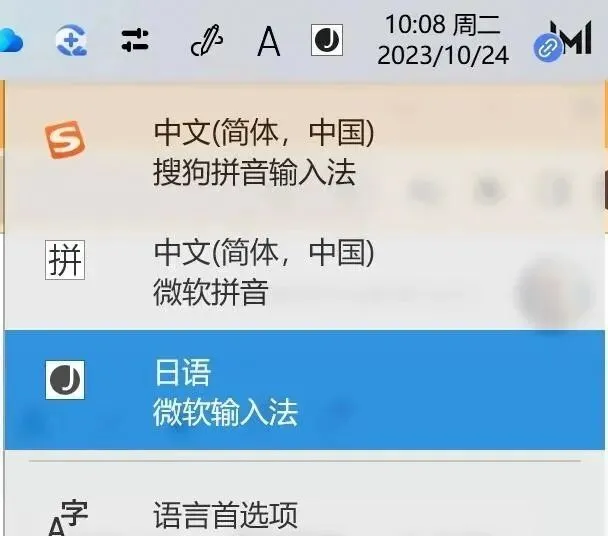
选择日语
按下空格键,切换到日文输入模式。你可以看到输入法图标变成了一个小的假名字母。

日语输入法
如果要支持罗马音输入,需先把输入法的兼容模式打开。
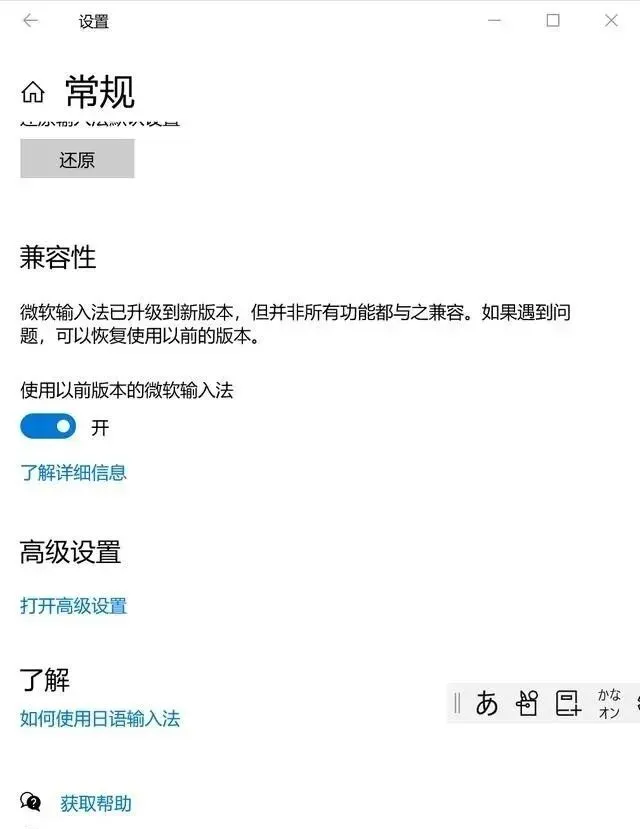
打开兼容模式
右键点A,在弹出框设置"Input Method" 为:“Romaji Input”。
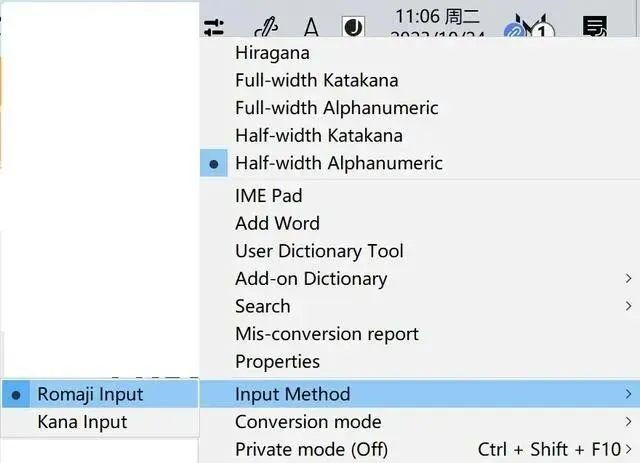
选择Input Method
输入罗马音,按下空格键或回车键,选择想要的假名或汉字。例如,输入“nihongo”可以得到“にほんご”或“日本語”。
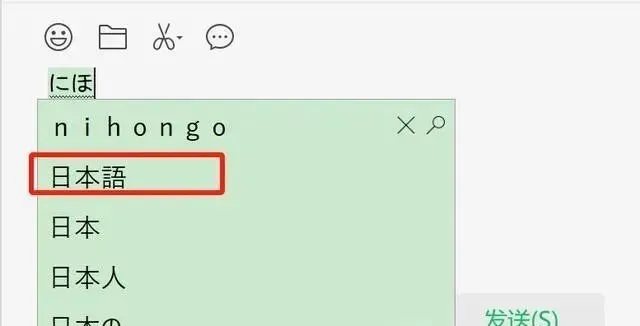
撤换罗马音
如果你想使用假名键盘,按下 Alt + ` 键(数字 1 左边的键),切换到假名模式。你可以看到输入法图标变成了一个大的假名字母。
按下对应的假名键,输入日文。例如,按下 Q 键可以得到“た”,按下 K 键可以得到“の”。
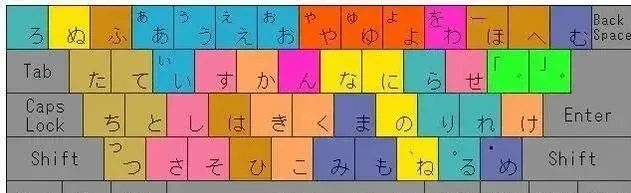
如果你想切换回英文输入模式,按下 Alt + Shift 键或 Win + 空格键,选择“中文(简体)- Microsoft 拼音”或其他英文输入法。
注意事项:
如果你想调整日文输入法的设置,例如罗马音规则、字符类型、快捷键等,你可以在 Windows 设置中选择“时间和语言”-“语言和区域”-“日本语”-“选项”-“微软 IME”-“选项”。
如果你想输入特殊符号或表情符号,你可以在日文输入模式下按下 Ctrl + . 键(句号键),打开符号面板。你可以在面板中选择想要的符号或表情符号,或者用罗马音搜索。例如,输入“hoshi”可以得到“★”或“☆”。
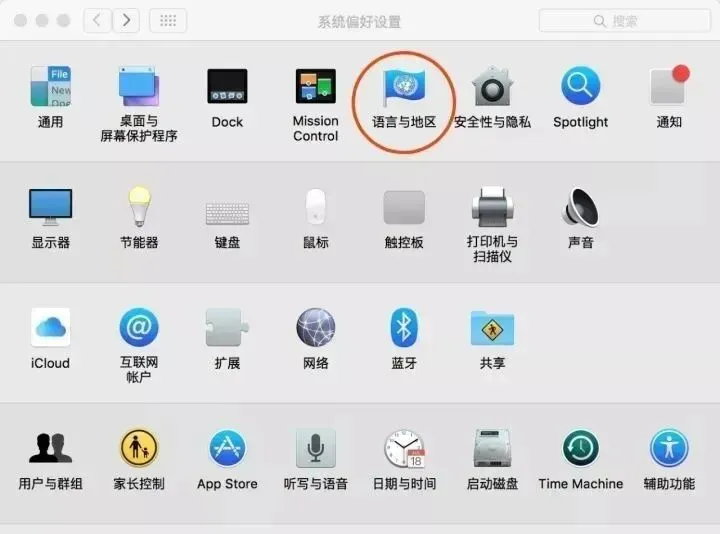
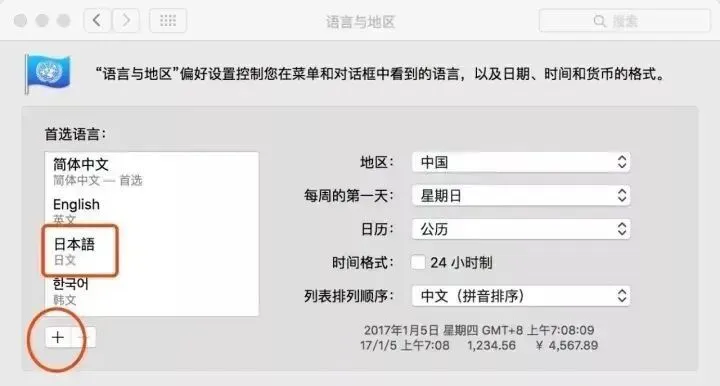
苹果系统
①点击语言与地区
②点击+号 添加日本语就可以啦
苹果手机
设置—通用—键盘—键盘—添加新键盘—添加日文—罗马字。
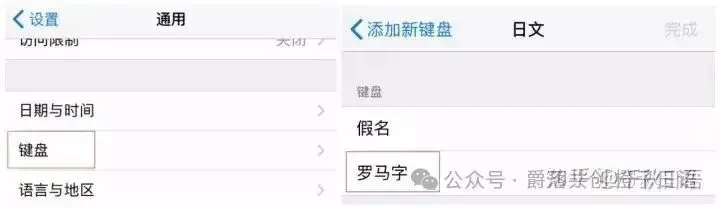
很好用~完全不需要下载其他输入法~
如果小伙伴们更偏爱百度输入法或者谷歌输入法也是可以下载用哒~
安卓手机
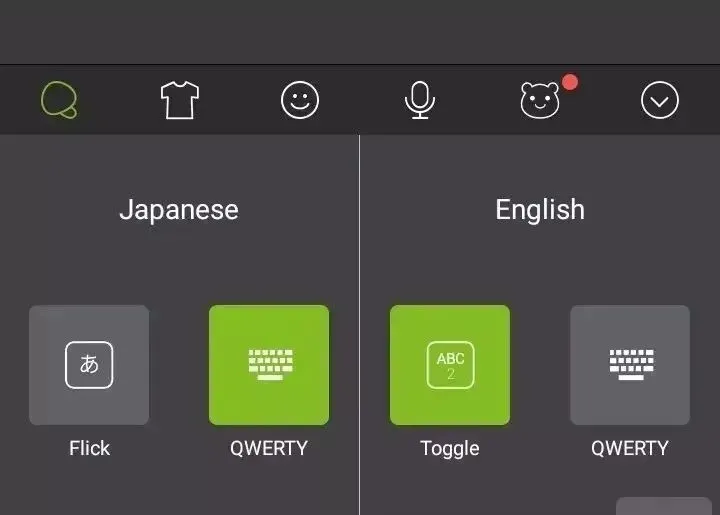
安卓手机推荐:触宝输入法,支持中英日三种语言,无须频繁切换输入法。
应用商店搜索:谷歌日文输入法/百度日文输入法/触宝输入法
下载后按提示操作,在设置中勾选下载的输入法,然后设置该输入法为默认输入法就可以啦~
不过谷歌日文输入法和百度日文输入法下载之后是九宫格或者假名输入,大家可以更改键盘布局为全键盘。
谷歌日文输入法:

百度日文输入法:
橙子日语云打印服务开放啦!!扫码快速打印日语学习资料哦~

把小程序添加到“我的小程序”
后续打印,就不用费力找了

点分享

点收藏

点在看

点点赞
如果不将本号【设为星标】,即使关注本号,也会看不到我的推文,所以朋友们一定要记得星标,一旦错过,我们就失联了。
感谢您抽出

.

.

来阅读本文