 夜雨聆风
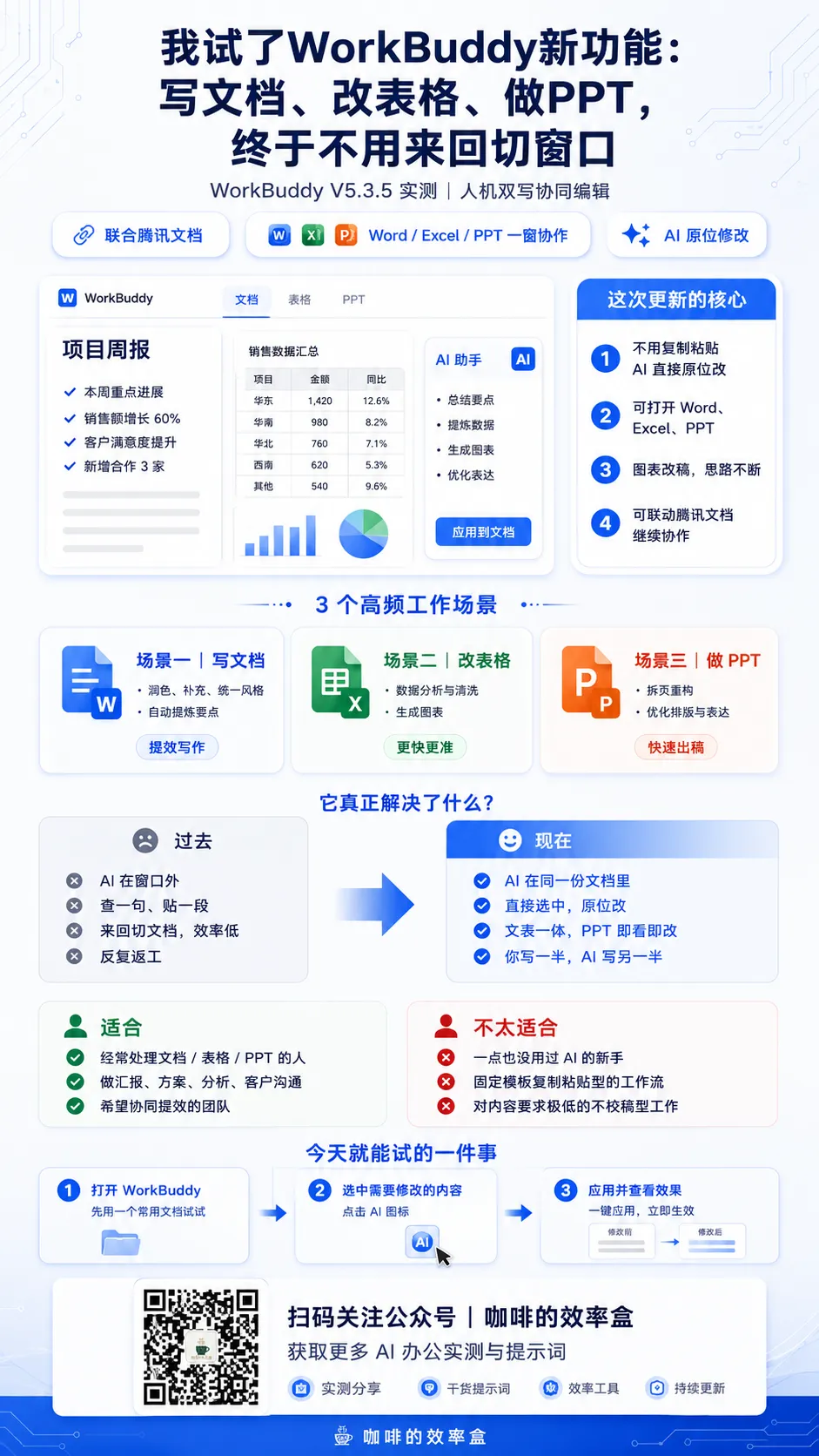
夜雨聆风今天凌晨,WorkBuddy 推送了 V5.3.5。更新日志就一句话:「联合腾讯文档,推出人机双写协同编辑能力。」字少,但解决的就是上面这件事。
过去用 AI 辅助办公,流程大概是:打开 AI 对话框 → 提需求 → AI 吐一段 → 复制 → 粘贴到 Word → 发现不太对 → 切回对话框重新描述 → AI 再吐一段 → 复制 → 粘贴……循环往复。
你在文档里改了一个数据,AI 不知道。你调整了一段结构,AI 不知道。AI 从头到尾都在窗口外面。
这次更新的核心就是把 AI 拉进来:你在哪儿写,AI 就在哪儿改。同一份文档里。
先解决一个很多人会问的问题:要装什么插件、配什么环境?
答案是:什么都不用装。
升级到 V5.3.5 之后,WorkBuddy 直接就能打开 Word、Excel、PPT。跟你用 WPS 和 Office 一样——双击文件,或者拖进去,或者用「文件 → 打开」。
打开之后你会看到:左边是你的文档,右边是 AI 对话框。两者在同一个窗口里,不是两个独立的软件。
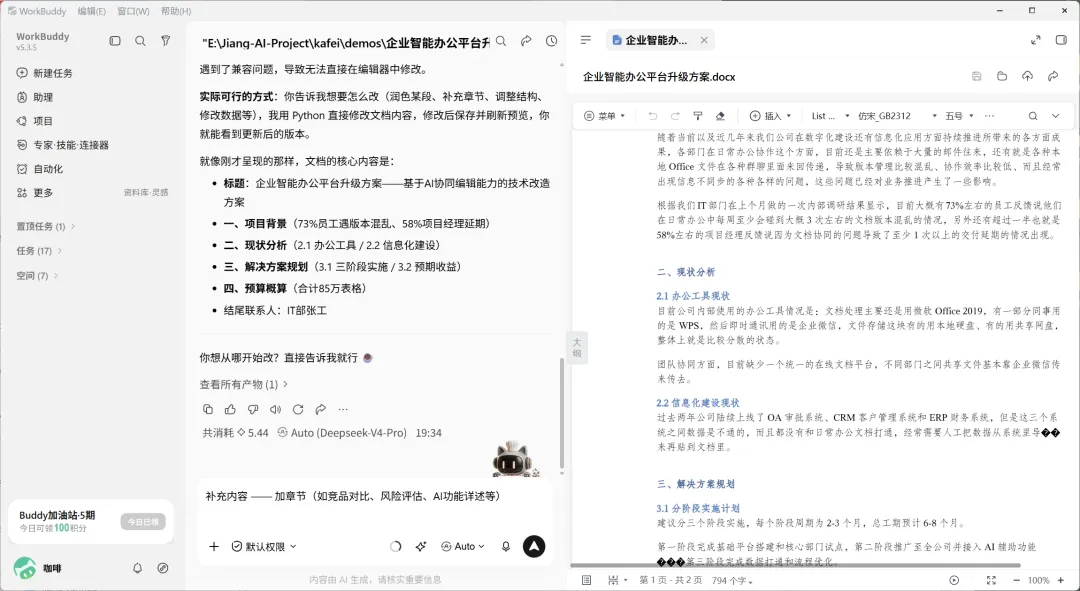
也就是说,你不需要把文档内容复制到对话框里让 AI 看。AI 已经看见了——它看得见你的全文、你的表格数据、你的 PPT 每一页。
你只需要告诉它「改哪里」「怎么改」。
下面说三个日常场景,每个场景附完整可用的提示词。
以前让 AI 润色一段文字,你得把原文单独发给它,等它吐完,再手动贴回去比对。改了三轮之后,你已经分不清哪个版本是新的。
现在:直接在文档里选中文字,告诉 AI 要干什么。
试用提示词 1——润色段落,不改结构:
选中你想润色的段落。输入:
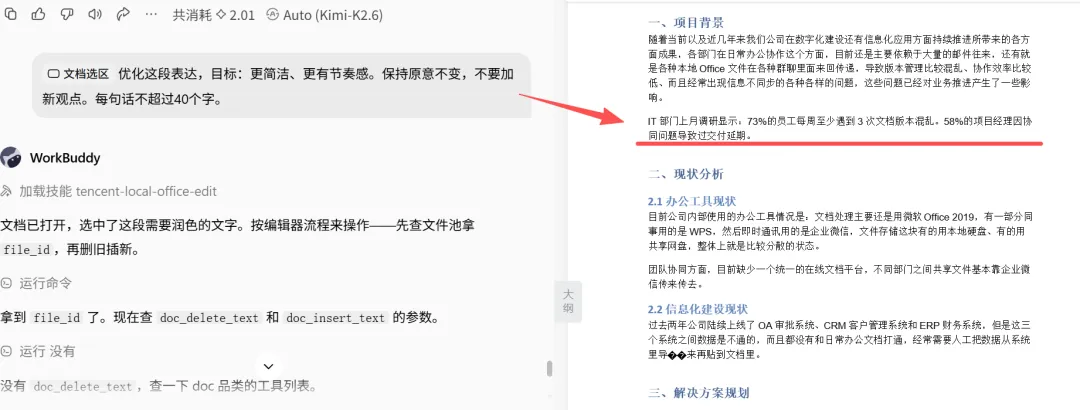
优化这段表达,目标:更简洁、更有节奏感。保持原意不变,不要加新观点。每句话不超过40个字。
AI 在原位置直接替换。你不满意,继续改。改完了,你接着写下一段。
试用提示词 2——补充内容,保持风格一致:
在文档末尾标记一个位置,输入:
根据上文「XX项目背景」章节,在当前位置补充一段风险分析。格式和前文保持一致,控制在300字以内,用项目编号列出3个风险点。
试用提示词 3——统一全文风格后做总结:
不选中任何内容,在末尾输入:
帮我在文档最后加上一段执行摘要,提炼全文核心观点。然后统一全文标题层级,二级标题用「动词+名词」格式。
写文档这件事,最耗时间的往往不是「写」,而是「改格式」「对齐表达」「补漏掉的部分」。AI 住进文档之后,这些事变成了动动嘴就有人干。
Excel 是第二个高频场景。很多人怕的不是不会做,是「几万行数据让我人工核对我要疯」。
试用提示词 4——数据清洗,批量纠错:
圈选需要清洗的数据区域。输入:
清洗这组数据:删除重复行,统一日期格式为 YYYY-MM-DD,把「已取消」「作废」统一标记为「无效」。处理完标注异常值,用红色标注绝对值超均值3倍标准差的数值。
试用提示词 5——自动分析并生成图表:
圈选分析区域。输入:
按大区和产品线做销售额分析,生成一份数据透视表。然后基于结果,画两张图:一张近6个月销售折线图,一张大区销售额柱状图。图表加上标题和数据标签。
试用提示词 6——格式规范化:
选中整个表或特定区域。输入:
统一格式处理:表头加粗居中添加淡蓝色底,所有金额列右对齐加千分位,百分比列保留一位小数右对齐,日期列统一YYYY-MM-DD居中。
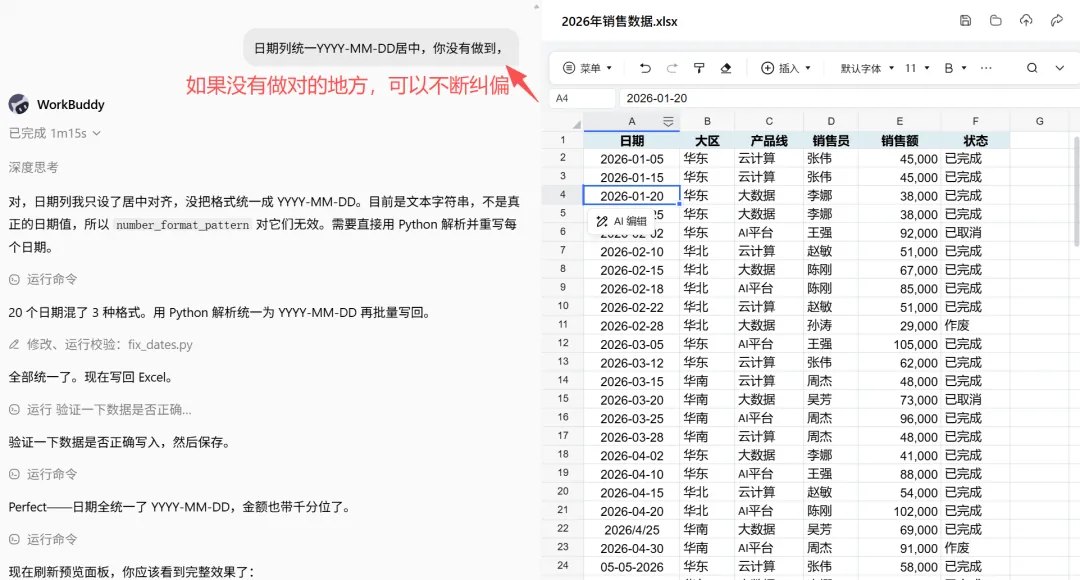
特别提一下「框选即改」这个设计。你圈选哪里,AI 只改哪里。圈外的东西它不碰。
这件事听起来简单,但以前用 AI 做 Excel,最大痛点就是它动不动就重写整张表,你都不知道它动了什么。现在你可以精确控制范围:改这一列,重算那一列,给第三列统一格式——和给实习生分配任务差不多。
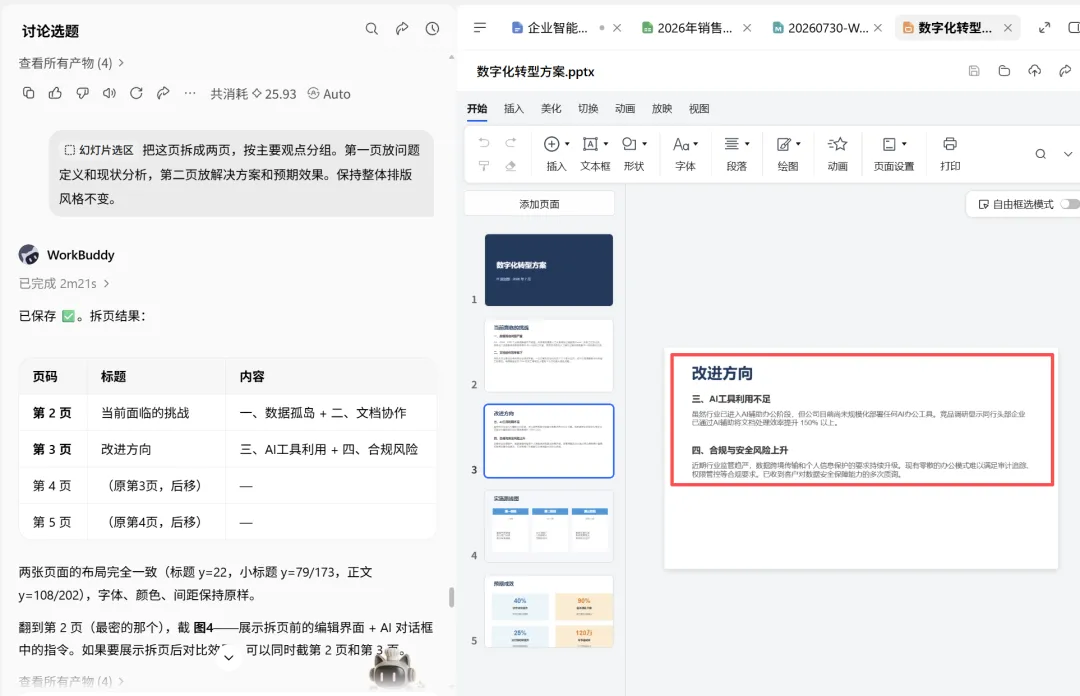
PPT 场景里,「框选即改」变成「点哪改哪」。你可以点一个文本框改措辞、点一块空白区域让 AI 补充内容、点一页让它拆分。
试用提示词 7——拆页重构:
选中一页内容过密的 PPT。输入:
把这页拆成两页,按主要观点分组。第一页放问题定义和现状分析,第二页放解决方案和预期效果。保持整体排版风格不变。
试用提示词 8——自动生成演讲备注:
不选中具体元素,输入:
根据每页内容生成 30 秒演讲备注。每页不超过 3 句话,侧重点放在「为什么是这个数据」而非「这个数据是多少」。不要重复页面上已有的数字。
试用提示词 9——风格统一和优化:
选中任意一页 PPT。输入:
按照当前这页的视觉风格(字体、颜色、间距、图表样式),优化整份 PPT 的一致性。不符合的页面标注出来并给出修改建议,不要直接改——我先看一下再决定。
以上三个提示词解决的是 PPT 的「结构」和「内容」问题。如果你对 PPT 颜值有要求——比如要面向客户宣讲、要做出科技感的汇报风格——AI 还能帮你做设计。
我实测了一个场景:先让 AI 生成了一版基础 PPT(深色背景、朴素排版),然后甩给它几张白色科技风的参考图,说「按这个风格重做」。
试用提示词 10——参考图风格重做:
当前 PPT 设计太简陋,参考我发给你的几张截图风格,帮我重新设计整份 PPT。要求:白色背景、蓝色科技配色、卡片式布局、大数字突出关键数据、顶部装饰条。保持原有内容和逻辑不变,只改视觉风格。
结果:从简陋深色版到白色科技风,几分钟搞定。背景从深海军蓝变成纯白,卡片加了圆角和淡蓝阴影,数据用 48pt 大字号突出,每页顶部加了蓝色装饰条和彩色编号徽章。
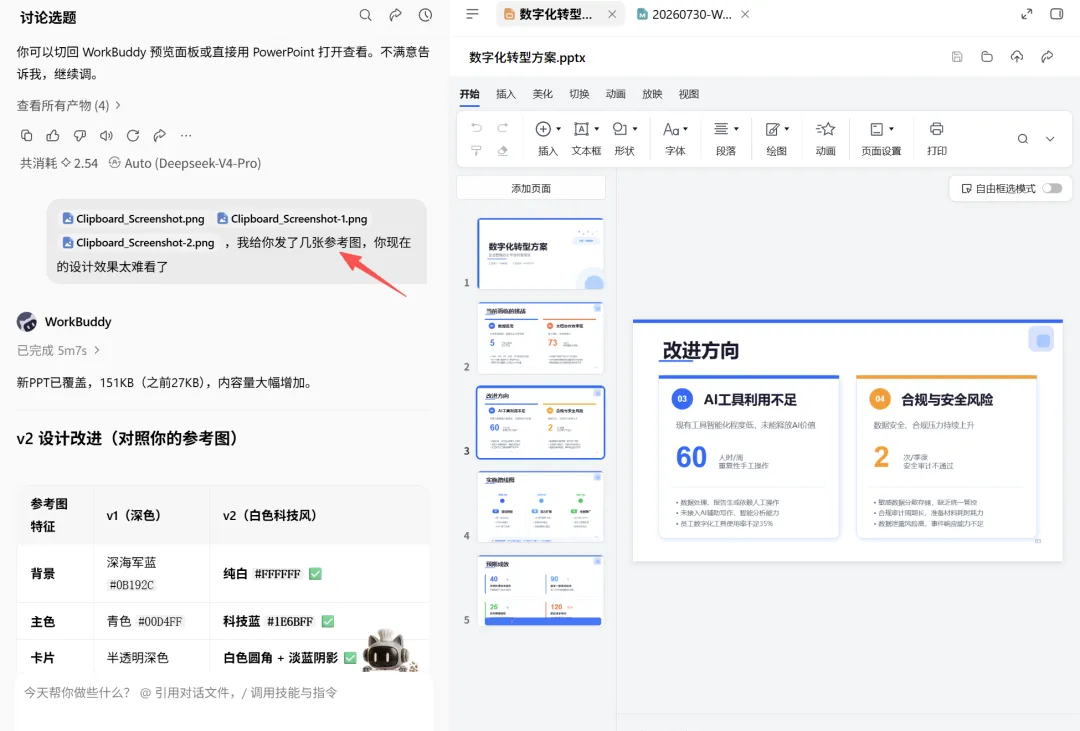
这张图是当时的过程记录——左边是对话过程,右边是 AI 生成后的 5 页预览。对于一个对 PPT 颜值有执念的人来说,这个能力意味着你再也不用为了「好看」去手动调排版了,把参考图丢给 AI,它帮你搞定。
PPT 是这轮更新里最解渴的功能之一。做 PPT 的人都知道,内容写完只是起点,排版、对齐、字体统一、演讲备注才是真正蚕食时间的环节。AI 住进来之后,这些事从一个下午变成 10 分钟。
这次更新还有一个隐藏彩蛋——AI 改完的文档,可以一键上传到腾讯文档。
然后你的同事可以:
在腾讯文档里跟你一起改 在 WorkBuddy 里打开同一份文档,让 TA 的 AI 继续改
你写第一段,AI 补第二段。同事的 AI 调整第三段。最后一个人核对输出。不用在群里找「最终版_final_不改了」,一份文档从头用到尾,每个人带着自己的 AI 进来干���。
纯个人写作,不需要反复修改。如果你写的东西一稿过,或者只需要检查错别字,这个功能对你来说就是杀鸡用牛刀。
你的模板已经烂熟于心。如果你有固定模板,填数据比 AI 改更快——AI 有时候会「帮倒忙」调整你的模板格式,得盯着它。
你用的是旧版 WorkBuddy。V5.3.5 才上线这个功能,旧版没有。先升级。
离线环境。人机双写需要实时计算,纯离线不行。本地文件编辑可以,AI 驱动的修改需要联网。
AI 的格式审美不一定跟你一样。比如 PPT 配色、图表样式,AI 有时候会给你一套你不喜欢的方案。做好「再改一轮」的心理准备,或者把要求写得足够细。
升级到 WorkBuddy V5.3.5,打开一份你最近在做的文档(Word、Excel、PPT 都行)。
用提示词 1(润色段落)试一下。圈选一段文字,让 AI 优化表达。
感受一下「AI 在原位置直接改」和「切窗口复制粘贴」的速度差。
3 分钟就够了。
关注「咖啡的效率盒」,私信「WorkBuddy」领取AI工具迁移指南关注「咖啡的效率盒」私信「WorkBuddy」领取AI工具迁移指南。