ARTICLE · 1116901
Excel 数组新函数组合|TOCOL+TOROW+WRAPROWS,多维表格一键重构
Excel 数组新函数组合|TOCOL+TOROW+WRAPROWS,多维表格一键重构欢迎来到【Excel 基础学习园地】! 本账号专注分享零基础也能看懂的 Excel 实操干货,不讲晦涩理论,只讲落地好用的表格技巧、函数案例、快捷键与数据规范,从入门函数到数据透视表全覆盖,新手、职场半吊子都能轻松跟上。 持续更新配套图文实操教程,想要稳步提升 Excel 办公效率,不妨点个关注,不错过每一期实用干货! 如果希望学习更多中高阶公式函数的实战用法,可以关注【和老菜鸟一起学Excel】! TOCOL / TOROW / WRAPROWS 函数组合基础教程 说明:这一组是 Microsoft 365 / Excel2021 及以上版本专属动态数组函数,旧版 Excel 无法使用。 三个函数各自作用 语法: 案例实操(图中示例) 原始数据源 A1:C3,3 行 3 列,包含数字 1~9。 案例 1:TOCOL + WRAPROWS 基础公式 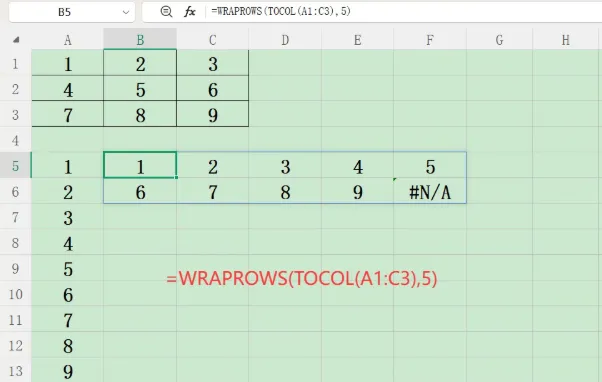
拆解逻辑: ① ② 案例 2:优化版,消除 /A 错误 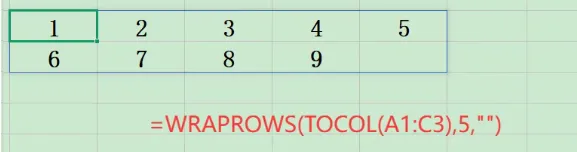
末尾增加第三个参数 案例 3:TOROW 单独使用 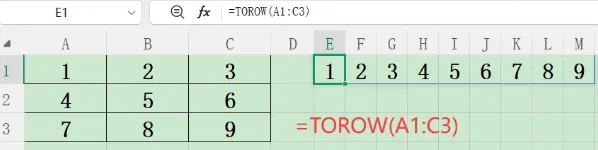
直接将 3 行 3 列区域横向拍平,输出一整行:1,2,3,4,5,6,7,8,9 组合使用核心思路 多维区域 → TOCOL/TOROW 压扁一维 → WRAPROWS 重新折行,这是一套完整的表格重塑流水线。 适用场景 ✅ 多列数据合并成一列、多行数据合并成一行 ✅ 原始表格,重新排版,自定义每行显示条数 ✅ 报表整理、数据清洗、批量排版,源数据修改,结果自动更新 新手避坑要点 拓展小练习 同样 A1:C3 区域,写公式,要求每行放 3 个数字,还原原来 3×3 的表格:
01
02
TOROW:把一片多行多列区域,按行顺序压扁成一整行横向一维数组语法: =TOROW(区域)案例:=TOROW(A1:C3)原 A1:C3 是 3 行 3 列数字,运行后直接横向展开:1,2,3,4,5,6,7,8,9,一行全部铺开。TOCOL:把一片多行多列区域,按列顺序压扁成一整列纵向一维数组语法: =TOCOL(区域)同样 A1:C3 区域,TOCOL 执行后,全部数据变成单独一列:1、2、3、4、5、6、7、8、9 竖向排列。WRAPROWS:把一维数组,按指定每行元素数量,重新折成多行多列的二维表格
=WRAPROWS(一维数组, 每行几个值, [不足填充值])03
=WRAPROWS(TOCOL(A1:C3),5)TOCOL (A1:C3):先把 3×3 的表格压扁成单列一维数组:{1;2;3;4;5;6;7;8;9}WRAPROWS (...,5):规定每行放 5 个元素第 1 行:1,2,3,4,5 第 2 行:6,7,8,9,只剩 4 个,还差 1 个,无填充参数,返回#N/A
=WRAPROWS(TOCOL(A1:C3),5,"")"",代表不足位置填充空白文本。 执行后,第二行末尾不再出现 /A,空白单元格显示为空,报表更整洁。=TOROW(A1:C3)04
TOCOL:压扁成列;TOROW:压扁成行 WRAPROWS:一维数组自由分行,自定义每行的单元格数量,快速实现不规则重排。
05
06
版本限制:必须是 Excel365 / 2021 及以上,低版本直接报错。 WRAPROWS 第三个参数:如果不想末尾出现 #N/A,一定要加上 ,""填充空白。顺序不能乱:必须先压扁(TOCOL/TOROW),再 WRAPROWS 折行,不能颠倒。 动态溢出:输入公式只需要在左上角单元格输入,直接回车,会自动向右向下溢出填充全部结果,不需要手动框选区域。
07
=WRAPROWS(TOCOL(A1:C3),3)