ARTICLE · 1125246
CorelDRAW矢量条码制作插件:多格式条码生成与更新指南
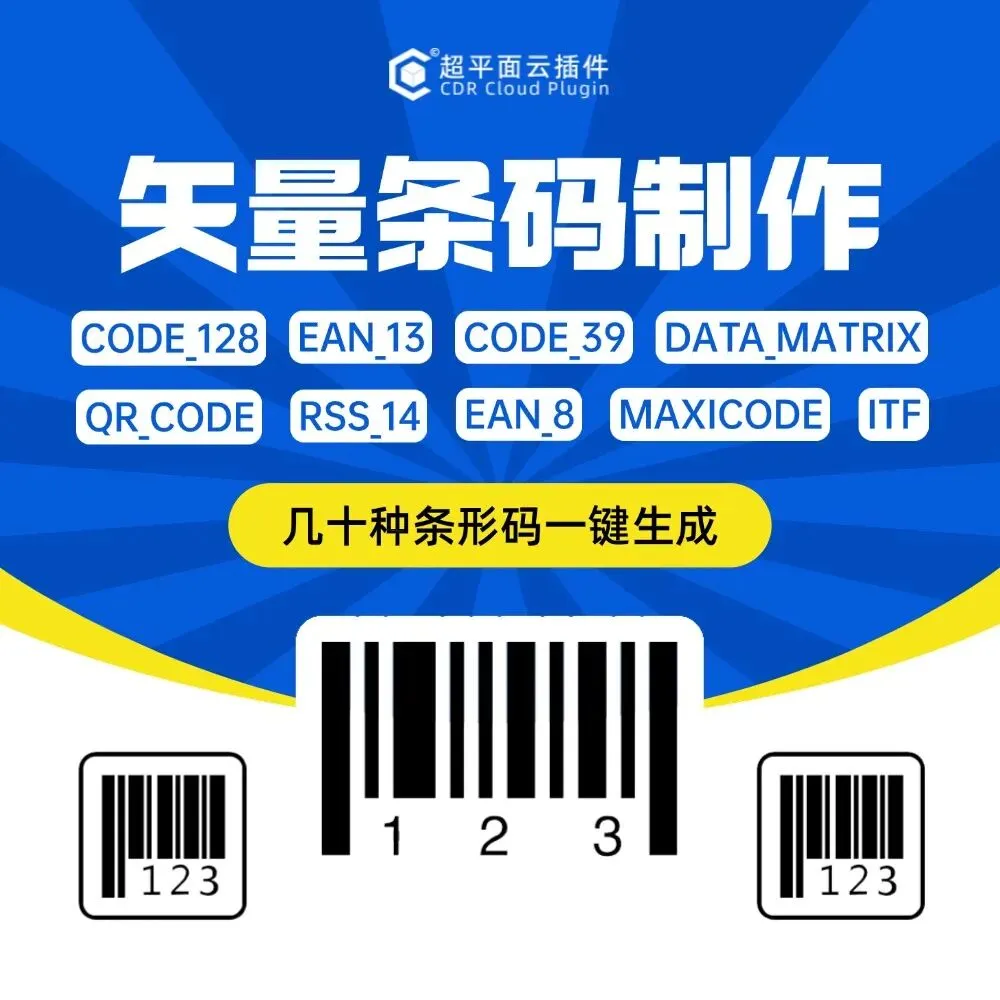
矢量条码制作是一款运行在 CorelDRAW 环境中的云插件,可在设计软件内直接生成可编辑的矢量条码,省去外部工具生成后再导入的步骤。它支持二维码、一维码以及多种物流专用码型,并兼容 GS1 模式,适合广告制作、包装设计、标签印刷、图书出版、物流仓储和印前制作等需要快速制作标准条码的用户。
适用场景
商品包装与零售标签
在设计产品外包装、价格标签或零售标识时,通常需要放置 EAN-13、UPC-A 等条码。该插件能在 CorelDRAW 当前页面直接生成矢量条码,后续调整尺寸、颜色和版式时更便于保持清晰度。
图书与出版物制作
ISBN 条码通常采用 EAN-13 格式。使用插件生成条码,并配合 OCR-B 字体显示标准书号,可以满足出版物的条码制作需求。
物流仓储与快递面单
快递面单、货物追踪标签常用 CODE_128、CODE_39、ITF 等条码,也会用到 PDF_417、DATA_MATRIX 等高密度二维码。插件可覆盖这些常见物流码型。
需要 GS1 规则校验的条码
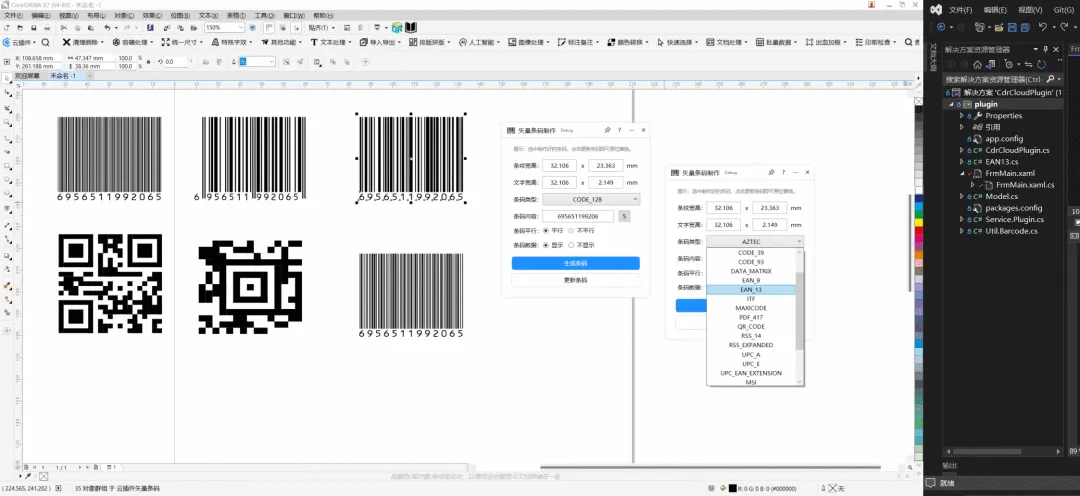
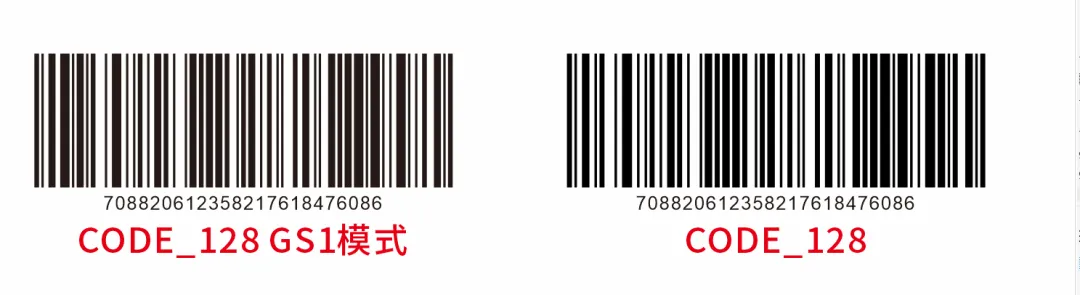
部分 CODE_128 等应用需要遵循 GS1 标准。勾选 GS1 模式后,插件会对输入内容进行 GS1 格式校验,适合需要按 GS1 规则制作条码的场景。
操作步骤
第一步:打开插件窗口
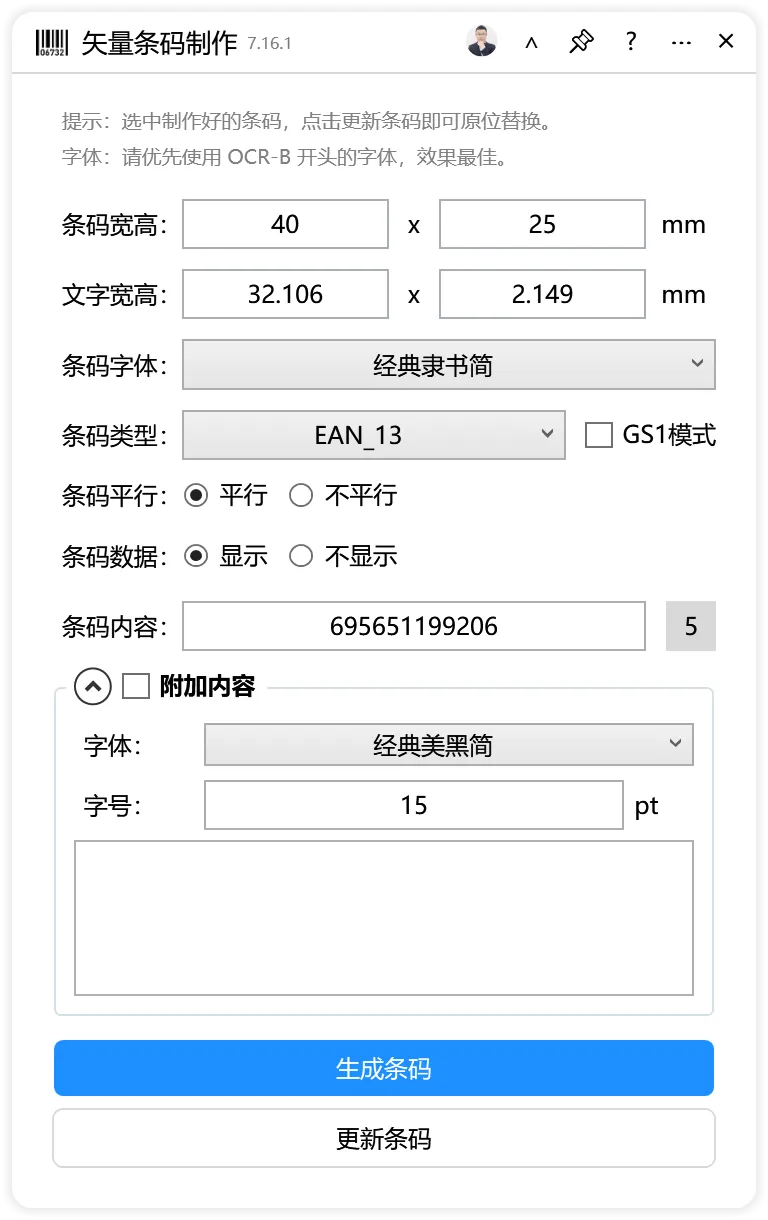
在 CorelDRAW 中打开需要制作条码的文档,然后在云插件工具栏中启动矢量条码制作插件。插件窗口打开后,可以看到主要设置区域和生成条码按钮。
第二步:选择条码格式
在主要设置区域打开条码格式下拉框,选择所需条码类型。可选格式包括 AZTEC、CODABAR、CODE_128、CODE_39、CODE_93、DATA_MATRIX、EAN_8、EAN_13、ITF、MAXICODE、PDF_417、QR_CODE、UPC_A、UPC_E、UPC_EAN_EXTENSION、MSI、PLESSEY、IMB、PHARMA_CODE 以及 All_1D 等,具体以界面下拉框为准。
第三步:输入条码内容
在内容输入框中填写需要编码的数据。不同格式对长度和字符类型要求不同,例如 EAN-13 需要 13 位数字,CODE_128 支持字母数字混合。
第四步:调整条码尺寸
设置条码宽度和条码高度,默认值分别为 32.106 和 23.363。数值越大,条码整体占用版面越大;实际使用时可根据标签或包装面积调整。
第五步:设置条码文字参数
条码下方通常要显示识读数字或字母。可设置文字宽度、文字高度和条码字体,默认分别为 32.106、2.149 和 OCR-B 10 BT。OCR-B 是条码专用标准字体。
第六步:选择排列方式
默认选择平行,即条码与文字水平对齐。若选择不平行,条码与文字会错位排列,并可设置 X 偏移和 Y 偏移,默认分别为 2.3 和 1.5。
第七步:设置文字显示选项
默认显示,在条码下方显示可识读文字。若不需要文字,可选择不显示,仅生成条码图形。
第八步:配置 GS1 模式
如果制作的是 GS1 标准条码,例如部分 CODE_128 应用,可勾选 GS1 模式。插件会对输入内容进行 GS1 格式校验。
第九步:设置附加文字样式
在界面下方区域可设置附加说明文字。可选择字体,默认黑体;设置字号,默认 13 pt;填写内容,默认空。适合添加产品名称、规格说明等辅助信息。
第十步:生成或更新条码
点击生成条码,插件会在 CorelDRAW 当前页面创建条码对象。如果已选中一个条码对象,也可点击更新条码修改现有条码参数。
参数说明
常见问题
Q1:生成条码时提示暂不支持所选条码格式,怎么办?
答:这通常表示当前条码格式与输入内容不匹配,或该格式在当前参数组合下无法生成。请确认条码类型选择是否正确,并检查输入内容是否符合格式要求,例如 EAN-8 只能输入 8 位数字,不能包含字母。
Q2:提示未安装 OCR-B 条码专用字体,已使用黑体替代,如何处理?
答:OCR-B 是条码识读文字的标准字体,部分印刷验收标准会要求使用。插件检测到系统缺少该字体时会自动用黑体替代,基本功能仍可使用。建议在专业印刷前安装 OCR-B 字体,安装后重启 CorelDRAW,插件会自动识别并使用。
Q3:更新条码时提示请先选中一个条码对象,或只能同时修改一个条码对象,怎么办?
答:更新条码需要先使用 CorelDRAW 的挑选工具选中一个由本插件生成的条码。如果未选中任何对象,或同时选中了多个对象,包括其他非条码图形,都会出现提示。请只选中单个条码对象后再点击更新条码。
Q4:输入 GS1 条码内容或普通条码内容时出现格式提示,如何处理?
答:这类提示说明输入内容不符合所选条码格式的编码规则。GS1 模式下的提示通常与应用标识符格式有关,普通条码提示则与字符集、长度限制有关。请按照对应条码规范修正内容,例如 EAN-13 必须为 13 位数字,且最后一位是校验位。
Q5:生成的条码显示为黑色方块或无法正常识别,怎么办?
答:条码尺寸设置过小可能导致条空比例失真,也可能影响显示和扫描。可以适当增大条码宽度和高度,确保打印输出时使用矢量格式而非位图。同时确认条码格式选择正确,QR_CODE 等二维码需要足够尺寸才能保证扫描识别率。
总结
矢量条码制作插件把条码生成流程放在 CorelDRAW 内完成,用户只需选择条码格式、填写内容、设置尺寸和文字显示方式,即可在当前页面生成矢量条码。需要修改已有条码时,可选中单个条码对象后使用更新功能。
使用时重点留意条码格式与内容的匹配、GS1 模式下的校验规则,以及 OCR-B 字体是否安装。对于包装、标签、出版和物流类设计,合理设置条码尺寸和文字排列,可以减少后续输出与扫描环节的返工。
#超平面云插件 #CDR插件 #CorelDRAW #矢量条码 #条码生成