ARTICLE · 1296417
Excel函数进阶应用:4个高效技巧解决数据处理难题
Excel函数进阶应用:4个高效技巧解决数据处理难题
在日常数据处理中,灵活运用Excel函数能显著提升工作效率。 本文将通过实际场景,详细介绍4个高频使用的函数技巧,涵盖重复数据校验、跨表查询、动态筛选及自定义排序,帮助用户快速解决数据处理中的常见问题。 快速识别重复身份证号码 在处理人员信息时,精准识别重复的18位身份证号码是HR等岗位的常见需求。 利用COUNTIF函数结合通配符,可高效完成重复项检测。 操作方法: 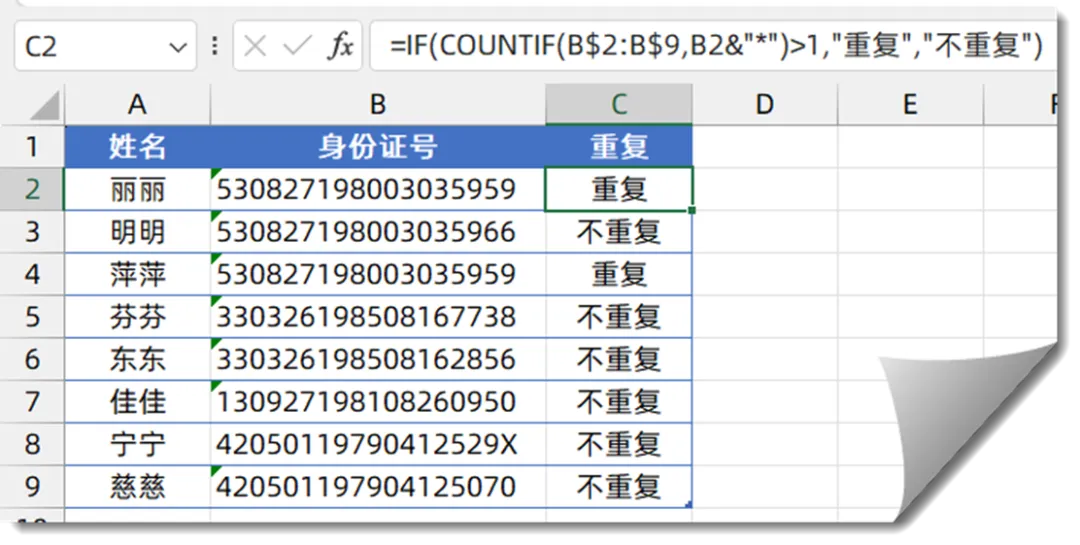
用XLOOKUP函数实现灵活数据查询 XLOOKUP函数作为新一代查询工具,相比传统的 操作方法: 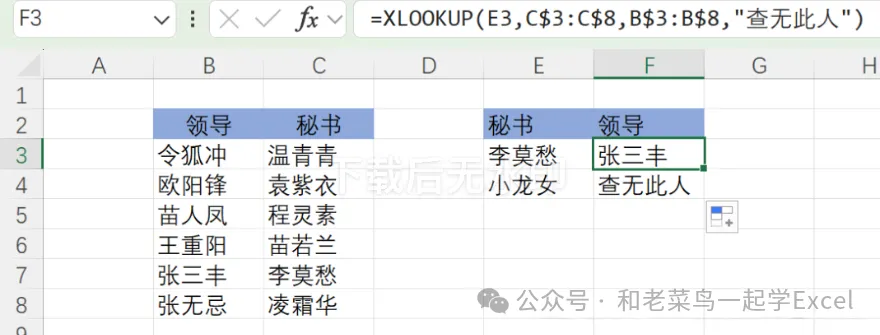
用FILTER函数实现动态数据筛选 FILTER函数可根据指定条件自动提取符合要求的完整记录,且结果区域会随数据源变化动态更新,适用于自动化报表生成。 操作方法: 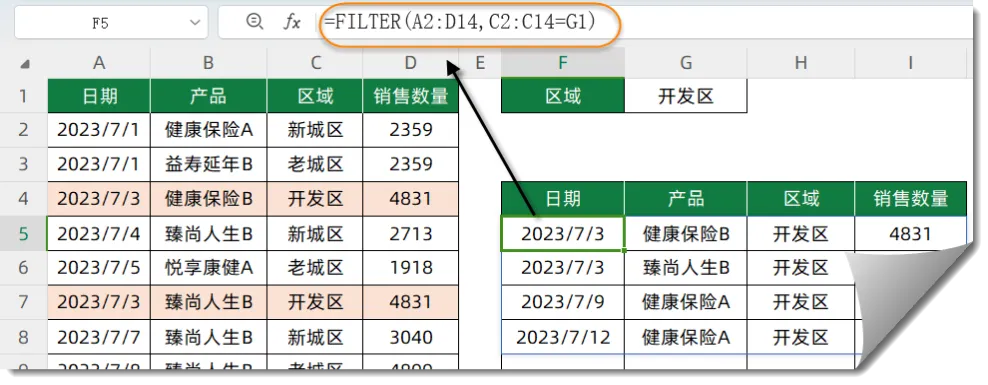
用SORTBY函数实现自定义排序 当需要按非默认规则(如职级顺序)对数据排序时,SORTBY函数结合MATCH函数可实现灵活的自定义排序。 操作方法: 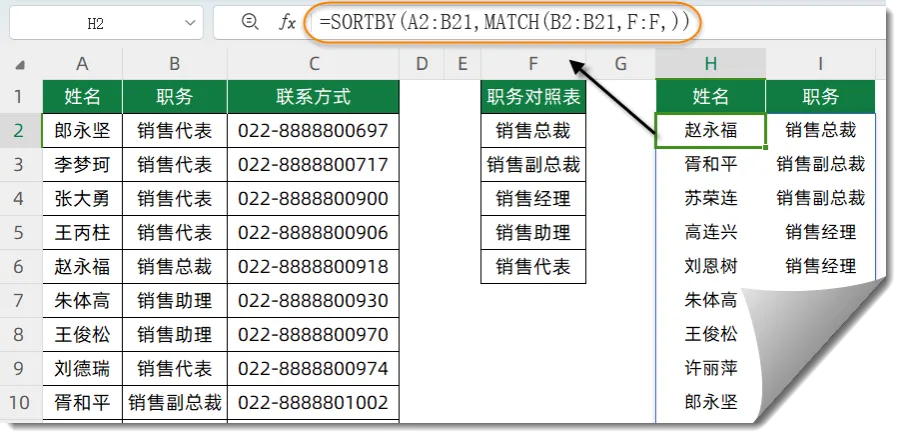
总结:四大函数核心信息对照表 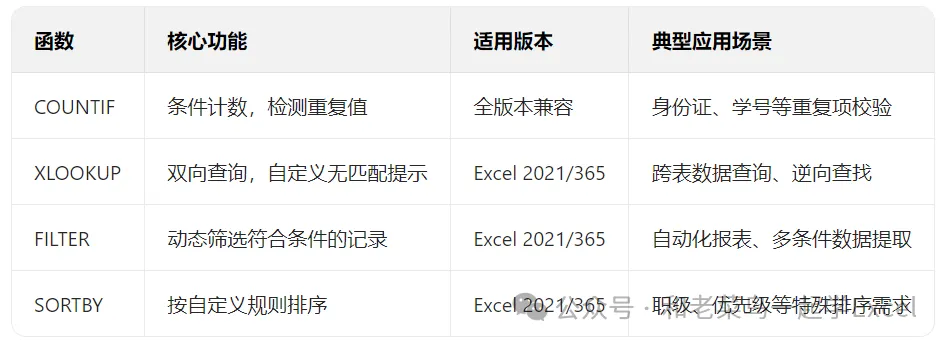
通过掌握以上函数技巧,可有效提升数据处理的精准度和效率,尤其适用于HR、财务、销售等需要高频处理表格数据的岗位。 实际应用中,可根据具体场景灵活组合函数,进一步拓展功能边界。
01
公式应用:在目标单元格(如C2)输入公式
=IF(COUNTIF(B$2:B$9,B2&"*")>1,"重复","不重复")公式解析:
COUNTIF(B$2:B$9,B2&""):通过通配符&""强制对身份证号进行完整文本匹配(避免COUNTIF默认仅识别前15位的问题),统计当前身份证号在指定区域(B$2:B$9)中的出现次数 IF函数判断次数是否大于1,若大于1则返回“重复”,否则返回“不重复”
注意事项:公式中数据区域需使用绝对引用(如B$2:B$9),确保下拉填充时范围不偏移。
02
VLOOKUP支持逆向查找和自定义无匹配提示,适用场景更广泛。公式应用:如需通过秘书姓名反查对应领导,在目标单元格(如F3)输入公式
=XLOOKUP(E3,C$3:C$8,B$3:B$8,"查无此人")公式解析:
第一参数E3:查找值(秘书姓名) 第二参数C$3:C$8:查找范围(秘书姓名列) 第三参数B$3:B$8:返回范围(领导姓名列) 第四参数"查无此人":当无匹配结果时的自定义提示
优势特点:支持逆向查找(无需调整数据列顺序),且兼容多条件查询,仅需Excel2021及以上版本或365版本。
03
公式应用:如需筛选出“开发区”的销售记录,在目标单元格(如F5)输入公式
=FILTER(A2:D14,C2:C14=G1)公式解析:
第一参数A2:D14:需筛选的完整数据区域 第二参数C2:C14=G1:筛选条件(区域列等于G1单元格的值“开发区”)
扩展应用:支持多条件组合筛选,例如筛选“开发区且销售数量大于5000”的记录,公式可改为
=FILTER(A2:D14,(C2:C14=G1)*(D2:D14>5000))04
公式应用:如需按“销售总裁→销售副总裁→销售经理→销售助理→销售代表”的顺序排序,在目标单元格(如H2)输入公式
=SORTBY(A2:B21,MATCH(B2:B21,F:F,0))公式解析:
MATCH(B2:B21,F:F,0):根据“职务对照表”(F列)生成每个职务对应的顺序编码 SORTBY(A2:B21,...):以生成的编码为依据,对A2:B21区域的数据进行排序
优势特点:支持多列排序,只需在SORTBY函数中添加多个排序依据即可。
05