ARTICLE · 1387681
《Motif Maker》App海外版正式上线啦,与顶尖设计大师一起AI出图,我的设计合作项目
《Motif Maker》App海外版正式上线啦,与顶尖设计大师一起AI出图,我的设计合作项目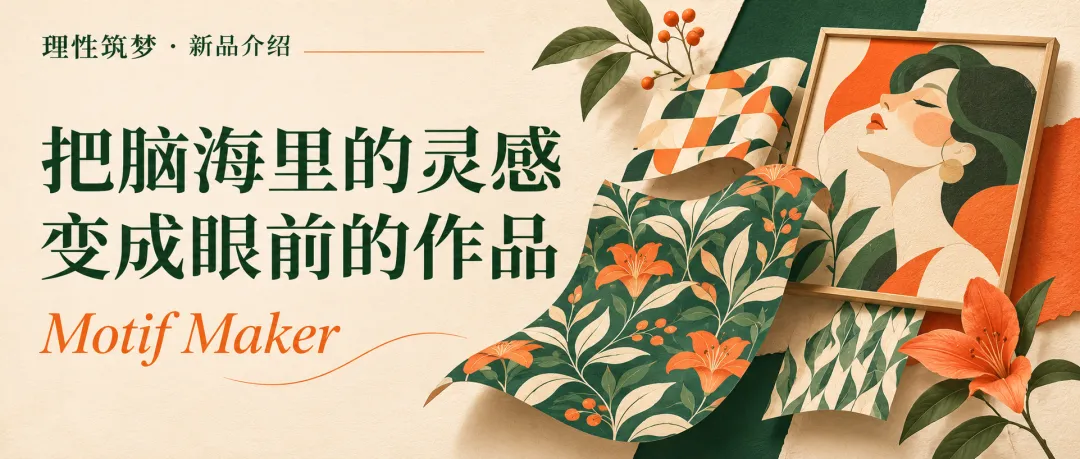
主题头图|编辑插画,非应用内生成结果。 理性筑梦
把想法变成产品,让创意创造价值。
产品发布 / Motif Maker 你好,这里是理性筑梦,我是小梦。 如果要把「月光下的鸢尾花与飞鸟」做成一张手机壁纸,你会把月亮放在哪里?在这幅作品里,它就落在最高的那朵紫花背后。飞鸟从浅色的月面掠过,连翅膀的轮廓都看得清楚。 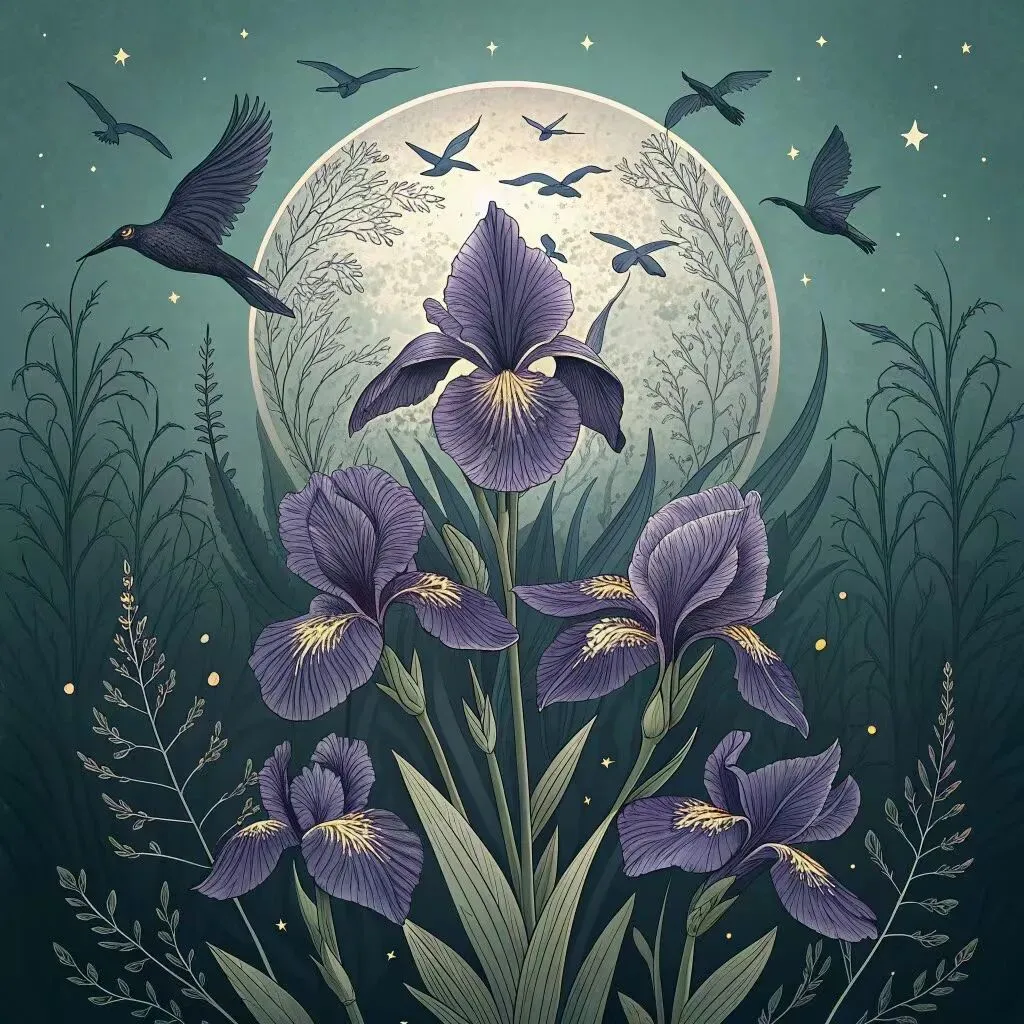
作品原图|月光下的鸢尾花与飞鸟。 Motif Maker 是我和一位美院背景老师合作的设计项目,产品开发由我完成。现在,海外 iOS 版正式上线啦! 我希望让喜欢纹样的人,也能亲手做一张这样的壁纸。哪怕你只说得出喜欢的花、颜色和想做的东西,也可以从这些线索开始,试着把它们做成一幅纹样。手里已经有照片的人,还有另一条路:把照片换成插画的画法。 想动手试试,可以直接打开 Motif Maker 网页版,从一个你喜欢的主题开始。 01|它解决的,是“我有感觉,但不知道怎么开始” 对于很多非专业创作者来说,最难的未必是没有创意,而是把模糊的感受翻译成可以操作的选择。 “我想要温暖一点”“我喜欢植物”“希望画面更简洁”,这些都可以成为起点。Motif Maker 把创作拆成风格、情绪、构图、用途、配色和形状等选择,再配合文字描述,帮你逐步说清自己想做什么。 来看鸢尾花那次的生成记录。画面下面还留着设计说明:深绿的夜色衬出紫色花瓣,星点散在空处。读到这里再回头看图,就能明白这几种颜色为什么放在一起。 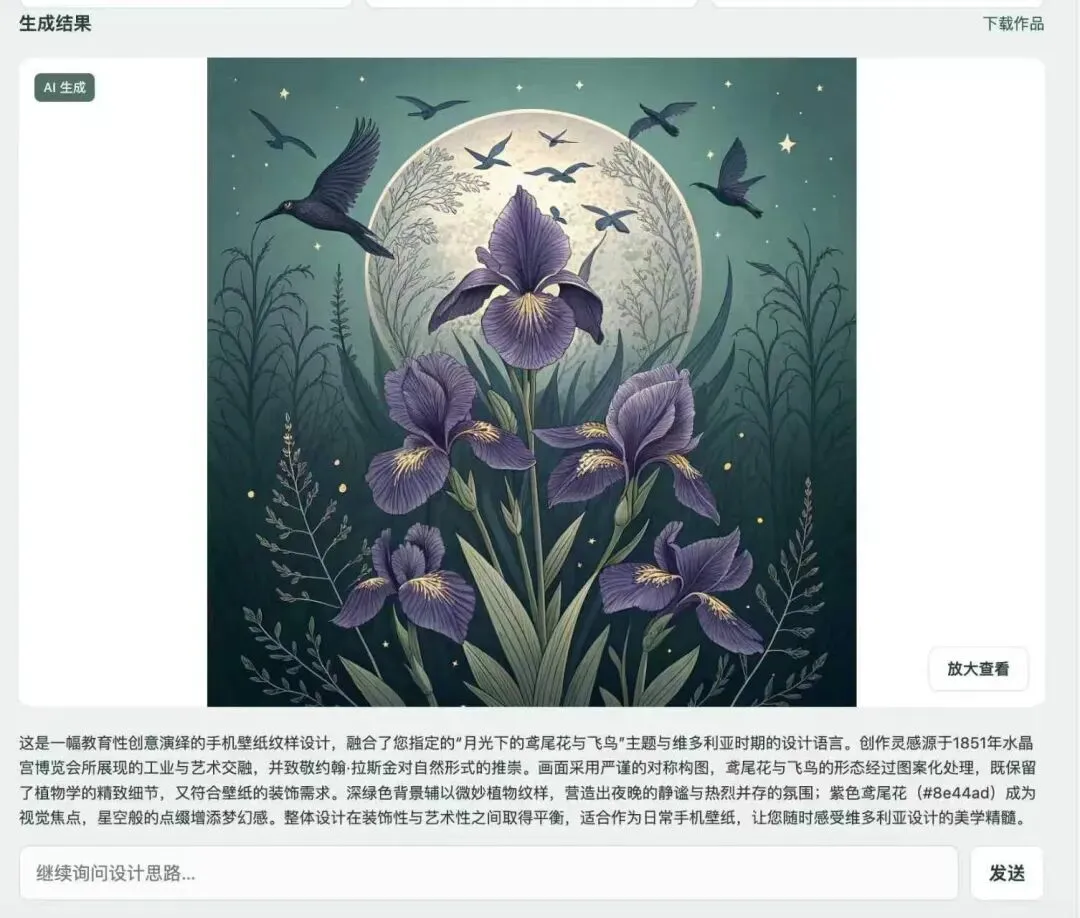
历史生成结果页|开篇壁纸与当时的设计说明。 02|八种视觉风格,先给灵感一个方向 如果面对空白输入框不知道写什么,可以先从 App 的八种视觉风格开始。 比如,喜欢自然元素,可以看看植物与有机曲线的方向;偏爱秩序感,可以从几何组合开始;希望颜色更有层次,也可以探索马赛克色彩等视觉方向。 下面这张图收录了二十幅纹样。你可以挑两格对着看:同样是卷曲的枝叶,浅底配红花时像印花纸;换成深蓝底和金色月牙,目光就跟着枝条一路绕进了夜空。 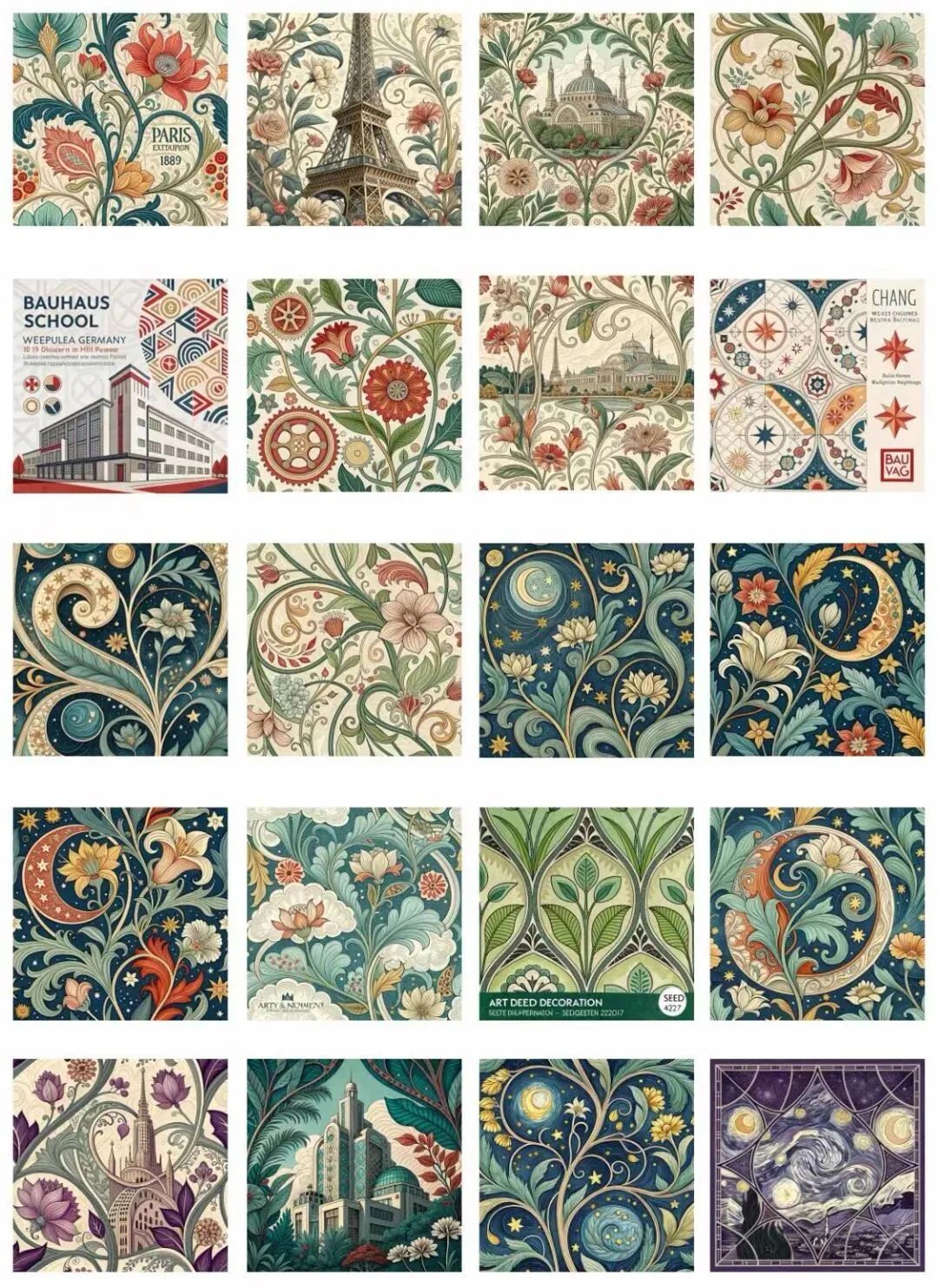
二十幅纹样|花卉、建筑与星月的不同组合。 第一次使用时,不妨先选你最有感觉的一种。比起同时尝试很多方向,围绕一个偏好慢慢调整,更容易看出每次选择带来的差别。 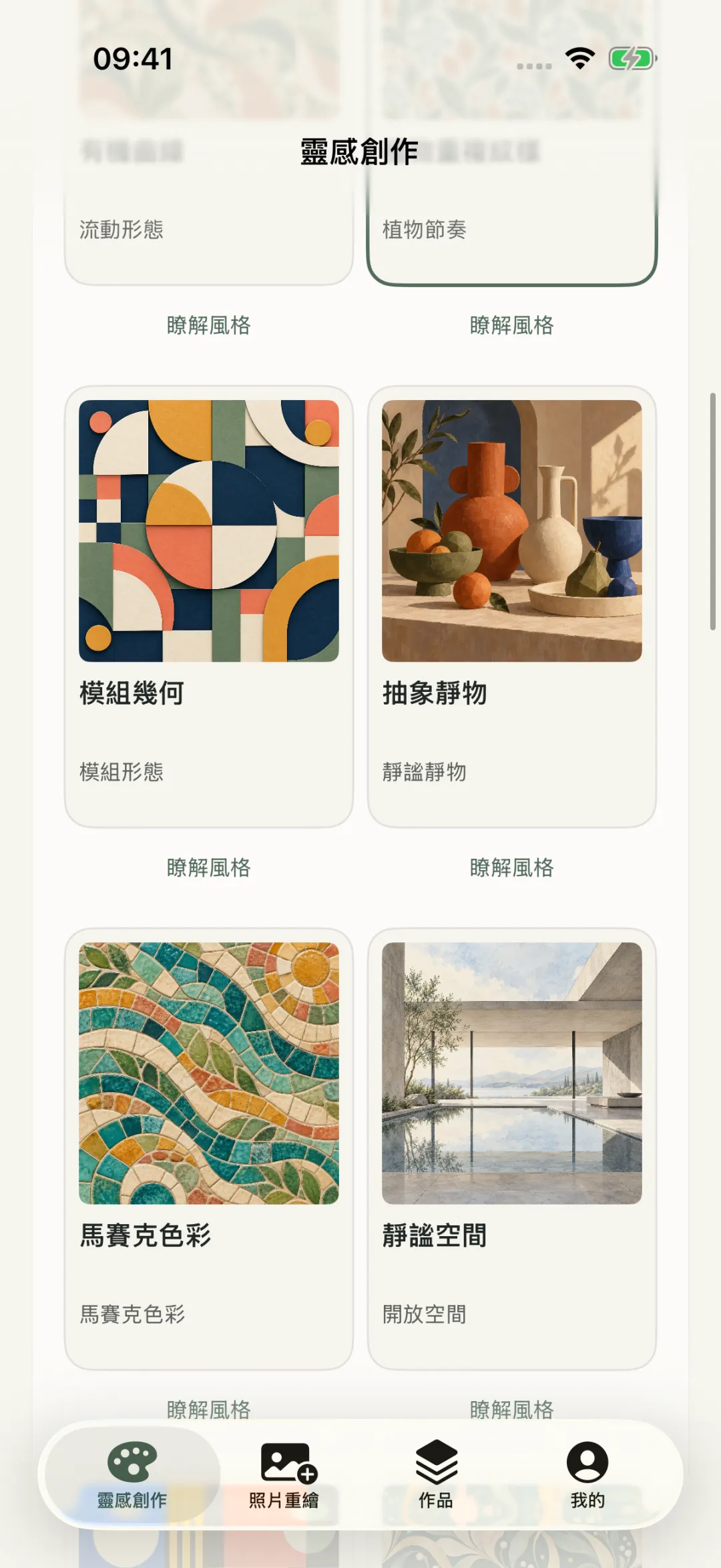
应用内真实界面截图:部分视觉风格选项。繁体中文本地留存版本,画面为风格示例。 03|把“好看一点”,变成更具体的创作选择 选了风格之后,还可以继续思考几个小问题:这幅图想传达什么情绪?构图要紧凑还是留有呼吸感?更喜欢哪组颜色?希望出现什么形状?准备把它当作什么用途的视觉探索? Motif Maker 支持围绕情绪、构图、用途、配色和形状作出创作选择,并结合文字生成图案作品。 例如,你可以尝试描述:“以叶片为主题,米白底色、深绿色和少量橙色,画面安静,元素疏朗。”这是一条帮助你理解输入方式的示例,并不是对生成结果的承诺。 同样是叶片主题,改变颜色与疏密,画面的感受就可能不同。你可以一次只调整一个重点,比较自己更喜欢哪个方向。 再看另一张生成记录:一座穹顶建筑在画面下方,金色星芒沿中轴展开。和开篇那幅鸢尾花相比,同样画夜空,这次最吸引目光的是整齐的几何线条。你也可以像这样,一次只改一个选择,看看画面的重心会落在哪里。 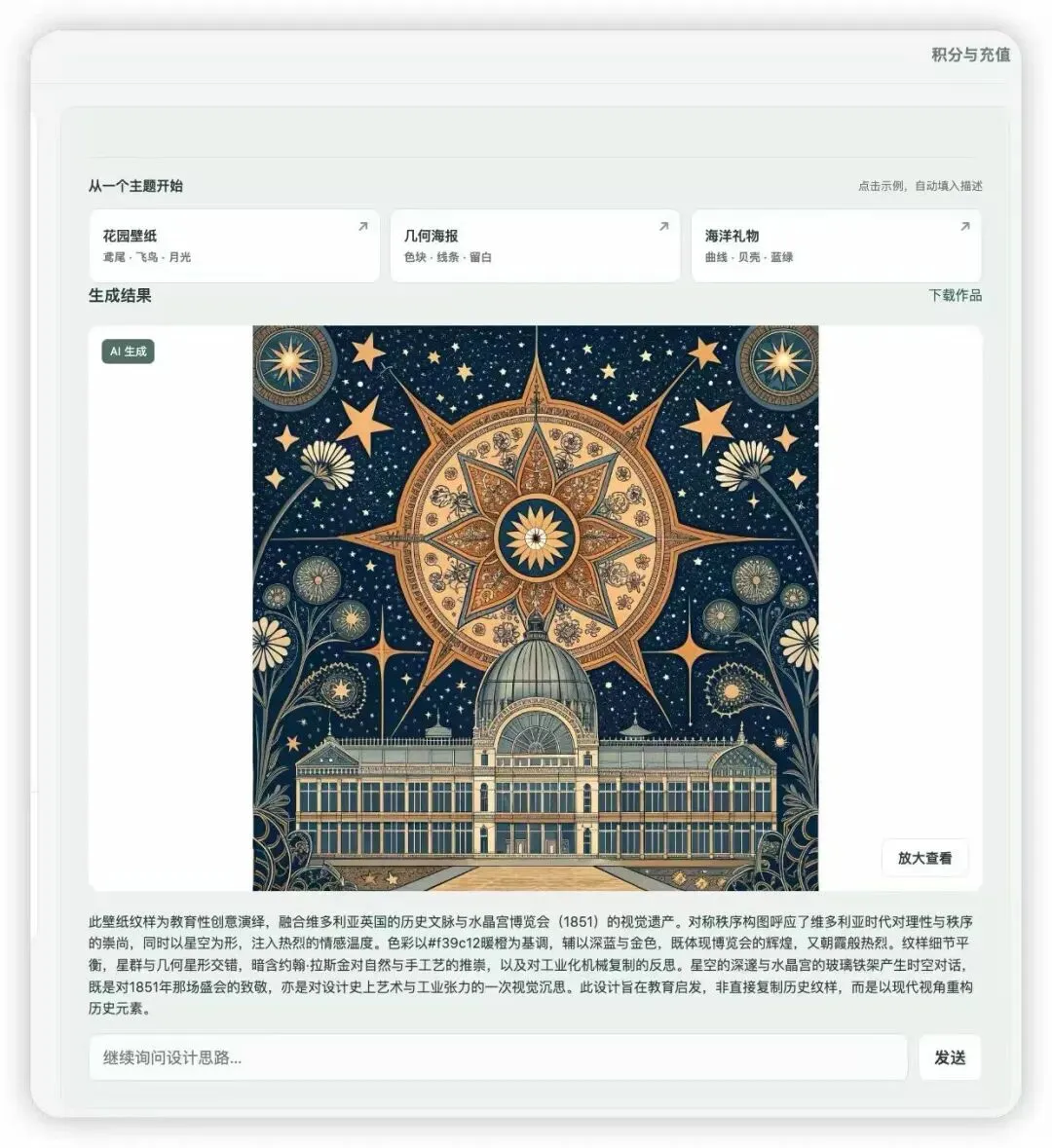
历史生成结果页|星空、金色几何纹饰与穹顶建筑。 04|把已有的照片,换一种视觉表达 另一条创作路径是照片插画处理。你不需要先想好一整套图案,可以从一张自己喜欢、并有权使用的照片开始。 App 提供四种照片插画处理方向:温暖手绘动画、粉彩绘本、复古版画和黏土童话。你可以选择方向,并调整风格变化程度,探索照片转成另一种视觉语言后的样子。 一张日常照片,可以成为不同风格的起点。你更喜欢保留原本的感觉,还是让插画特征明显一些,可以通过实际尝试来判断。 上传前,建议选择清晰、主体明确的照片;涉及他人的照片,先取得使用许可。AI 结果可能出现细节偏差,生成后需要自己检查。 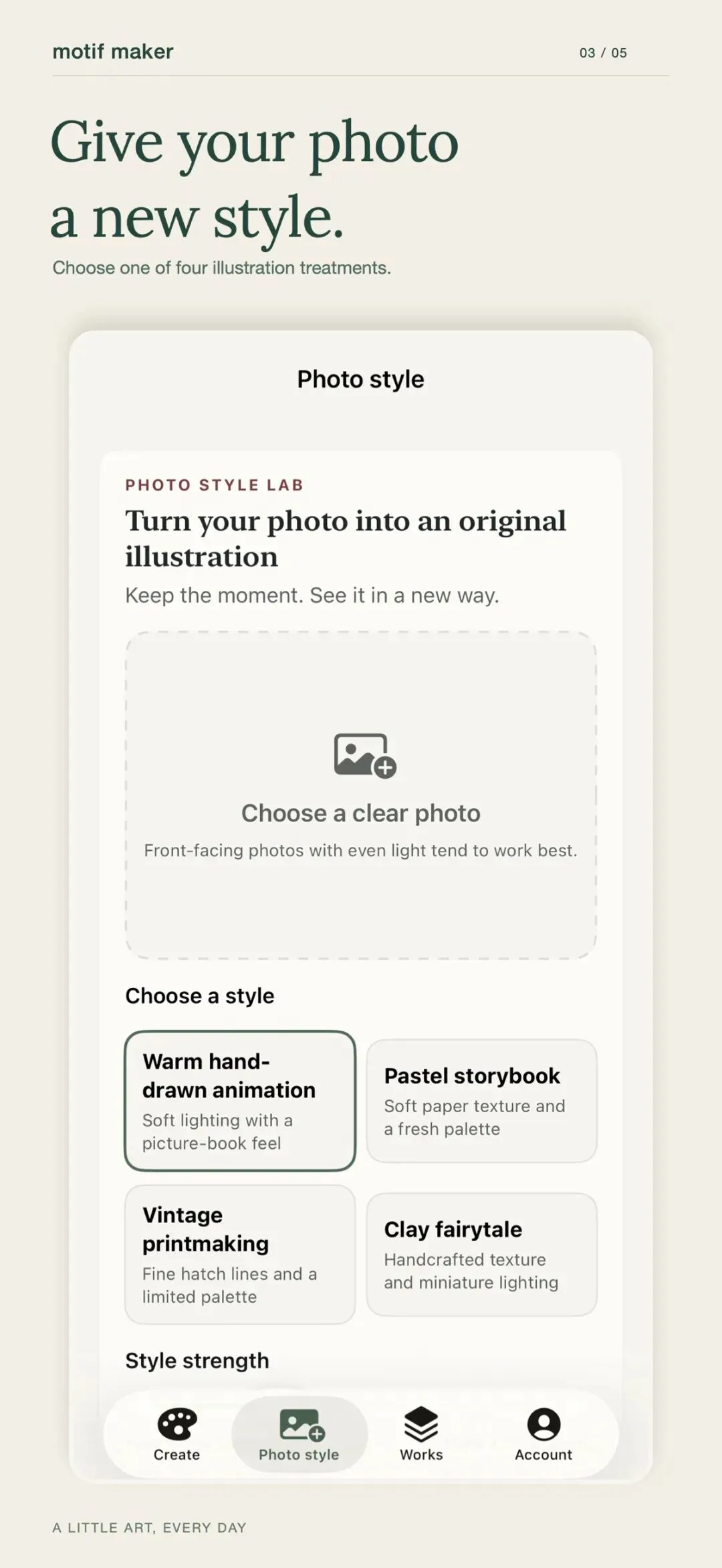
App Store 官方展示图:照片插画处理入口。 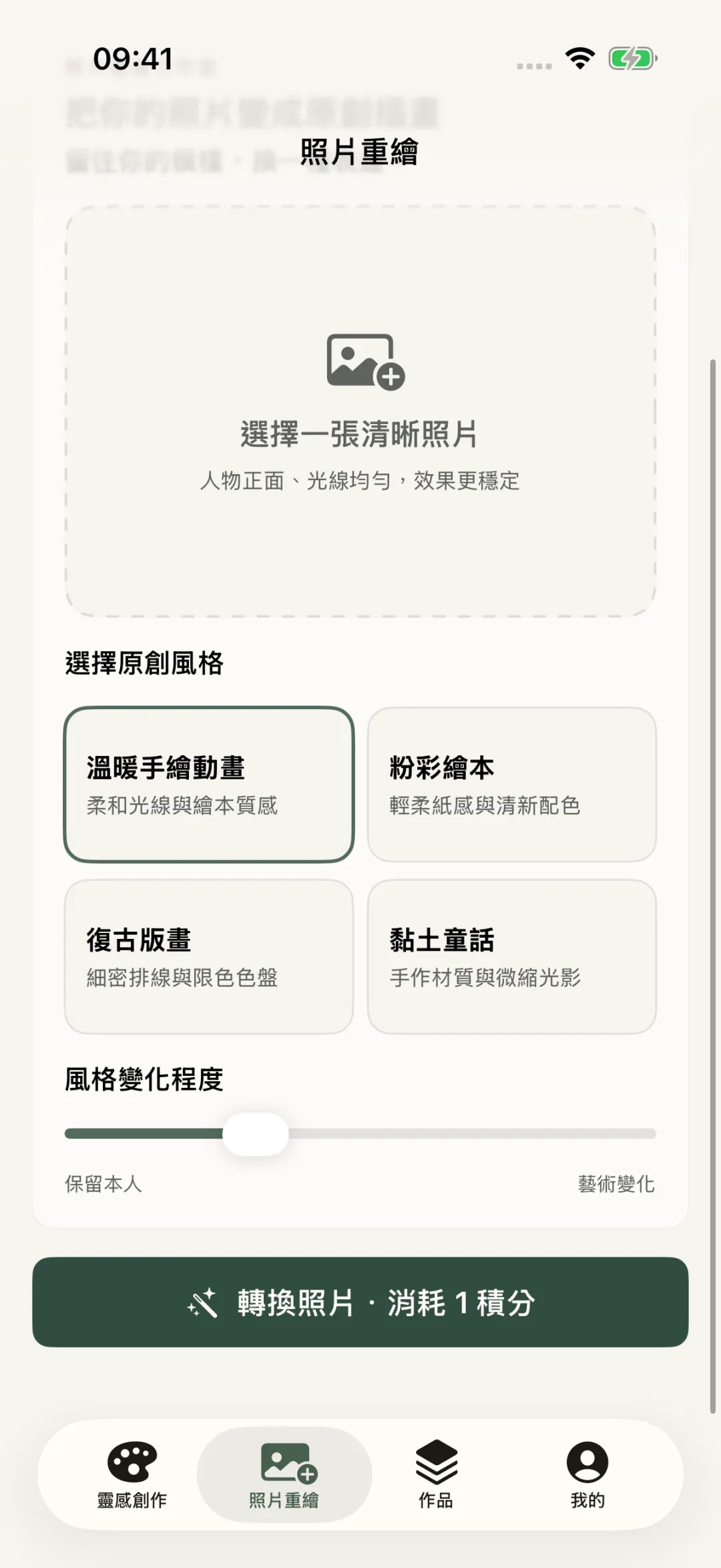
应用内真实界面截图:四种照片风格与变化程度设置。不是照片转换前后效果对比。 05|第一次打开,可以这样尝试 如果你想做图案:先选一个视觉风格,再写下一个简单主题,补充自己喜欢的颜色与画面感觉,确认创作选择后开始生成。 如果你想处理照片:先准备一张有权使用的清晰照片,选择插画方向,调整变化程度,再发起转换。 看到结果后,先检查主体、细节与整体感觉,再决定是否继续调整。不要急着让第一张图承担所有想法,把一次尝试当成一次视觉探索就好。 App 的作品查看界面提供保存到相册的入口。喜欢的结果建议及时保存。目前不提供云端作品库,因此不要把“登录同一账号”理解为所有作品都会自动在其他设备出现。 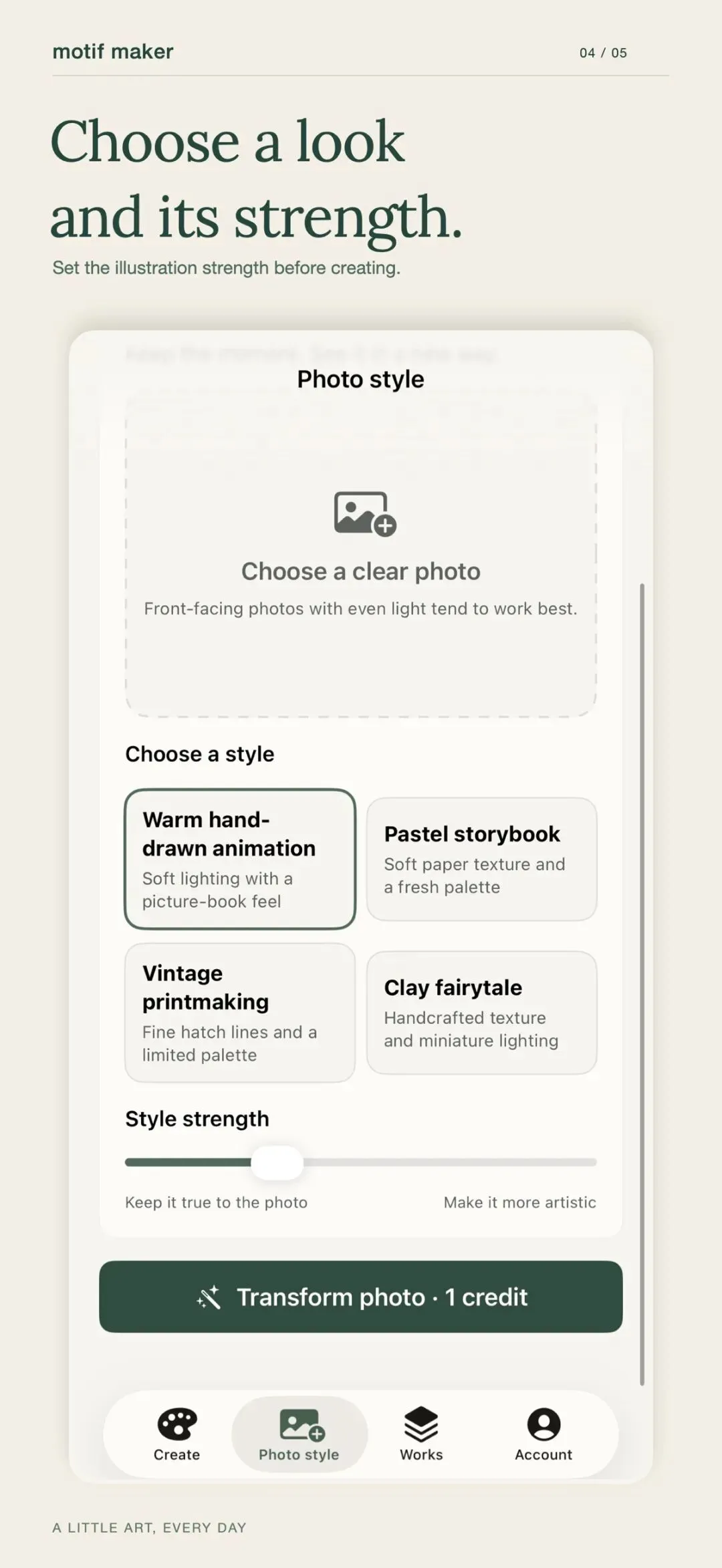
App Store 官方展示图:照片处理的风格与控制项。 06|它更适合哪些人? 喜欢图案、配色和视觉表达的人:想把日常看到的元素,继续发展成自己的视觉想法。 有创作兴趣、但没有绘画基础的人:希望从可选择的方向开始,不必一开始就掌握复杂软件。 想为照片探索不同感觉的人:希望尝试插画处理,看看熟悉的画面还能怎样表达。 内容创作者和设计爱好者:需要一个早期探索工具,用来比较风格、整理灵感、寻找方向。 如果你需要直接用于印刷生产的最终文件,或对图案无缝拼接、色彩规范、输出精度有严格要求,仍需要另行核对和处理。这里介绍的是视觉创作与探索能力,不把生成结果等同于已经完成的专业交付。 07|免费下载,创作使用积分 Motif Maker 可以免费下载,创作功能使用账号中的积分。每次成功创作消耗 1 积分,积分可通过 Apple App 内购买获取,价格以所在商店地区的购买页为准。 免费下载不等于无限免费生成。建议先了解风格、操作方式与积分规则,再根据自己的需要决定购买。 创作需要网络与相应账号服务。照片会通过应用服务器临时中转进行处理;使用前可以在 App 内查看隐私政策与条款。 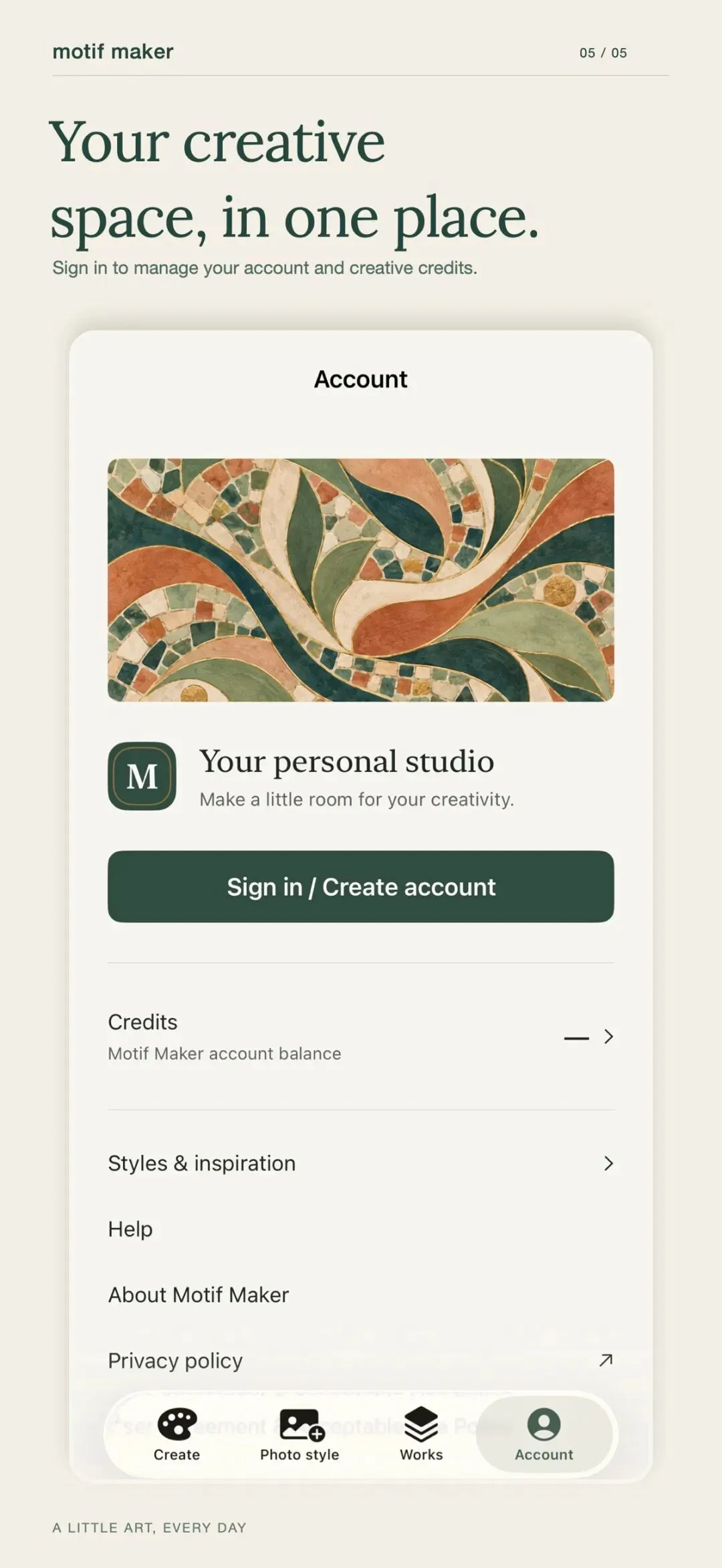
App Store 官方展示图:账号与创作积分入口。 08|从设计纸到手机桌面,留一份上架记录 在手机上,它只是一个小小的 M。把当时的标志设计稿放大看,能看到几组圆相切、叠合,最后收成两片叶子。中间的留白又像一本摊开的书。图标缩到手机桌面上,深绿和橙色依旧很好认。 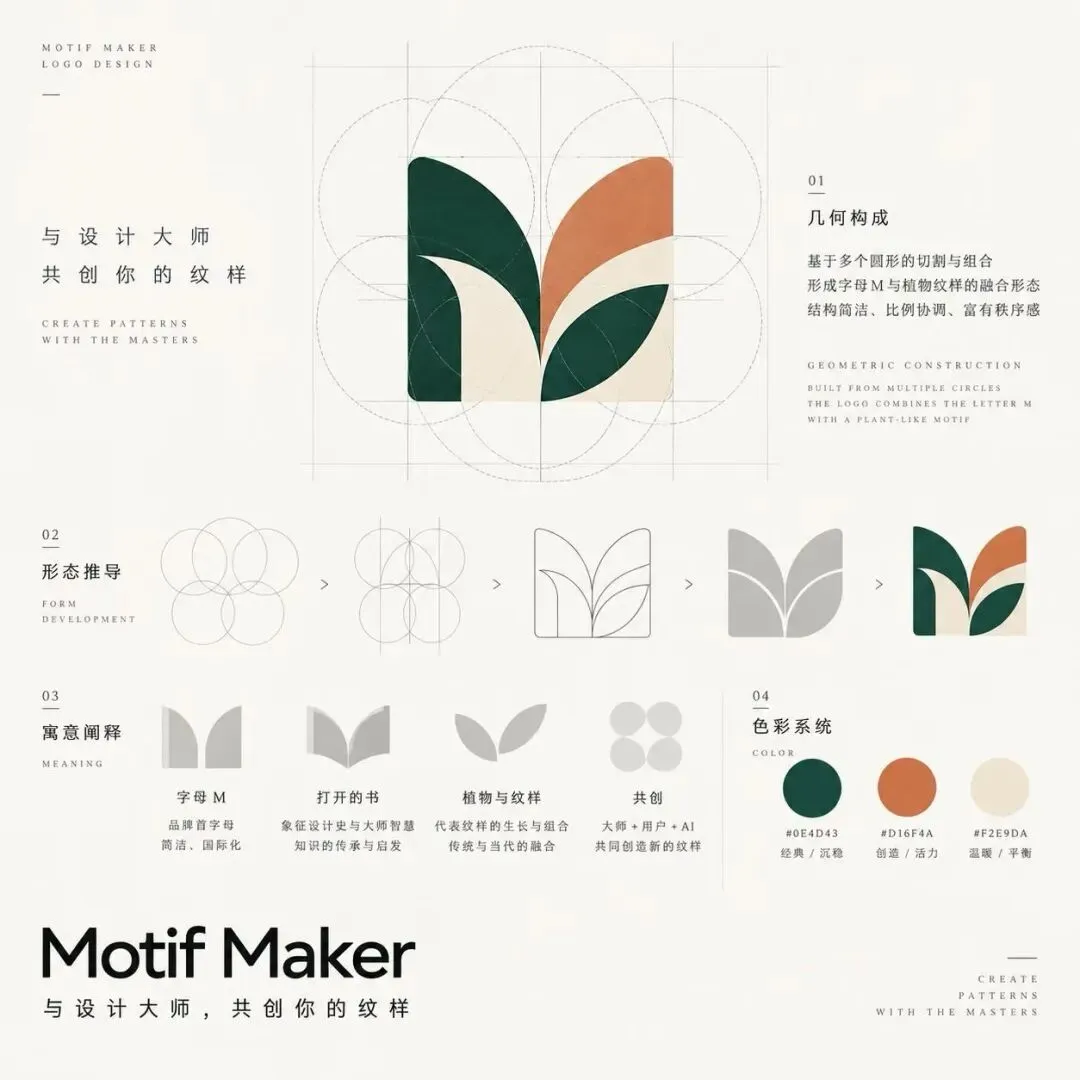
标志设计稿|从圆形辅助线到字母 M 与植物纹样。 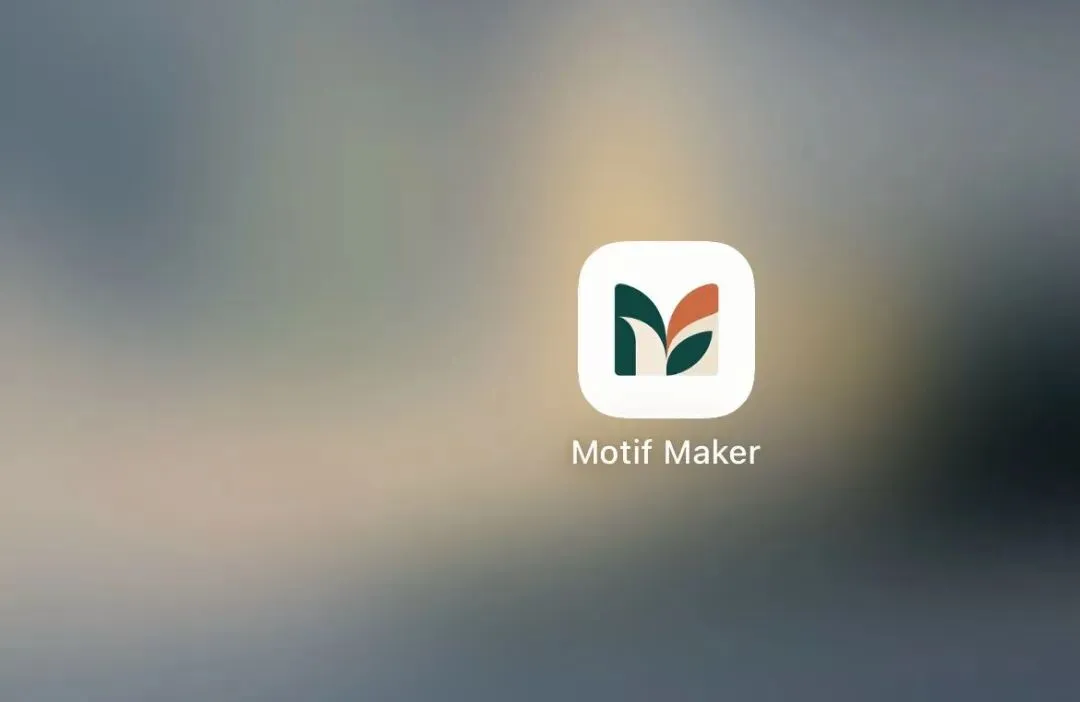
上架留影|手机桌面上的 Motif Maker。 当时的商店页也留了下来。第一张能认出产品名和图标,第二张往后翻了一页,正好能看到几何、静物与马赛克风格的缩略图。 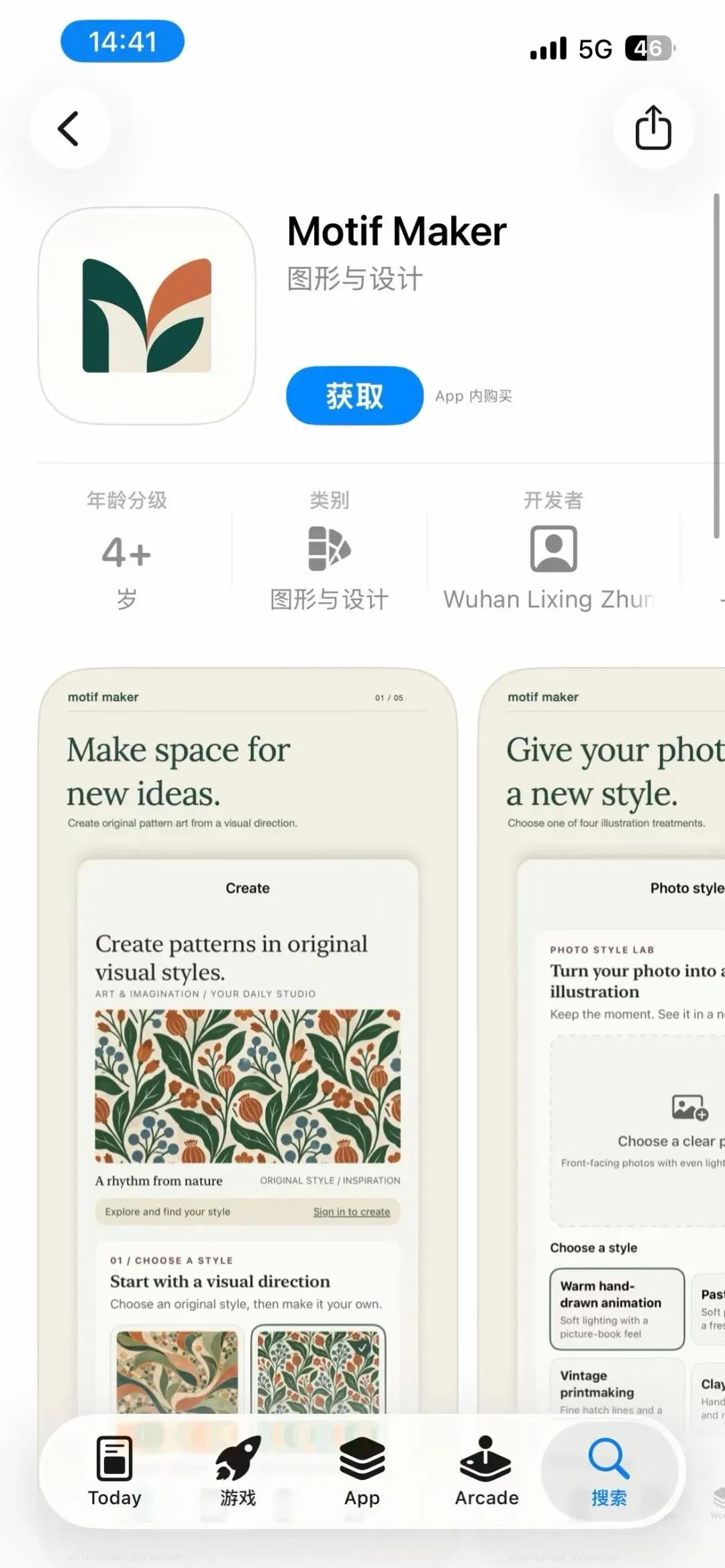
上架时的 App Store 页面|名称、图标与创作入口。 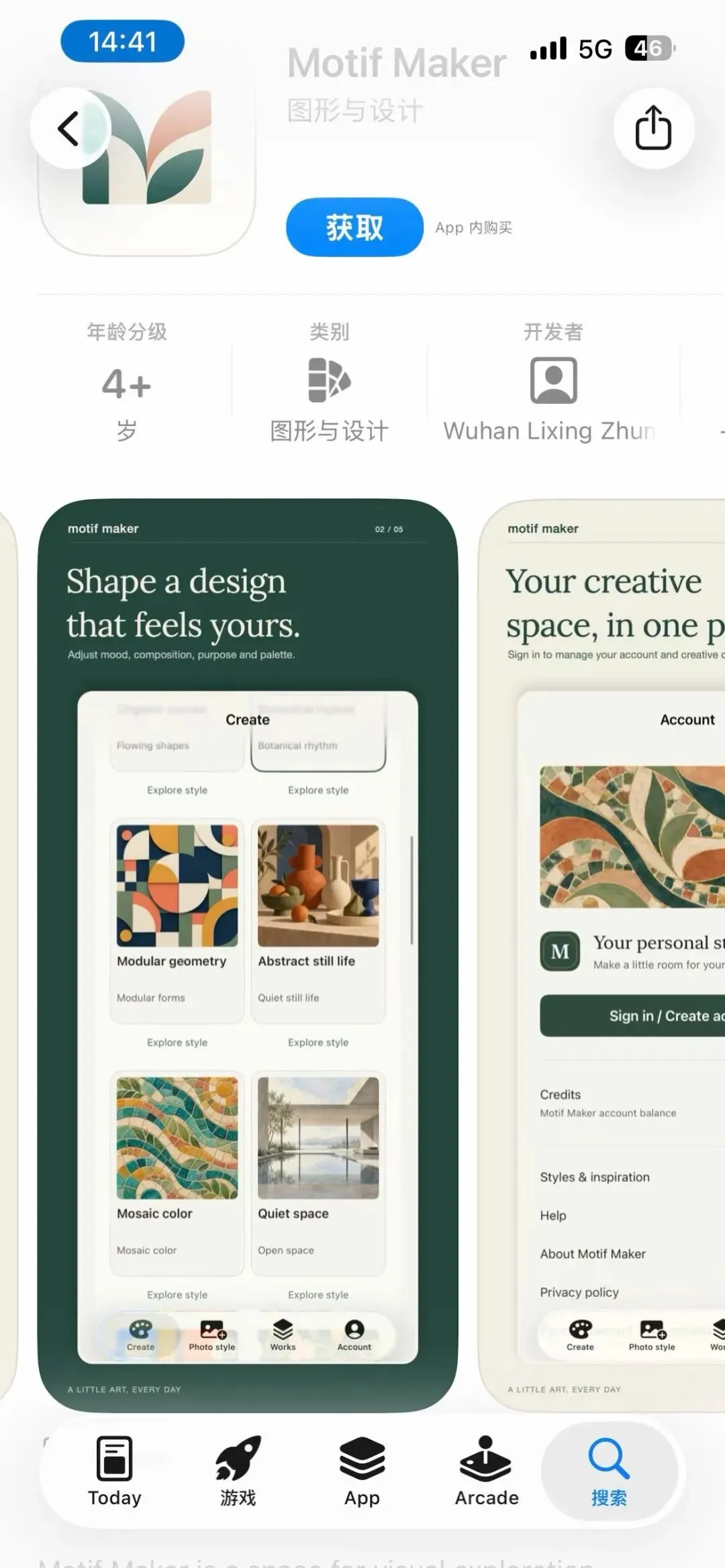
同次上架记录|商店展示图中的风格选择。 09|在哪里使用 Motif Maker? 网页版:在浏览器打开 Motif Maker 网页版。也可以复制 qiuzhi.design 到浏览器打开,无需先安装海外 iOS App。 截至 2026 年 11 月 15 日,已核实美国区 App Store 可下载;中国大陆区查询未返回该 App。目前这款产品面向海外 App Store 用户,不要在中国大陆区反复搜索同名应用。 使用受支持地区的 Apple 账户,在 App Store 搜索「Motif Maker」,认准开发者 Wuhan Lixing Zhumeng Network Technology Co., Ltd.。当前需要 iOS 17.0 或更高版本;设备兼容性以商店页面为准。 打开 Motif Maker 美国区 App Store 页面
下载网址:https://apps.apple.com/us/app/id6815097641 如果微信里无法直接打开,可复制网址到 Safari。能否下载与 Apple 账户所在商店地区有关,单纯打开美国区网址不会改变账户地区。 从一个喜欢的颜色、一片叶子,或者相册里的一张照片开始。把脑海里的灵感,变成可以看见的作品。
[卡片]你最想把哪张照片变成插画:自己、家人,还是宠物?欢迎在留言区告诉我。 理性筑梦 把想法变成产品,让创意创造价值。 正在使用这些产品?关注理性筑梦,了解功能更新、查找使用指南,也欢迎通过公众号消息反馈问题与建议。 如果这篇对你有帮助,欢迎点个赞,或分享给刚好需要的人。 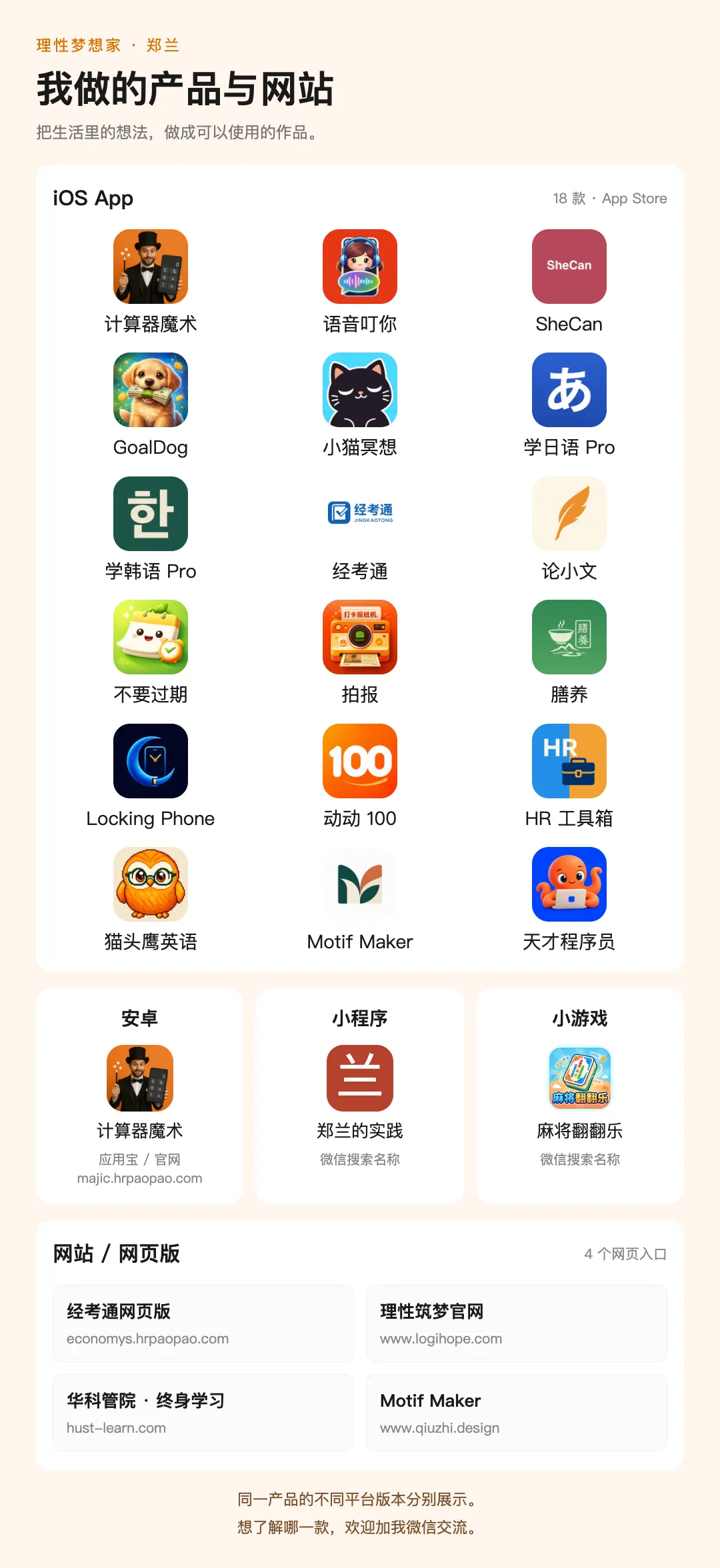
郑兰的产品与网站 · 按平台分类
把想法变成产品,让创意创造价值。
产品发布 / Motif Maker
下载网址:https://apps.apple.com/us/app/id6815097641
[卡片]你最想把哪张照片变成插画:自己、家人,还是宠物?