 夜雨聆风
夜雨聆风⚠️ 安装前准备
由于OpenClaw依赖22以上版本的Node.js,但是CentOS7.9的GLIBC 版本过低,导致不能安装较新版本的Node.js,所以目前最方便快捷的方式,使用 Docker 运行基于 Ubuntu/Debian 的 OpenClaw 官方镜像,隔离底层系统依赖
📦 第一步:安装 docker-compose
使用docker-compose更方便管理docker,如果本地已经安装可以直接跳过本步骤。CentOS 7.9 自带的 docker-compose 是 v1,必须安装 v2 才能正常使用 docker compose 命令。
配置国内镜像加速(可选,推荐)
sudo mkdir -p /etc/dockersudo tee /etc/docker/daemon.json <<-'EOF'{"registry-mirrors": ["https://docker.mirrors.ustc.edu.cn","https://hub-mirror.c.163.com"]}EOFsudo systemctl daemon-reloadsudo systemctl restart docker
# 1. 卸载旧版(如有)sudo yum remove -y docker docker-common docker-selinux docker-engine docker-compose# 2. 安装 Docker Enginecurl -fsSL https://get.docker.com | bash -s docker --mirror Aliyun# 3. 启动并开机自启sudo systemctl enable --now dockersudo systemctl status docker# 4. 安装 Docker Compose v2(关键)sudo curl -L "https://github.com/docker/compose/releases/latest/download/docker-compose-$(uname -s)-$(uname -m)" -o /usr/local/bin/docker-composesudo chmod +x /usr/local/bin/docker-compose# 验证版本docker --versiondocker-compose --version # 必须 ≥ 2.x
二、创建部署目录与配置文件
创建目录并设置权限(关键)
OpenClaw 镜像以 node 用户(UID=1000)运行,必须给宿主机目录正确权限:
# 创建部署目录sudo mkdir -p /opt/openclaw/{data,config,logs}cd /opt/openclaw# 授权给容器内 node 用户(UID=1000)sudo chown -R 1000:1000 /opt/openclaw
编写
docker-compose.yml
services:openclaw:image: ghcr.io/openclaw/openclaw:latestcontainer_name: openclawrestart: unless-stopped# 👇 加这一行,直接解决所有监听问题network_mode: hostvolumes:- ./data:/home/node/.openclaw- ./config:/home/node/openclaw/config- ./logs:/tmp/openclawenvironment:- TZ=Asia/Shanghai- OPENCLAW_GATEWAY_TOKEN=${OPENCLAW_GATEWAY_TOKEN}logging:driver: json-fileoptions:max-size: "100m"max-file: "10"compress: "true"
3.配置文件
首先切换到/opt/openclaw/data目录下添加文件openclaw.json,添加配置
cd /opt/openclaw/data#生成随机token,填入openclaw.json的token中openssl rand -hex 32vi openclaw.json
基础版本配置:
{"agents": {"defaults": {"compaction": {"mode": "safeguard"},"maxConcurrent": 4,"subagents": {"maxConcurrent": 8}}},"messages": {"ackReactionScope": "group-mentions"},"commands": {"native": "auto","nativeSkills": "auto","restart": true,"ownerDisplay": "raw"},"gateway": {"port": 18789,"bind": "lan","auth": {"mode": "token","token": "通过命令生成随机字符,后面登录需要使用"},"controlUi": {"allowedOrigins": ["http://localhost:18789","http://127.0.0.1:18789","http://服务器IP:18789"],"dangerouslyDisableDeviceAuth": true}},"meta": {"lastTouchedVersion": "2026.3.28","lastTouchedAt": "2026-03-31T11:05:49.561Z"}}
阿里百炼大模型配置版本:
{"meta": {"lastTouchedVersion": "2026.3.28","lastTouchedAt": "2026-04-01T01:39:26.787Z"},"models": {"providers": {"ali-bailian": {"baseUrl": "https://dashscope.aliyuncs.com/compatible-mode/v1","apiKey": "你的API-KEY","api": "openai-completions","models": [{ "id": "qwen-turbo", "name": "Qwen-Turbo" },{ "id": "qwen3.5-plus", "name": "Qwen3.5-Plus" },{ "id": "qwen-max", "name": "Qwen-Max" }]}}},"agents": {"defaults": {"model": "ali-bailian/qwen3.5-plus","compaction": {"mode": "safeguard"},"maxConcurrent": 4,"subagents": {"maxConcurrent": 8}}},"messages": {"ackReactionScope": "group-mentions"},"commands": {"native": "auto","nativeSkills": "auto","restart": true,"ownerDisplay": "raw"},"channels": {"whatsapp": {"enabled": true,"dmPolicy": "pairing","groupPolicy": "allowlist","historyLimit": 10,"debounceMs": 0,"mediaMaxMb": 50}},"gateway": {"port": 18789,"bind": "lan","controlUi": {"allowedOrigins": ["http://localhost:18789","http://127.0.0.1:18789","http://服务器局域网IP:18789"],"dangerouslyDisableDeviceAuth": true},"auth": {"mode": "token","token": "通过命令生成随机字符,后面登录需要使用"}}}
以上配置是基于阿里百炼大模型配置,如果需要使用其他供应商配置,可以先不要配置,以下是获取API-key步骤:
登录 阿里云百炼大模型平台,完成实名认证。
进入左侧 密钥管理 → 点击 创建 API Key。
复制生成的 sk-xxxx 密钥(仅显示一次,务必保存)。
国内默认 Base URL:https://dashscope.aliyuncs.com/compatible-mode/v1。
三、启动 OpenClaw
cd /opt/openclaw# 拉取镜像并后台启动docker-compose up -d# 查看容器状态docker-compose ps# 查看日志(排查问题)docker-compose logs -f
注意:首次启动需要下载镜像,镜像较大,所以需要等待较长时间。
四、访问与初始化
浏览器访问:http://你的服务器IP:18789
首次访问需要输入之前生成的token,输入token登录即可跳转聊天页面
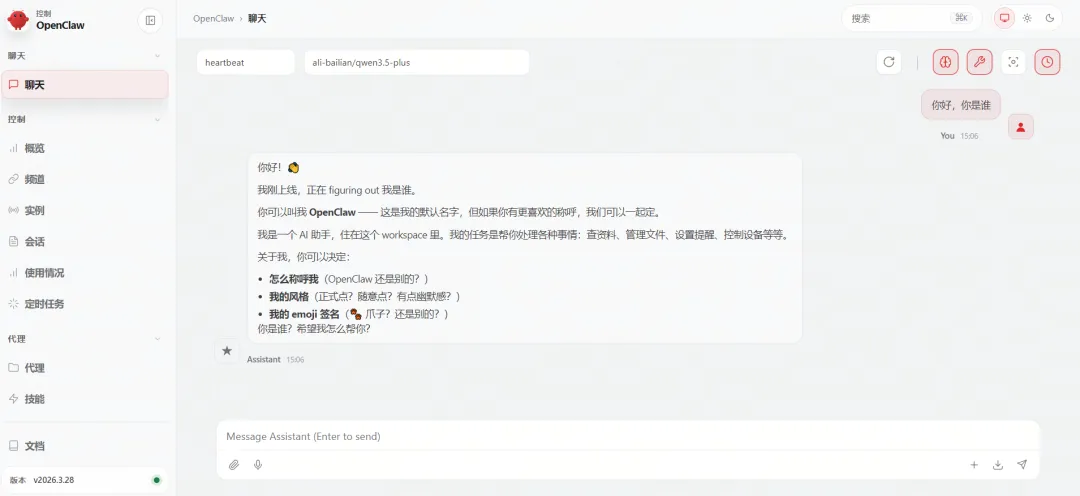
配置模型(OpenAI / Claude 等),即可使用
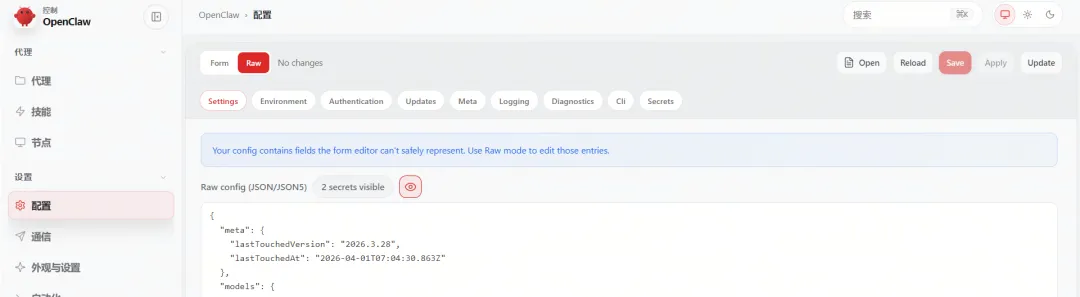
大模型配置:选择Raw模式进行编辑,具体内容参考配置步骤中阿里百炼大模型配置版本的openclaw.json
五、常用管理命令
# 重启服务docker-compose restart# 停止服务docker-compose down# 更新镜像并重启docker-compose pull && docker-compose up -d# 查看实时日志docker-compose logs -f
六、常见问题(CentOS 7.9 专属)
权限错误(EACCES)
确保执行了:
sudo chown -R 1000:1000 /opt/openclaw拉取镜像失败
检查网络,或更换镜像源
端口被占用
修改
docker-compose.yml中ports部分,如18790:18789容器启动失败
用
docker-compose logs -f查看具体错误
七、参考文档
https://news-openclaw.smzdm.com/docs/zh-CN/start/getting-started
https://docs.openclaw.ai/zh-CN