 夜雨聆风
夜雨聆风| 软件版本:MATLAB R2024a |
| 推荐手机复制链接到浏览器,或者夸克保存后,再到电脑端打开 |
MATLAB R2024a下载安装教程与科学计算使用技巧(附常见问题解决) 在科学计算、工程仿真、数据分析和算法开发领域,MATLAB 是全球最受认可的技术计算软件。它集数值计算、可视化、编程于一体,广泛应用于信号处理、图像处理、控制系统、机器学习等众多领域。MATLAB R2024a 作为最新版本,在实时编辑器、App Designer、工具箱集成和性能优化上均有显著提升。本文将为你提供MATLAB R2024a下载链接、详细的安装步骤、几个超实用的MATLAB使用技巧 一、MATLAB R2024a 下载与安装❝ 下载完成后,请按照以下步骤完成安装: 1. 解压安装包如果下载的是压缩包格式,请先使用解压软件(如WinRAR、7-Zip)解压到指定文件夹。建议关闭杀毒软件,避免误删安装文件。MATLAB R2024a安装包通常较大(20GB+),请确保有足够的磁盘空间(至少30GB)。 2. 加载或解压镜像文件如果下载的是ISO镜像文件,可以右键选择“装载”直接挂载到虚拟光驱,或使用解压软件解压到文件夹。 3. 运行安装程序找到解压或挂载后的 4. 选择安装方式
5. 输入文件安装密钥安装包中通常包含 6. 选择许可证文件选择“输入许可证文件的完整路径”,浏览选择安装包中的 7. 选择安装路径点击“浏览”更改安装路径(推荐安装到非系统盘,如D盘)。MATLAB占用空间较大,建议选择剩余空间50GB以上的分区。点击“下一步”。 8. 选择组件
9. 选择安装选项
10. 完成安装安装完成后,点击“下一步”,取消“激活MATLAB”选项(若已通过密钥激活),点击“完成”退出安装程序。 11. 启动软件安装完成后,桌面会出现MATLAB R2024a图标,双击打开。首次启动可能需要选择许可证文件,若之前已配置则直接进入主界面。 ❝ 二、MATLAB R2024a 基本使用技巧以下技巧可以帮助你快速上手MATLAB R2024a,提升科学计算和编程效率。 1. 实时编辑器——交互式文档编写MATLAB的实时编辑器(Live Editor)是R2024a的重点优化功能。 操作方法:
技巧:使用“分节符”可将代码分段运行,点击“运行节”按钮(Ctrl+Enter)仅运行当前节,便于调试。 2. 变量管理——工作区的高效操作操作方法:
技巧:使用 3. 绘图与可视化——数据呈现的核心MATLAB拥有强大的绘图功能,可快速生成高质量图表。 常用绘图命令:
技巧:
4. 脚本与函数——代码组织与复用创建脚本:
创建函数:
技巧:使用 5. 工具箱使用——扩展功能MATLAB R2024a集成了丰富的工具箱,以下是常用工具:
2024新特性:新增“智能工具箱推荐”功能,当输入特定命令时,MATLAB会自动提示是否需要加载相关工具箱。 6. 帮助系统——快速查询操作方法:
三、MATLAB R2024a 常见问题与解决方法以下整理了用户在使用MATLAB R2024a过程中最常遇到的几个问题及解决方案。 问题1:安装时提示“错误代码 1”或“无法写入文件”原因:通常是由于磁盘空间不足、权限不足,或杀毒软件拦截。解决方法:
问题2:启动MATLAB时闪退,或提示“License Manager Error -8”原因:许可证文件配置错误、环境变量冲突,或系统兼容性问题。解决方法:
问题3:绘图时中文显示为乱码或方框原因:MATLAB默认字体不支持中文,或系统字体缺失。解决方法:
问题4:运行程序时提示“内存不足”或“Out of Memory”原因:数据量过大超出内存限制,或变量未及时清理。解决方法:
问题5:MATLAB运行缓慢,CPU占用过高原因:代码未向量化、循环效率低,或Simulink仿真步长过小。解决方法:
|
1、下载Matlab R2024a软件安装包到电脑上,右键选择【解压到Matlab R2024a】 2、右键【打开】解压后的文件夹 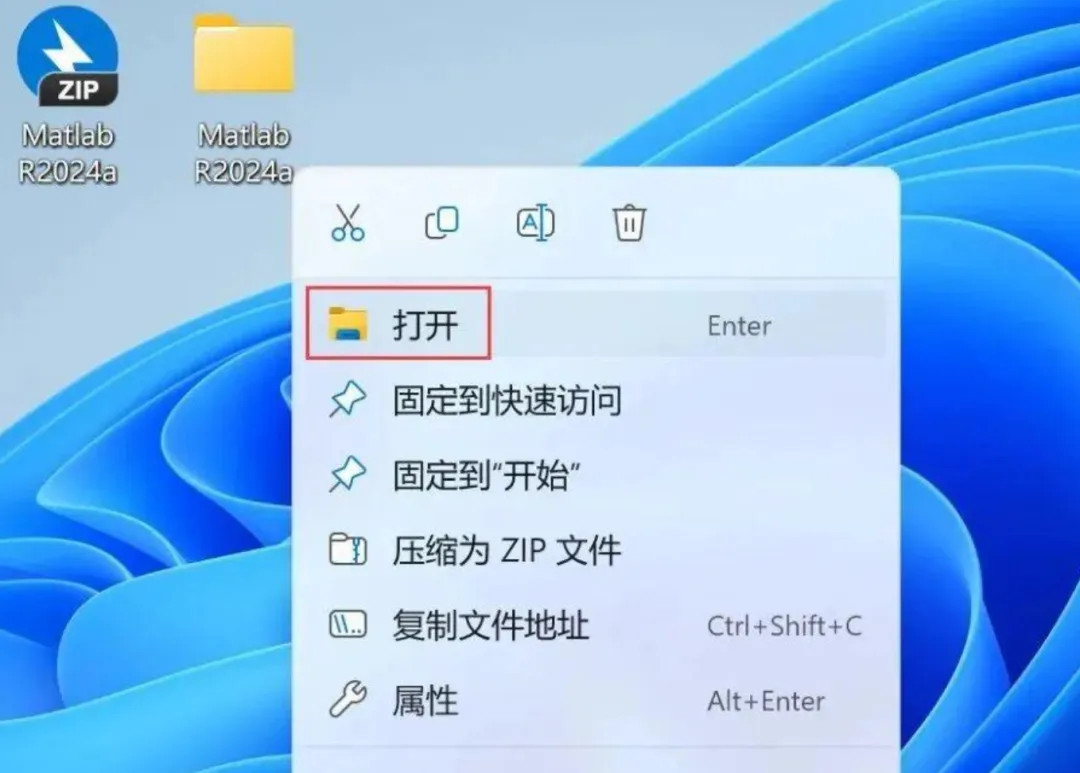 3、找到【Setup】文件夹,右键【打开】它 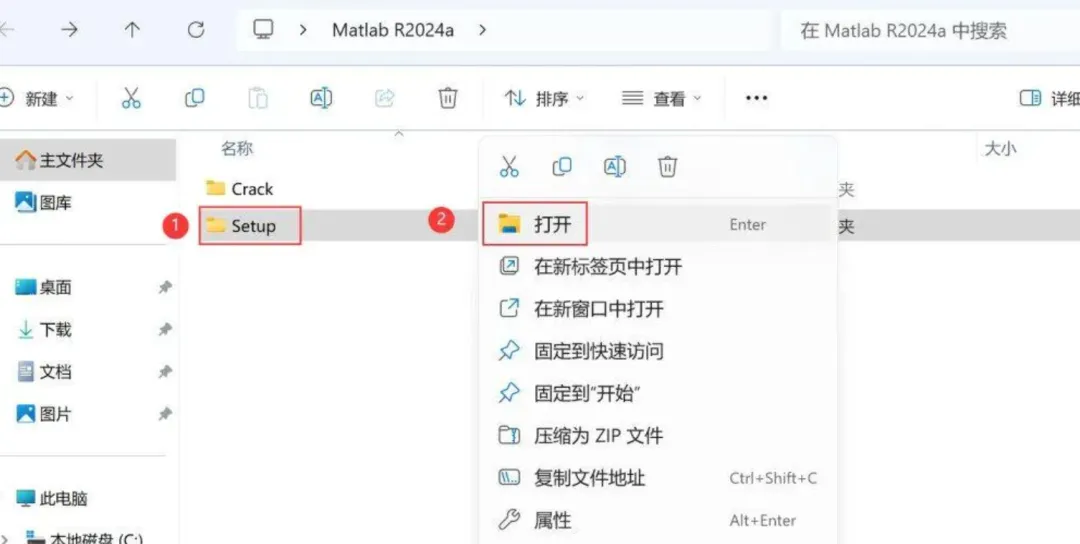 4、找到【setup】应用程序,右键选择【以管理员身份运行】它 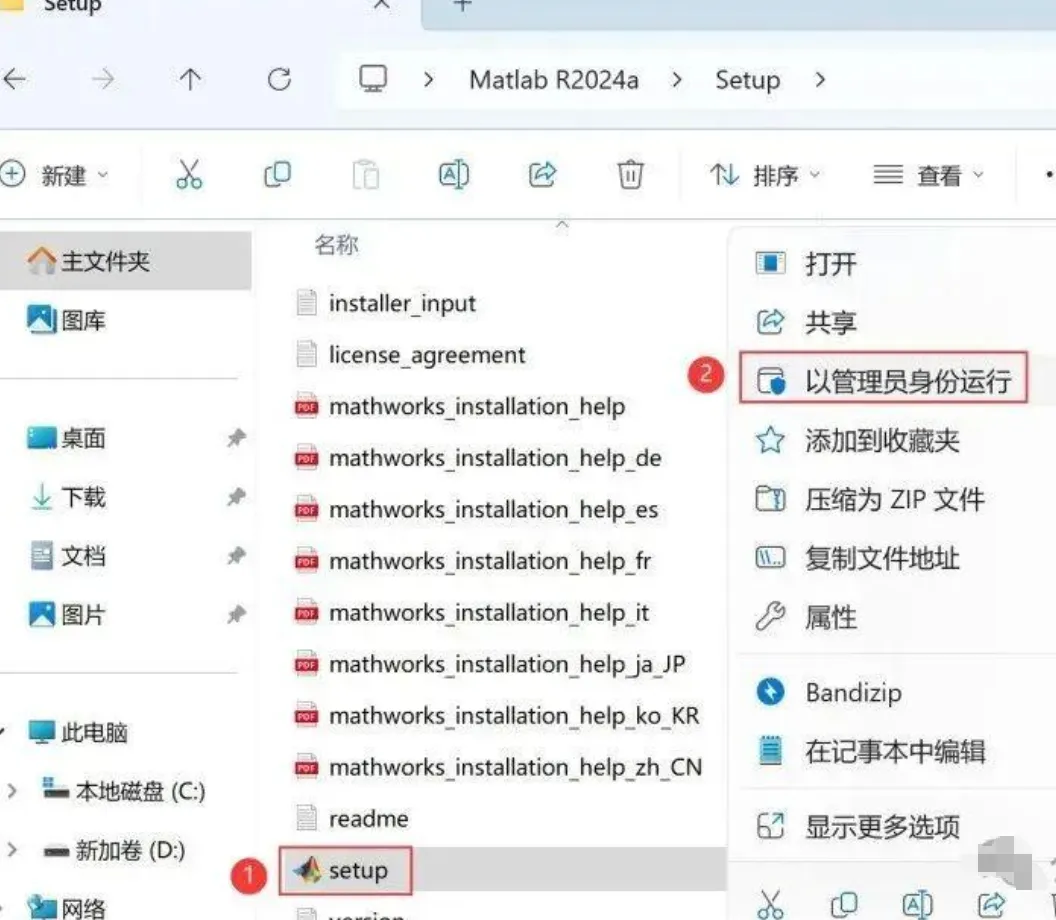 5、依次点击【高级选项】、【我有文件安装密钥】 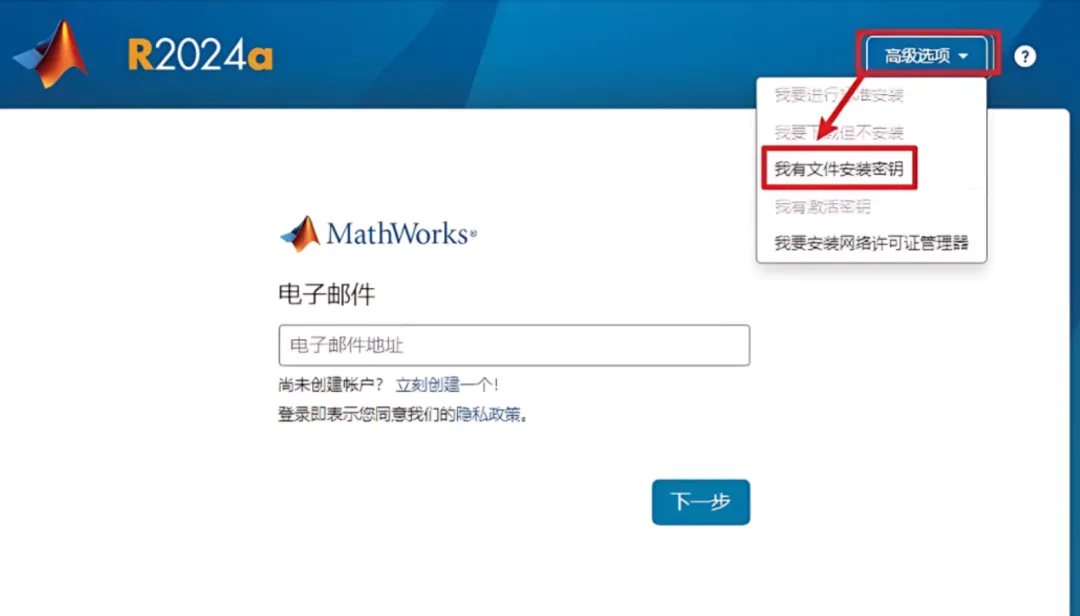 6、勾选【是】,再点击【下一步】 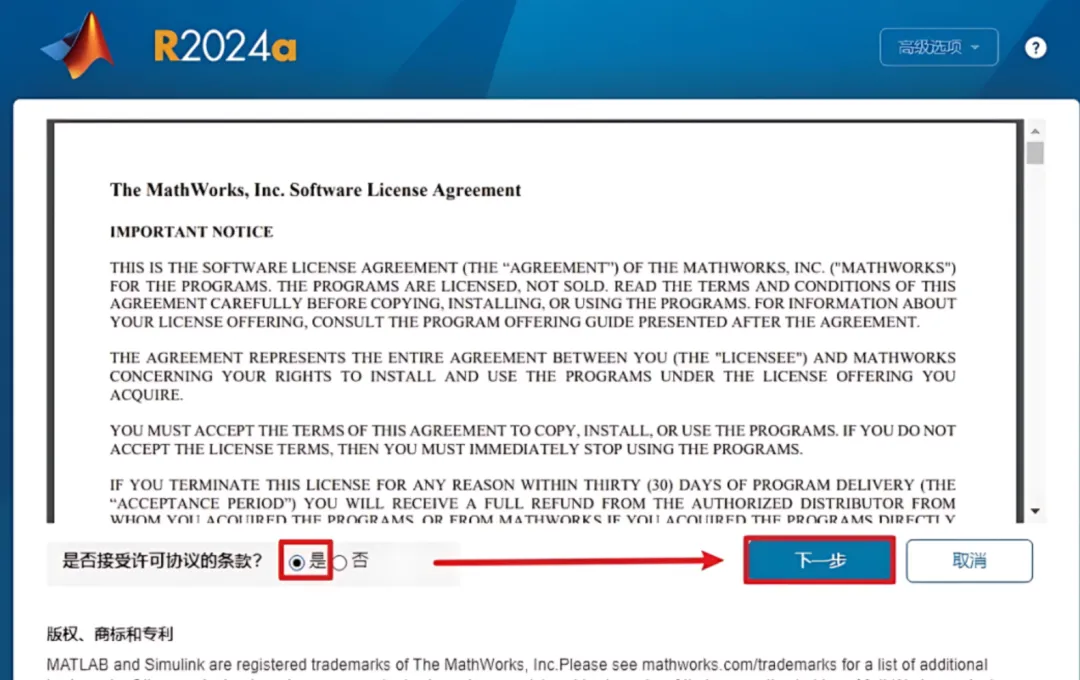 7、输入安装密钥:21471-07182-41807-00726-32378-34241-61866-60308-44209-03650-51035-48216-24734-36781-57695-35731-64525-44540-57877-31100-06573-50736-60034-42697-39512-63953,再点击【下一步】 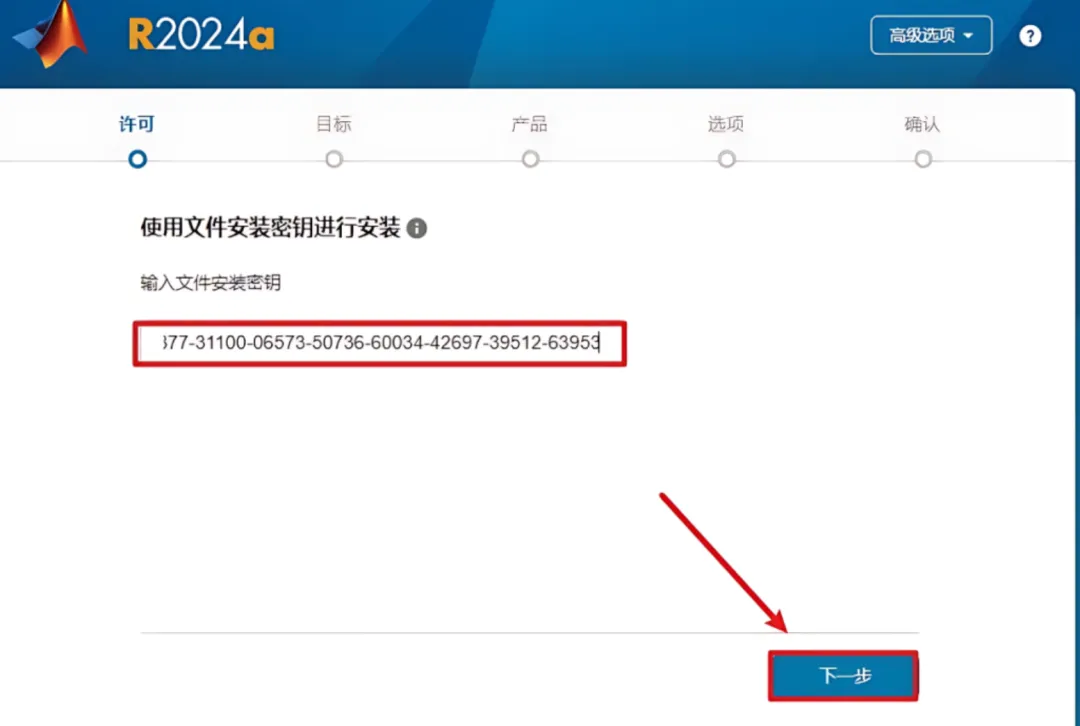 8、点击【浏览】,找到并选中安装包Crack文件夹下的【license.lic】,再点击【打开】 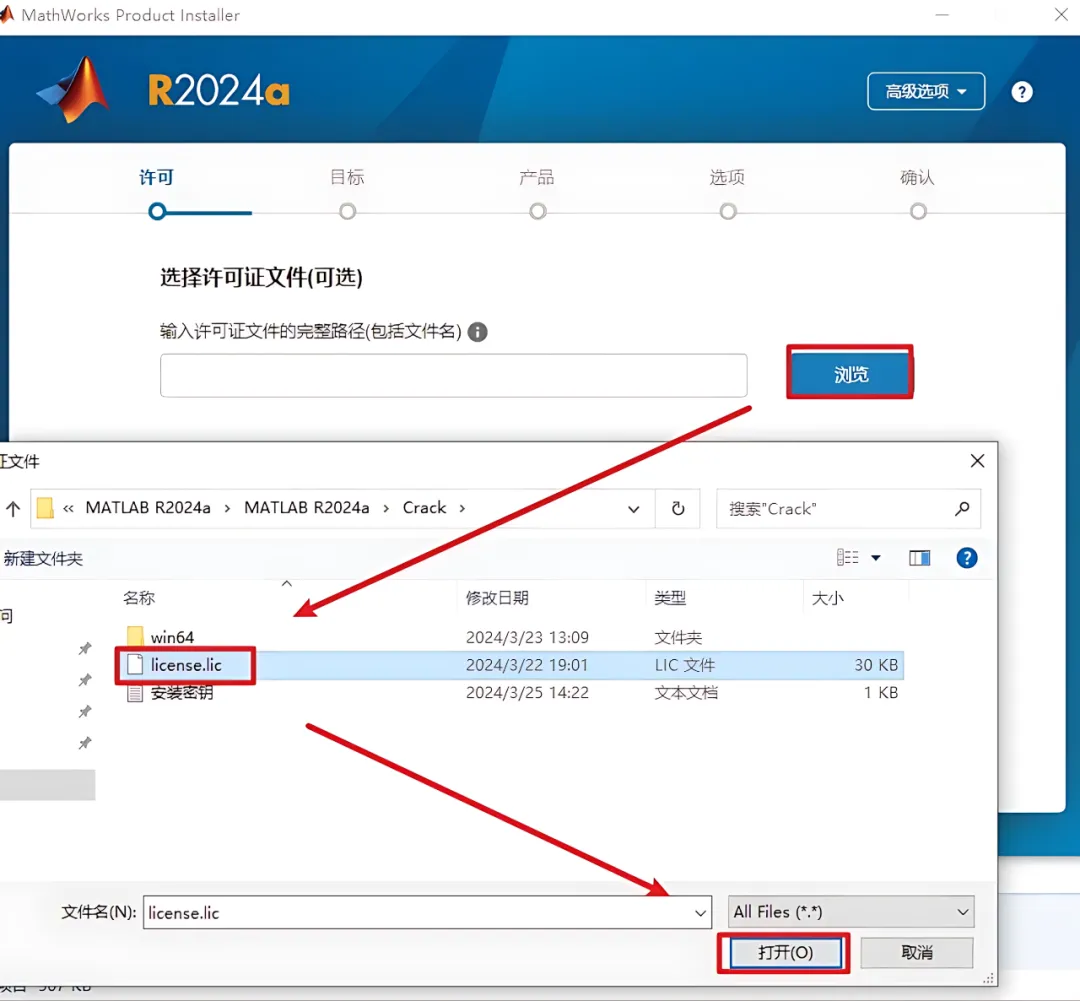 9、点击【下一步】 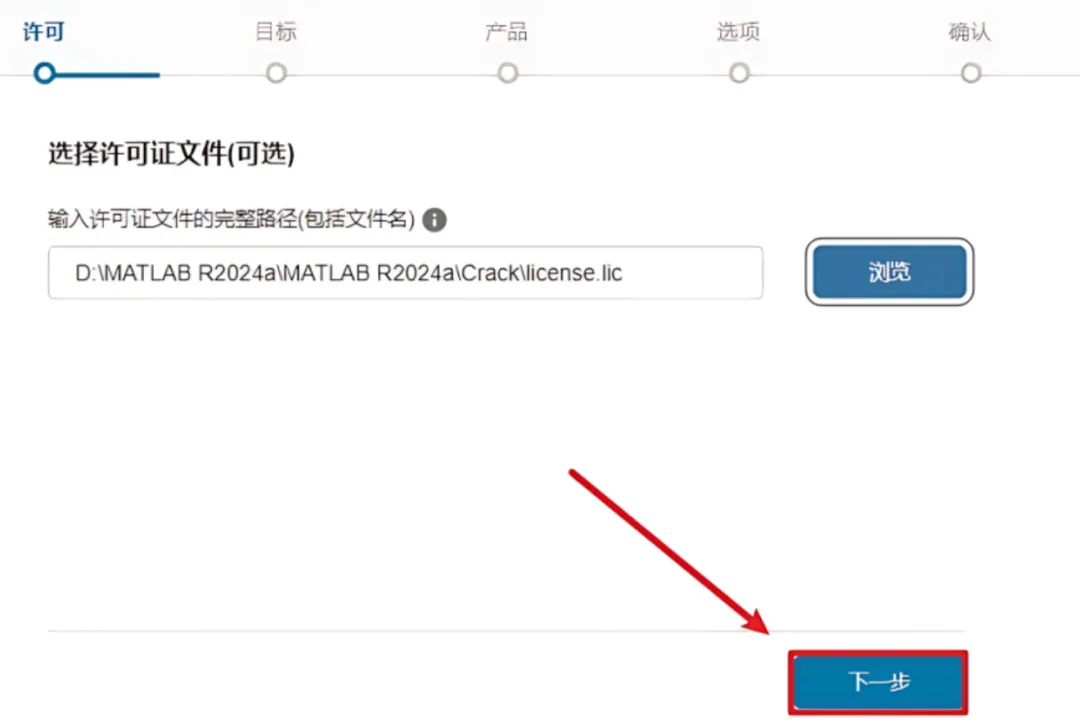 10、软件默认安装在C盘,可自定义更改软件安装位置,这里小编选择安装在D盘;点击【下一步】 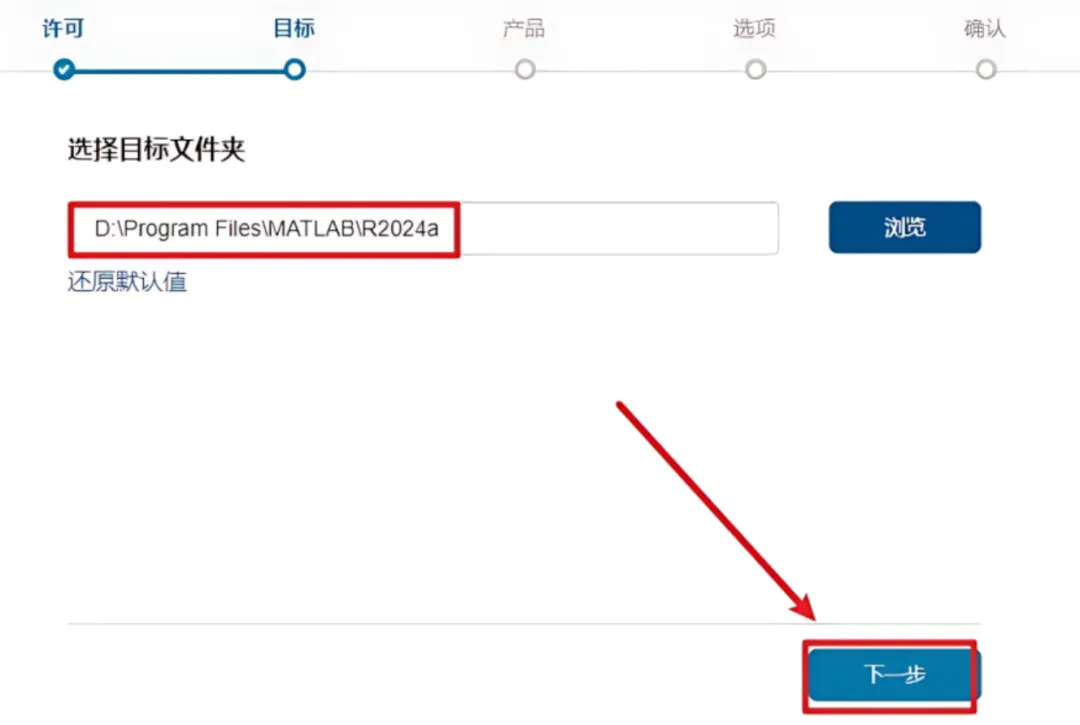 11、点击【下一步】 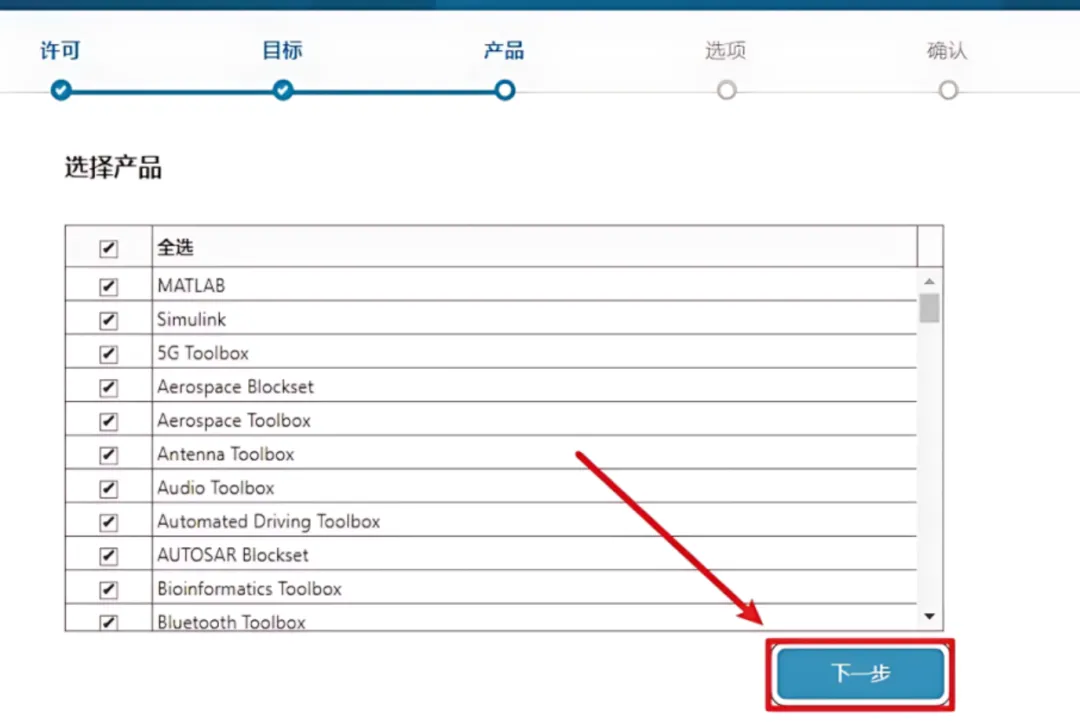 12、勾选【添加桌面快捷方式】,再点击【下一步】 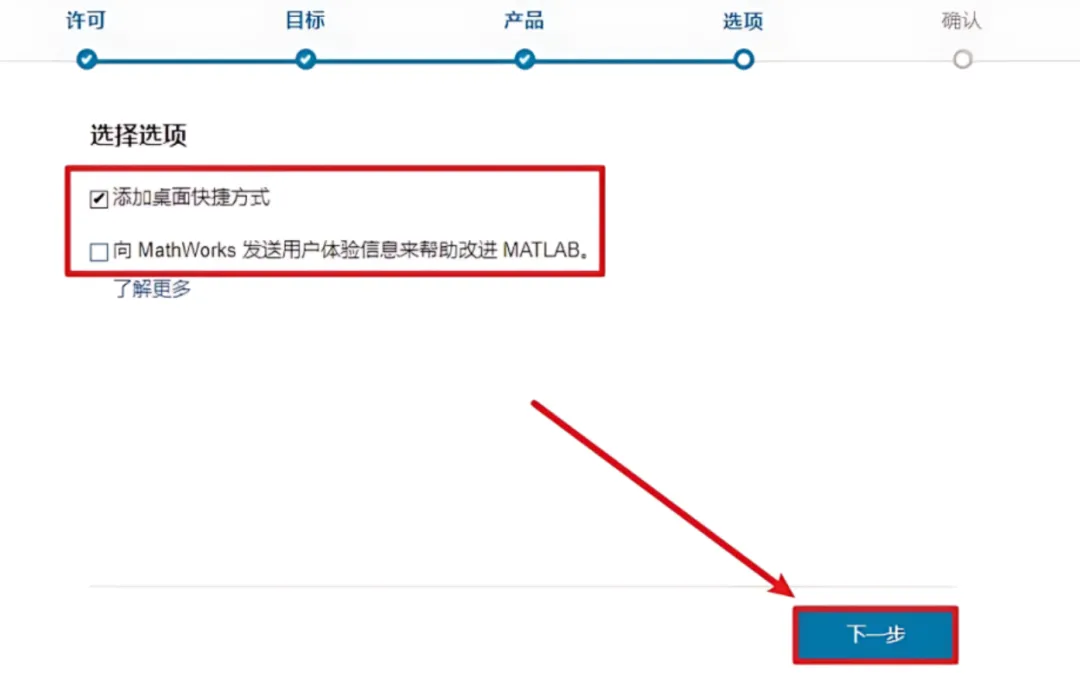 13、点击【开始安装】 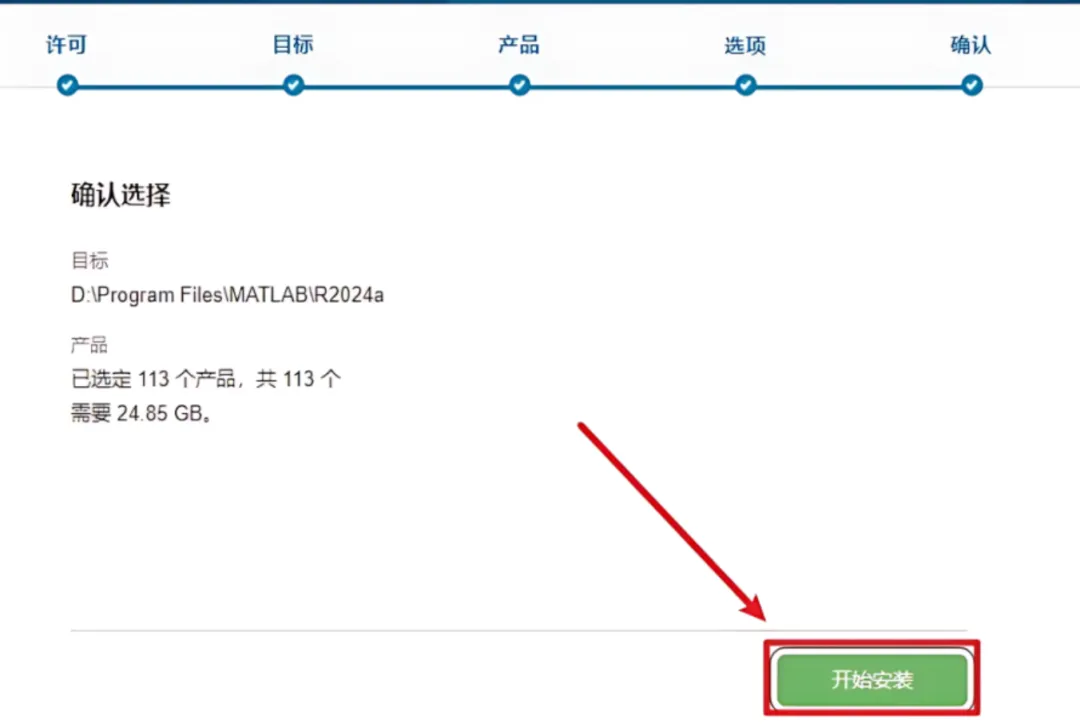 14、点击【关闭】 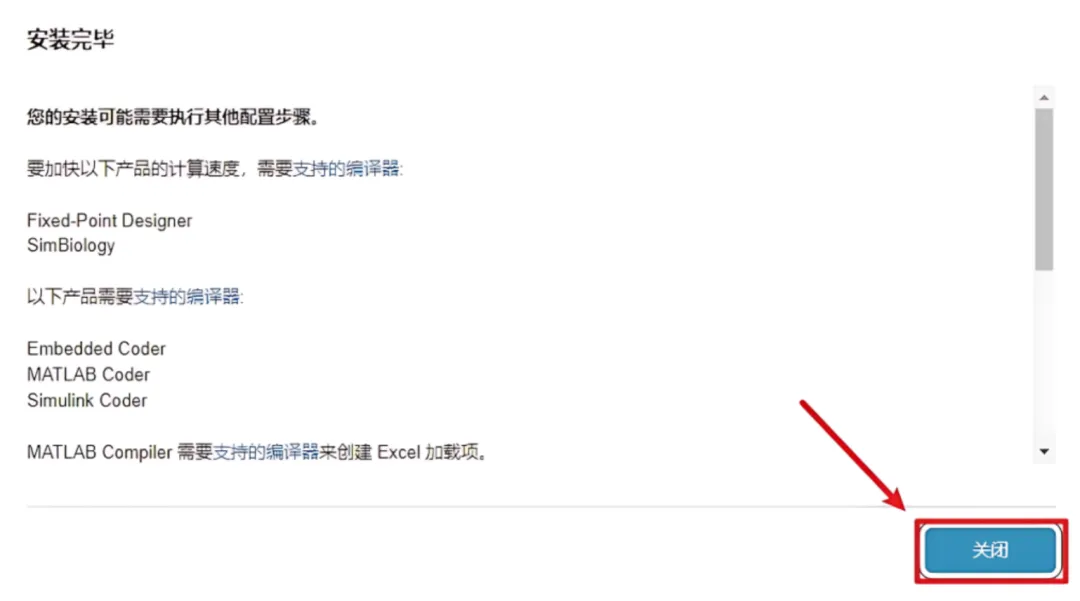 15、回到Matlab R2024a文件夹,找到【Crack】文件夹,右键【打开】它 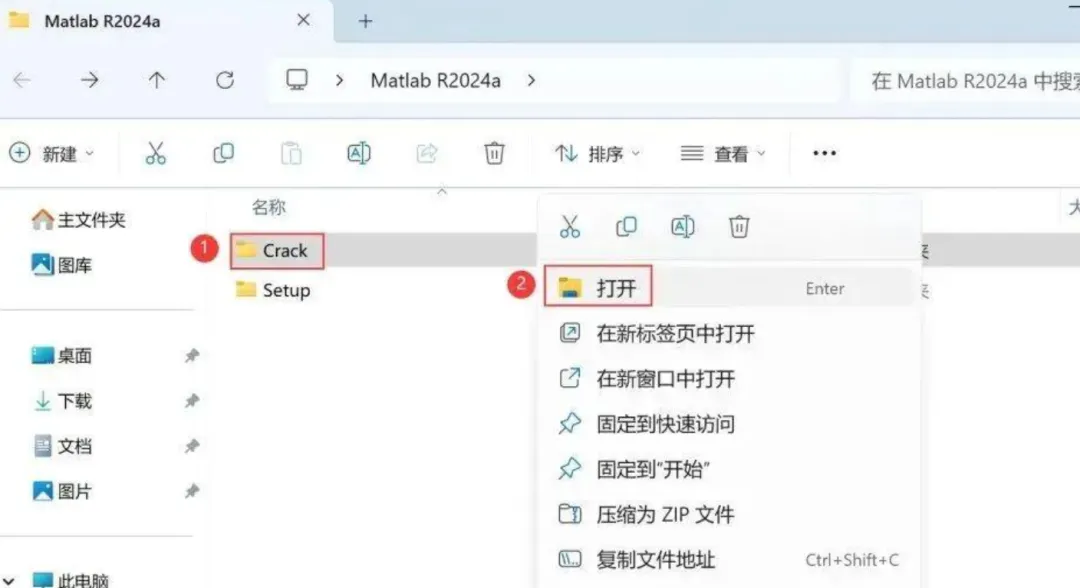 16、找到【win64】文件夹,右键点击【复制按钮】 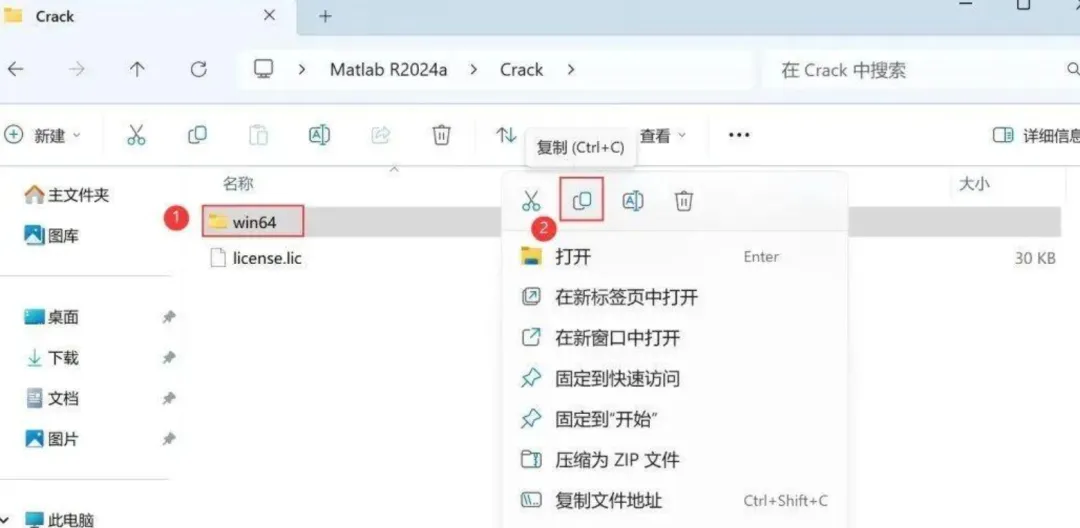 17、回到桌面,右键桌面上的【Matlab R2024a软件图标】,点击【打开文件所在的位置】 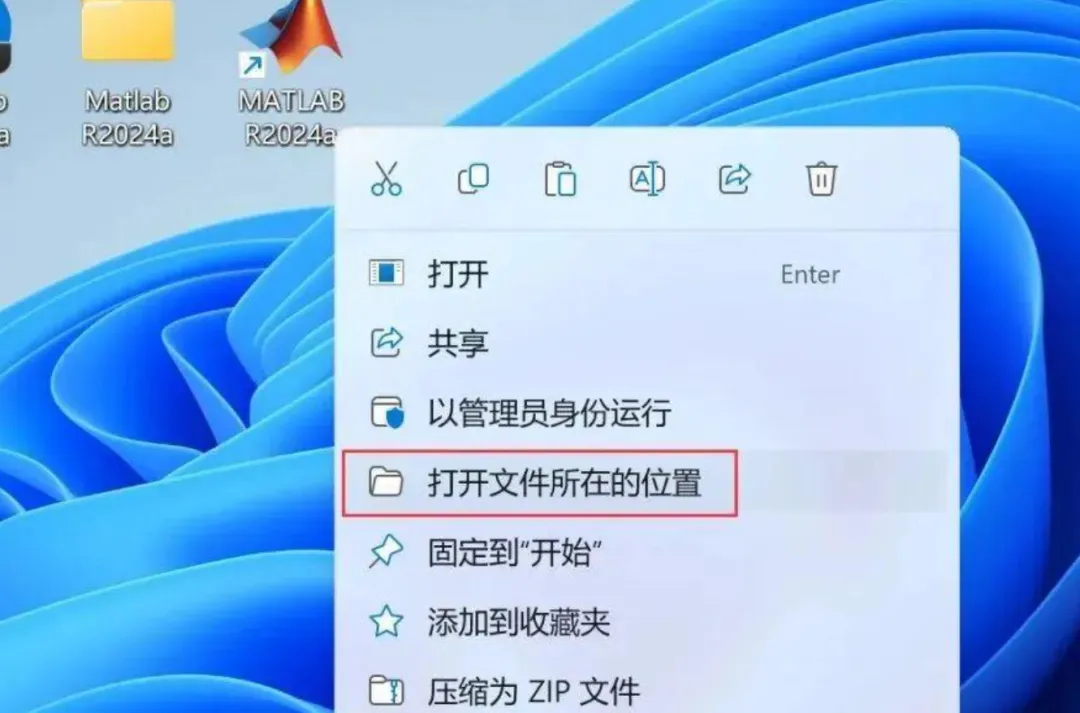 18、右键文件夹的空白处,点击【粘贴按钮】 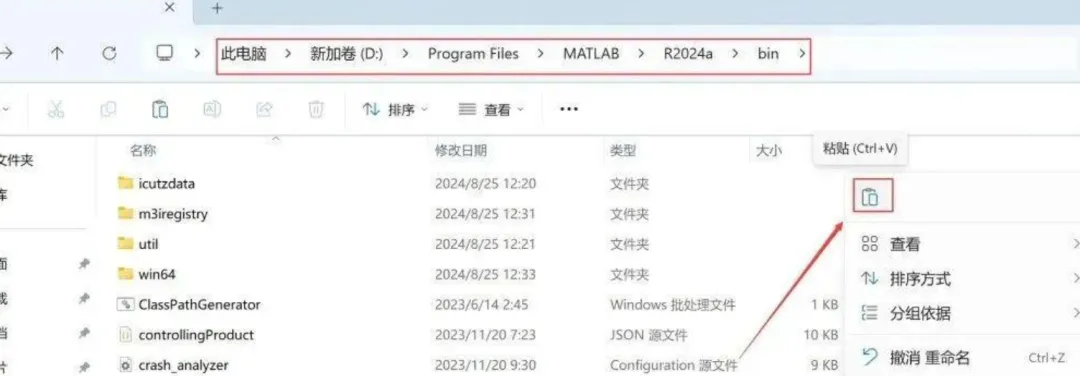 19、点击【替换目标中的文件】 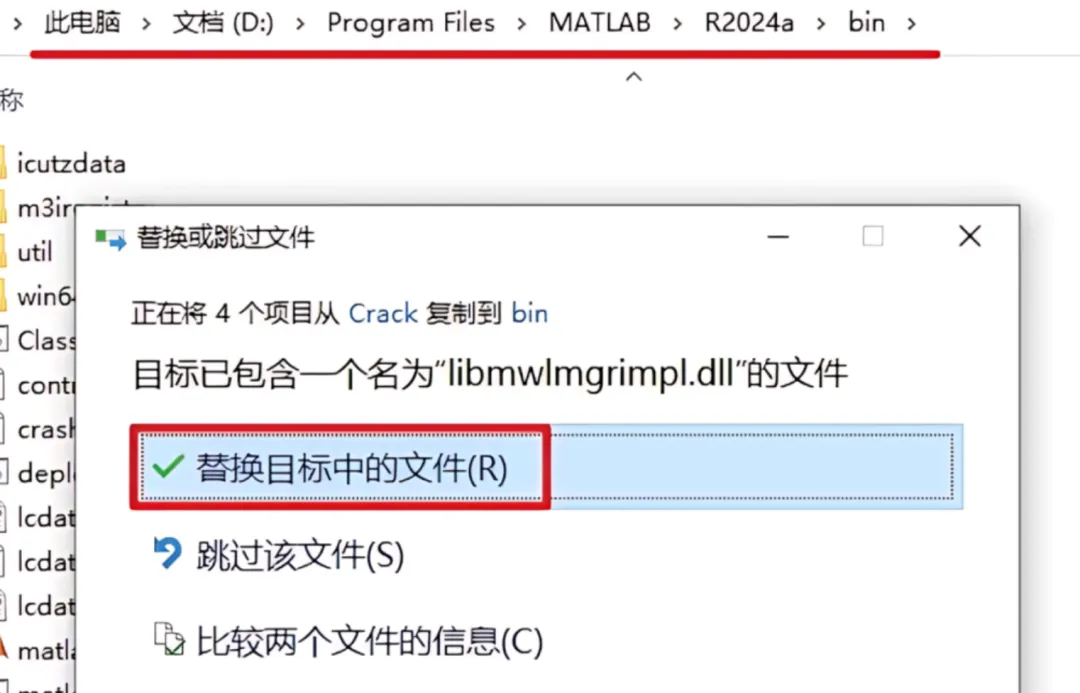 20、回到桌面,右键桌面上的【Matlab R2024a软件图标】,点击【打开】 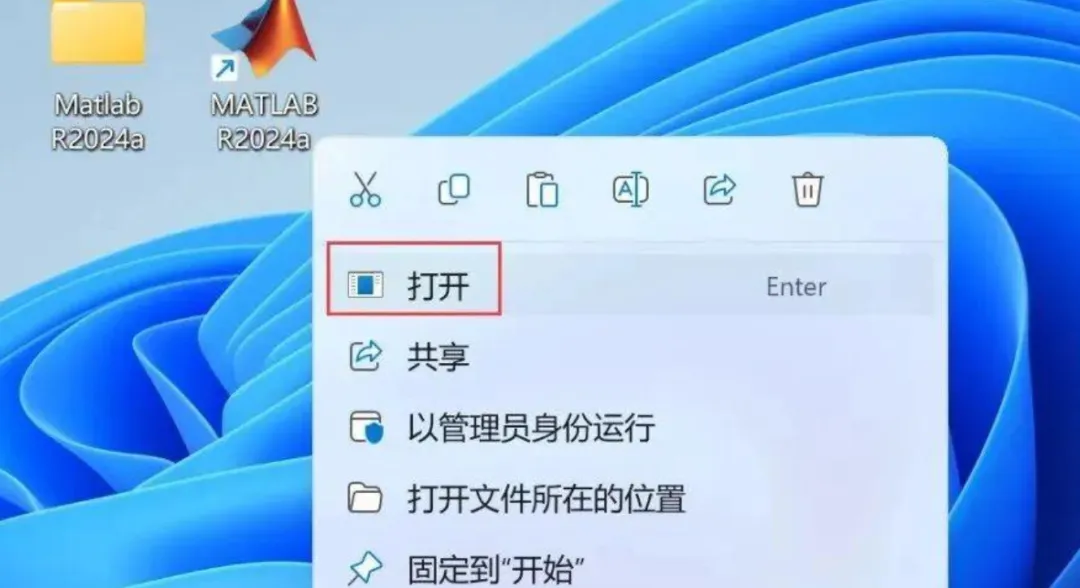 21、软件打开成功,运行界面如下: 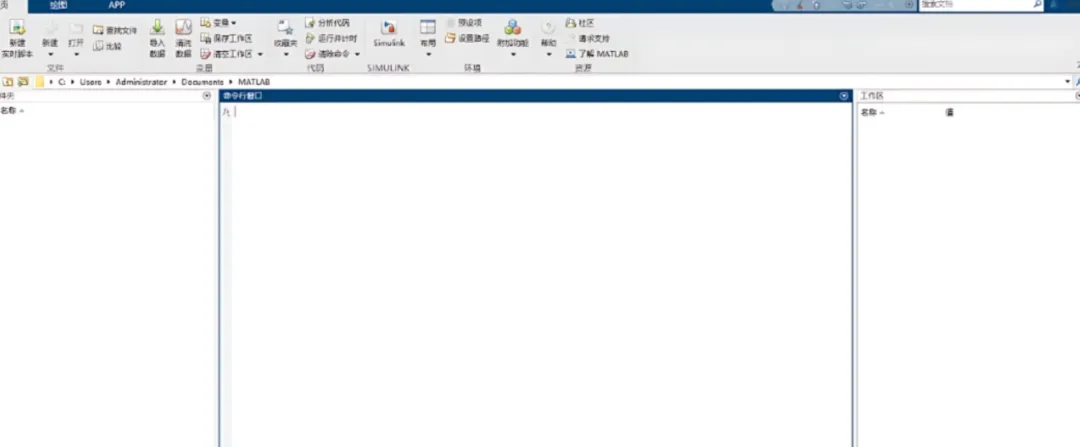 |