ARTICLE · 1068923
免费的公众号模板编辑器怎么选?从一篇旧稿试排开始
很多人找公众号模板编辑器,第一眼都会去数模板数量。页面上的示例通常很整齐,标题不长,配图比例也刚好。
等自己的文章放进去,标题多出一行,图片需要重新替换,文末还要加一个报名链接,原来的样子很快就变了。
所以我现在会先准备一篇旧稿。它最好接近日常工作,有一千字左右的正文,带两个层级的小标题,再放几张比例不同的图片。
拿这篇稿子走完一轮,才能看出一个工具适不适合长期用。
先把免费写成可检查的事情
别只问有多少模板,先看这篇稿子能不能顺利完成
我会把测试拆成四个动作。先换成长标题,看它会不会断得很碎。再替换一张横图和一张竖图,观察图片是否完整。
然后把重点句和普通正文分开,最后打开手机预览,从开头滑到结尾。
看范围免费可用哪些模板,是否带会员标识,能否用于自己的栏目。
记限制复制、导出、商用授权和图片素材的说明,都要留意当天页面。
看结果标题、图片、段落和手机预览都过关,才算这次试用有参考价值。
工具分工
不同工具,接住的是不同一段工作
公众号原生编辑器适合基础文字和图片编辑,也承接官方预览、保存与发布确认。
文章不长、更新频率不高时,直接在后台做,路径最短。它也是所有排版流程最后要回去检查的地方。
Nodesign的工作位置更偏视觉化。文章、活动信息或清单整理好以后,可以把内容做成公众号长图、小红书封面或多页卡片。
它适合先把内容变成视觉成品,文章排版和发布检查仍然按公众号流程走。
如果每周都要更新栏目,经常换标题、调段距或复用一套样式,我会把公众号编辑工具壹伴助手放进测试名单。
它可以在公众号后台附近使用,样式中心、模板复用和自动排版都围绕文章处理展开,编辑完还能接着看手机效果。
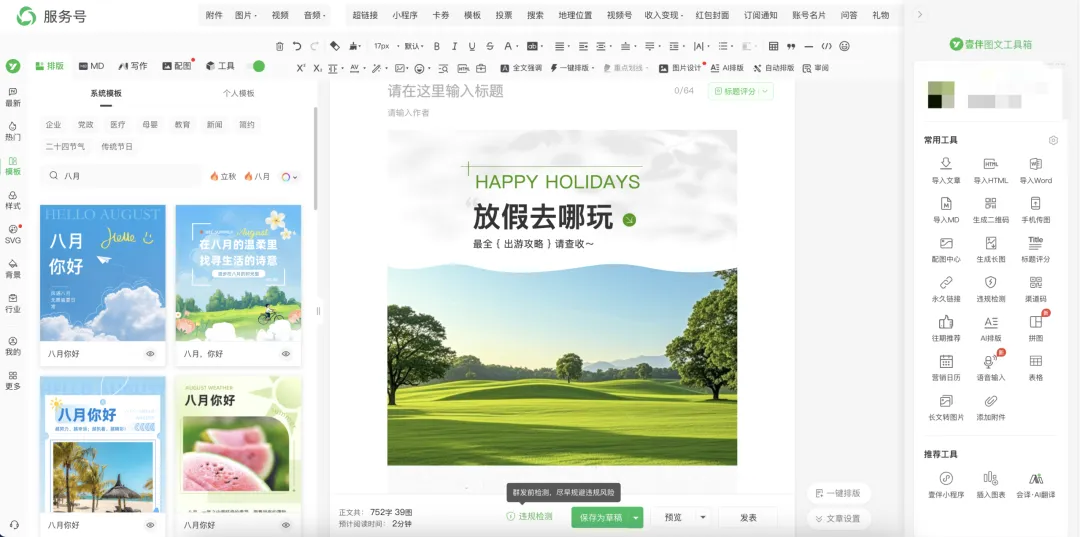
这张图能说明工作区的关系,不能直接证明所有模板都长期免费。免费范围、会员标识和授权条件,还是要以使用当天的页面为准。
固定栏目
模板省下的时间,留在下一次重复操作里
有固定栏目的人,很容易遇到同一种小麻烦。
标题要重新设字号,正文要重新调段距,重点句要重新找颜色。每件事都不难,次数一多,时间就花在来回确认上。
一篇已经调顺的旧稿,可以留下标题层级、正文字号、重点提示和图片说明的位置。
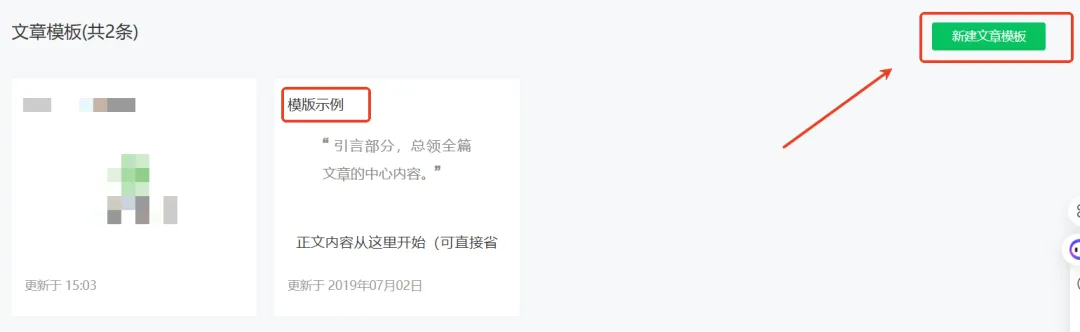
壹伴的文章模板管理界面可以集中查看模板,也提供新建文章模板的入口。下一次只替换标题、正文和图片,原来的结构还在,手上的改动会少很多。
自动排版
内容定稿后,再让工具帮你起一版
另一种情况是文章已经写完,却没有固定模板,只想先得到一版能继续修改的初稿。
标题层级确定以后,可以在公众号后台打开壹伴助手,使用自动排版查看初始版式。它会根据标题和正文形成排版结果,后面仍然要自己调整。
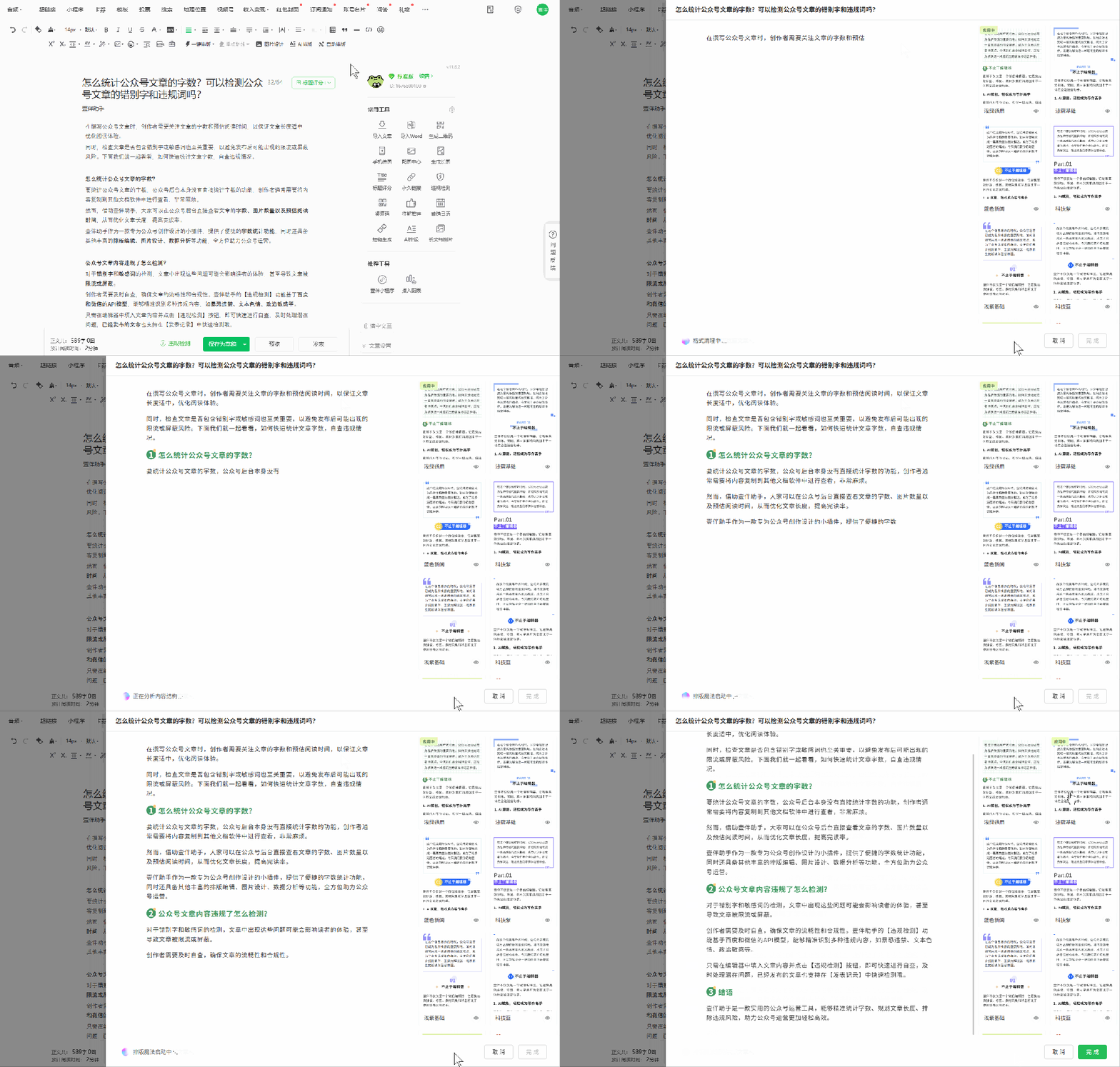
模板复用和自动排版不是同一件事。模板更适合栏目结构稳定的文章,自动排版更适合当前这篇稿子先快速成形。
初稿出来以后,先看标题是不是一眼能分层,再看图片有没有贴错段落,最后用手机预览从开头滑到结尾。颜色和装饰可以晚一点处理,结构先顺,返工会少一些。
最后怎么选
拿一篇旧稿,给自己留一次完整试排
只做基础图文,文章也不常更新,公众号原生编辑器就够直接。需要把文章整理成长图、封面或多页卡片,可以让Nodesign负责视觉化。
固定栏目更新频繁,又想在公众号后台附近完成排版、模板复用和自动排版,壹伴助手会更贴近日常工作。
免费工具的判断也放在这次试排里。看当天能用的范围,记下会员标识和商用授权,再检查标题、图片、段距和手机预览。
模板数量只是入口,下一篇文章能不能少走几步,才是你会不会继续用它的依据。