ARTICLE · 1088897
9款堪称神器的PDF良心工具,看电子书少不了
点击上方或左下角“弗专书馆”关注我吧!
对于日常看电子书的朋友来说,好用的PDF工具需要具备哪些条件?我觉得以下几点是必不可少的。
1. 免费
不花一分钱就能用上核心功能,学生党、书友都无压力。
2. 无广告或可去除广告
纯净版或无广告版更受欢迎,别让弹窗打断读书的兴致。
3. 功能实用
真正解决看电子书的痛点:扫描版字小看不清、手机屏小、想划线标注、想整理书库、想去掉水印……
4. 用户体验佳
界面简洁、启动快、操作顺手,适合全年龄段。
5. 附加亮点
跨平台同步、开源透明、本地处理保隐私,用得更安心。

那么,看电子书的日子里,哪些PDF工具符合以上几条?
看电子书,选对工具事半功倍。弗专书馆根据实际体验和读书社群中书友的高频评价,推荐9款。
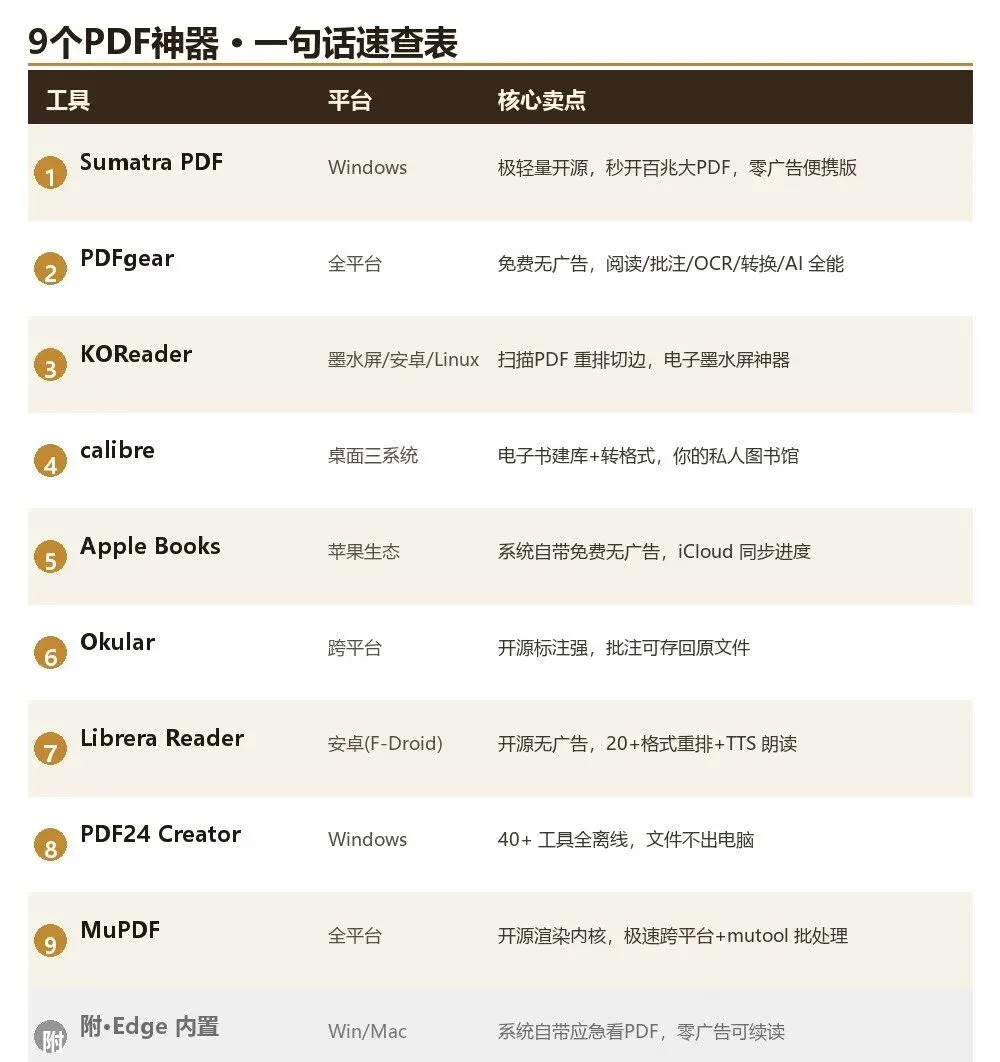
这其中,有几款或许还显冷门。但实用、好用、能够痛苦消除阅读痛点,才是硬道理。不是吗?套用一句广告语就是:没有最好,只有更好!
1. Sumatra PDF
极轻量的开源阅读器,几 MB 体积、秒开百兆大 PDF,支持的格式不止 PDF,还含 EPUB、MOBI、DjVu、CBZ 漫画。
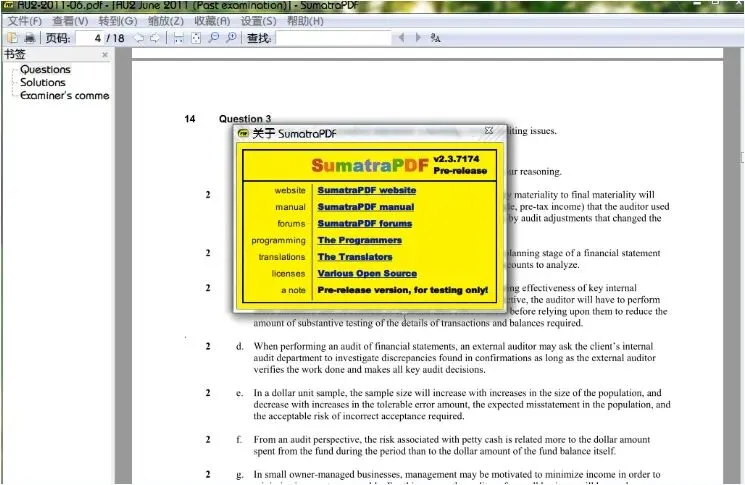
对口平台:Windows
解决痛点
电脑里的 PDF 动辄几百兆,普通阅读器卡成幻灯片;Sumatra 启动即用、翻页顺滑。
闪耀亮点
完全免费、开源、零广告,便携版还能直接放 U 盘随身携带。适合 Win 上只想“快进快出”看书的朋友。
如何得到?
官网——
https://www.sumatrapdfreader.org/download-free-pdf-viewer
点页面里的 64 位安装包即可;便携版选同名 .zip。安装包放在自家 CDN,下载快、无套路。
2. PDFgear
近年口碑黑马,全功能 PDF 套件却完全免费、无需注册、无广告。
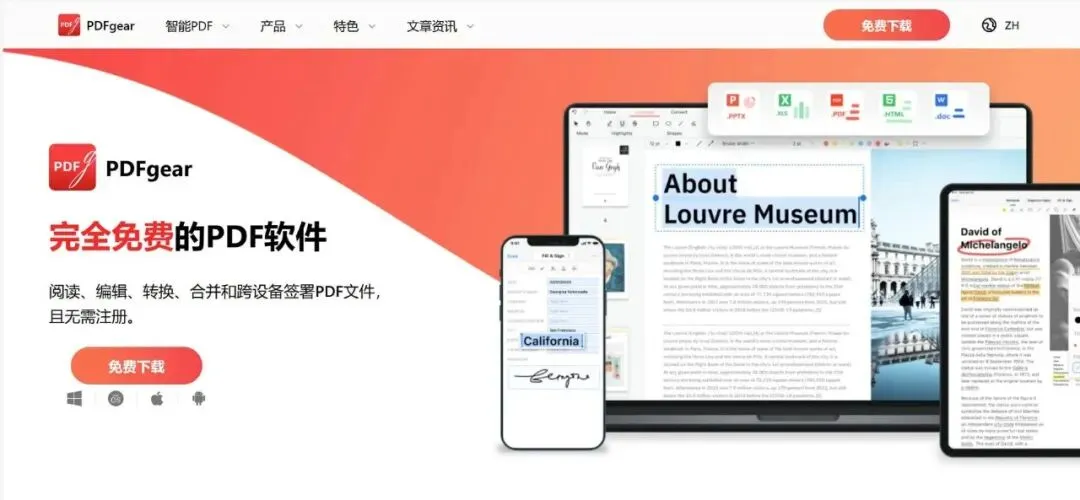
对口平台:Win、Mac、iOS、Android、网页
解决痛点
想改个字、转个格式、合并拆分,过去要么付费、要么被网页工具上传隐私;PDFgear 在本地完成阅读、批注、OCR 识别、格式互转、合并拆分压缩,甚至内置 AI 帮你总结长文档。
闪耀亮点
跨平台同步,手机电脑接力读;不少书友反馈“用过就回不去 Adobe”。
如何得到?
官网——
https://www.pdfgear.com/download
点“Free Download”即开始下载;手机端在 App Store / 应用市场搜 PDFgear。无需登录,装完直接用。
3. KOReader
开源电子书阅读器,专为电子墨水屏调优,是扫描 PDF 的克星。
对口平台:墨水屏、Android、Linux
解决痛点
扫描版古籍、论文在手机和电纸书上字小如蚁;KOReader 内置 K2pdfopt 重排引擎,自动切边、重排文字流,双栏论文也能单栏读,配合对比度调节,连墨水屏残影都压得住。
闪耀亮点
开源无广告、跨设备同步进度、可接 calibre 无线传书。注意:Kindle 需越狱,安卓、Linux 直接装。
如何得到?
官网——
https://koreader.rocks
点 Download,进入 GitHub Releases 下载对应设备的安装包(安卓为 .apk、Linux 为 .deb/.AppImage);Kindle 各机型有专属固件包。开源发布页,无账号、无捆绑。
4. Calibre
老牌开源电子书管理神器,顺便把 PDF 也管了。具体可以阅读:20260825 你的E书,值得一个像样的E书房:Calibre上手就回不去!
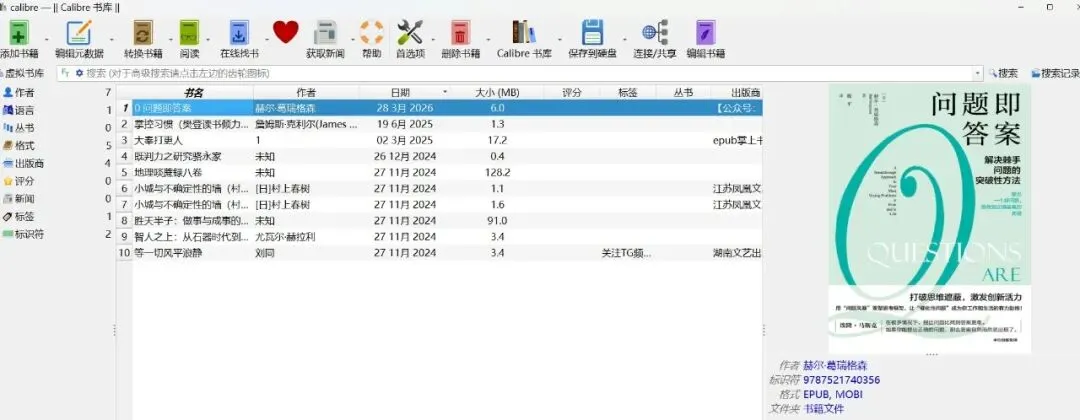
对口平台:Win、Mac、Linux
解决痛点
书越下越多、散落各处、格式不一;calibre 建库、改元数据、转格式(PDF、EPUB、MOBI 等)一条龙,内置阅读器也能标注。
闪耀亮点
完全免费开源、无广告;配合 KOReader 无线传书,是很多书友的“私人图书馆”。
如何得到?
官网——
https://calibre-ebook.com/download
选 Win、macOS、Linux 安装包直接下;官网也提供便携版。安装包直链可正常下载,开源无广。
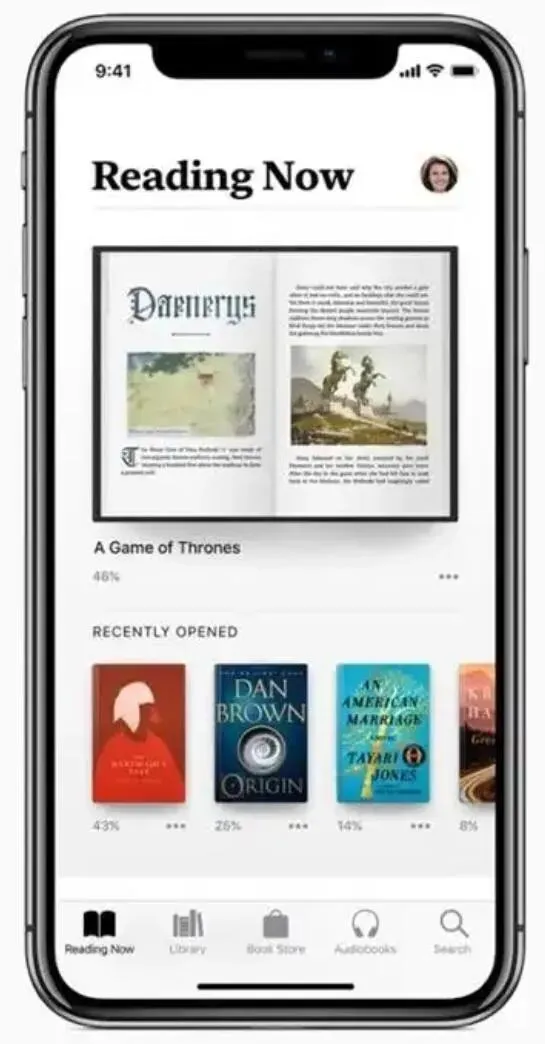
5.苹果图书 Apple Books
苹果设备自带,免费、无广告、阅读体验干净。
对口平台:iPhone、iPad、Mac
解决痛点
不想额外装软件,只想在手机平板上翻两页;Apple Books 原生支持 PDF 与 EPUB,书签、目录、夜间模式、跨设备接力(Handoff)一应俱全。
闪耀亮点
与系统深度集成,iCloud 自动同步进度;果粉零成本首选。
如何得到?
无需下载——苹果设备系统自带,App Store 里也已预装;若误删,在 App Store 搜“Apple Books”重新获取即可。
6. Okular
KDE 出品的开源阅读器,标注能力是强项。
对口平台:Win、Mac、Linux
解决痛点
看文献要划线、批注、加书签,很多阅读器标注弱或要付费;Okular 高亮、下划线、便签、图章、表单填写全免费,且 PDF 标注可保存回原文件。
闪耀亮点
开源无广告、跨平台一致;Linux 党与需要认真做笔记的书友的稳妥之选。
如何得到?
官网——
https://okular.kde.org/download
Win 走 Microsoft Store 搜 Okular;Linux 用 Discover 或系统包管理器;macOS 走 Homebrew / MacPorts。均为官方渠道,免费无广。
7. Librera Reader
安卓开源阅读器,F-Droid 上的 Librera FD 版彻底无广告、无谷歌追踪。
对口平台:Android,F-Droid 版
解决痛点
手机看 PDF 排版乱、广告弹窗烦;Librera 支持 PDF、EPUB、DjVu 等20多种格式,日/夜模式、离线词典、TTS 朗读、自动滚屏,还能自定义 CSS 重排。
闪耀亮点
GPL 开源、免费、轻量;追求纯净安卓体验的书友可放心用。
如何得到?
官网——
https://librera.mobi/download
页面提供“F-Droid 版”(彻底无广告无追踪)与 Google Play 版两种安装包,按需要选;F-Droid 客户端里直接搜 Librera FD 也能装。无需登录。
8. PDF24 Creator
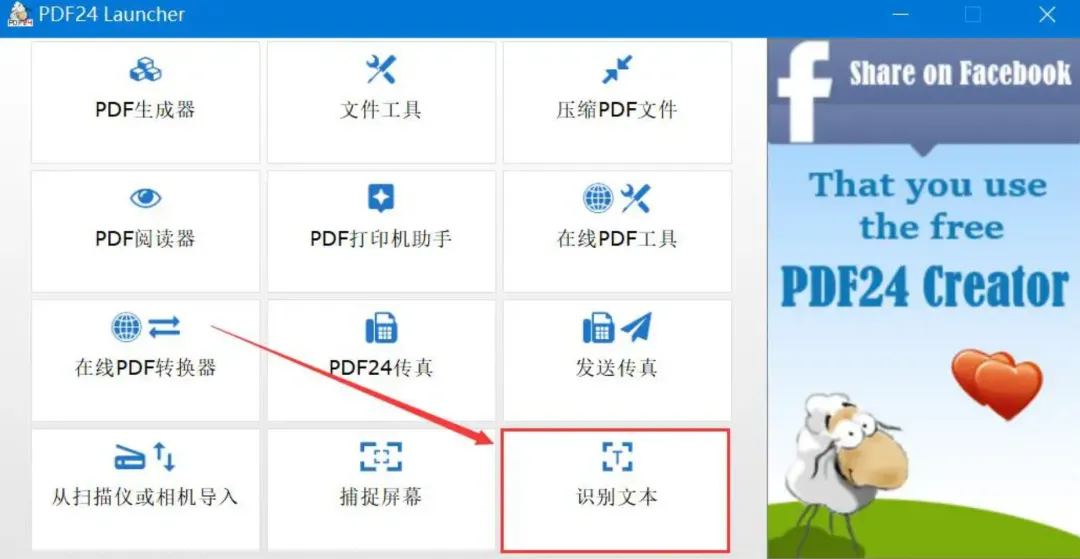
德国 Geek Software 出品,100% 免费、无广告的 PDF 工具箱。
对口平台:Win
解决痛点
合并、拆分、压缩、去水印、转格式……零散小需求总找不到趁手工具;PDF24 把 40+ 功能打包,且全部在本机离线运行,文件不出电脑。
闪耀亮点
个人商用都免费、无订阅无限制;还带轻量阅读器和 PDF 打印机,把任意可打印文件变 PDF,是处理扫描书的得力助手。
如何得到?
官网——
https://www.pdf24.org/en
点页面下载按钮即可;安装包直链 download.pdf24.org 可正常拉取,免费、无捆绑、无账号。
9. MuPDF
诸多阅读器的“内核”本尊——Sumatra PDF 就用它渲染,自己单拿出来更是极速跨平台的 PDF 神器。
对口平台:Win、Mac、Linux、安卓、iOS
解决痛点
想要一个比 Sumatra 更跨平台、又比大型套件更轻的渲染器;MuPDF 用 C 写成、内存占用极低、抗锯齿精准,桌面端 mupdf-gl 支持目录、全文搜索与批注,手机端有官方 MuPDF viewer App。
闪耀亮点
AGPL 开源、零广告、命令行 mutool 还能批量重排、合并扫描版电子书,是技术派书友的隐藏利器。
如何得到?
官网——
https://mupdf.com
桌面版在 GitHub Releases(https://github.com/ArtifexSoftware/mupdf/releases )下载 Win / Linux 构建;手机版在 Google Play 搜“MuPDF viewer”。开源官方源,无账号、无广告。
附:Edge 浏览器内置 PDF 阅读器(应急备用)
不装软件也能看 PDF 的“应急神器”。
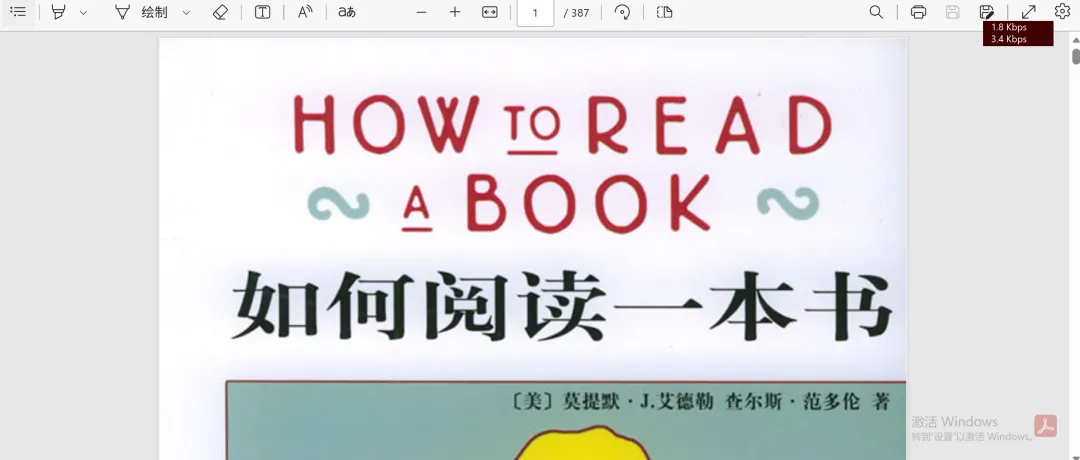
痛点:临时收到一份 PDF,懒得开专用软件;Edge(及 Chrome)内置阅读器直接打开,支持缩放、划线、批注、打印、朗读。
亮点:系统自带、免费、零广告;配合微软账号还能多设备续读。随手看、应急读,它最方便——把它当作第 9 款之外的“常备备胎”即可。
如何得到?
随 Microsoft Edge 浏览器自带;没装 Edge 的去 https://www.microsoft.com/edge 下载安装,打开 PDF 即自动调用。无需额外下载阅读器组件。
如需互助寻书、查询资料、阅读互动,请扫一扫下方二维码加好友邀入“电子书互助共享群”交流!

电子书教程——