 夜雨聆风
夜雨聆风你是不是也有过这种经历——
月底做费用汇总表,为了让数据好看,手动在每一行金额后面加了个"元"字。加完一看,整列数据格式挺整齐的,感觉很专业。
但合计行的SUM公式,直接显示0。
然后你翻遍各种教程,才想起来——数字旁边手动加了文字,那一格就变成"文本"了,公式压根算不了。
于是一个个删掉,重新做……
别让你的努力,输在不知道这个设置上。
今天教你3招Excel自定义数字格式技巧,让数字"看上去"带着单位,底层还是数字,公式照常跑,求和一分不差,同事以为你专门学过。
第一招:给金额/人数加单位,SUM照样算
适用场景:财务报表金额带"元"、HR台账人数带"人"、仓库数量带"件"——想显示规范,同时还能对整列求和
操作步骤:
- 选中要加单位的数据列(比如B2:B20)
- 按
Ctrl+1打开单元格格式对话框- 点「数字」→「自定义」
- 在「类型」框里输入格式代码(见下方)
- 点确定,全列生效
常用格式代码:
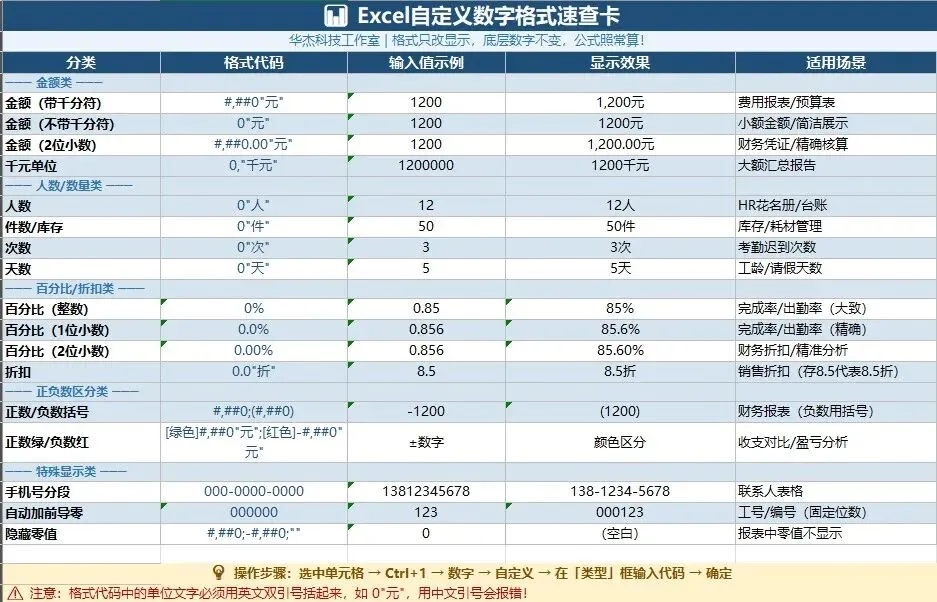
#,##0"元" → 显示:1,200元(金额,带千分位)
0"元" → 显示:1200元(金额,不带千分位)
0"人" → 显示:12人(人数)
0"件" → 显示:50件(库存/耗材)
0"次" → 显示:3次(考勤迟到次数)
0"天" → 显示:5天(工龄/请假天数)
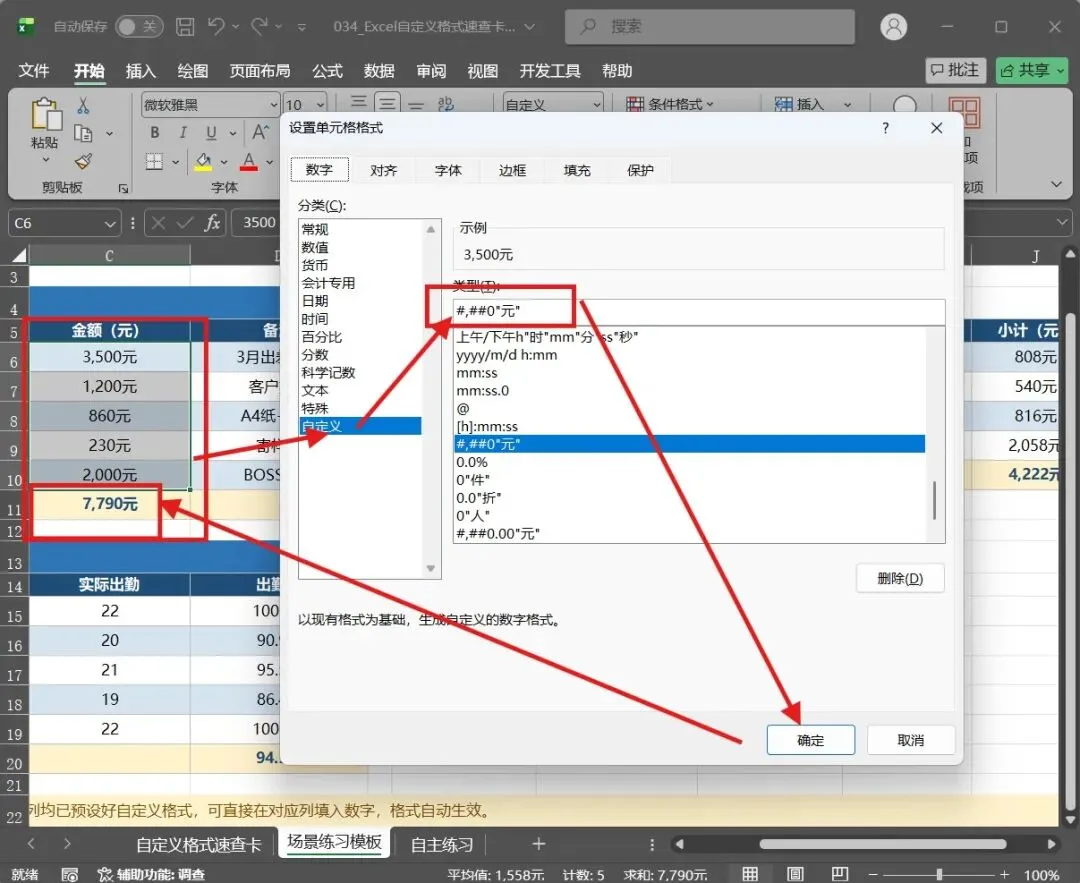
代码大白话解读:
#,##0:每三位加千分符逗号,更便于阅读大金额"元":双引号括起来的字是"装饰字",不影响数字本身- 底层存储还是数字
1200,不是文本"1200元",SUM/AVERAGE/VLOOKUP全能用
版本兼容性:Windows/Mac/WPS全版本通用,格式代码写法完全一致
踩坑小提示:别用 =A1&"元" 这种公式来加单位——那个是真的把数字变成文本了,SUM结果直接归零,别问我怎么知道的
第二招:百分比格式,输入0.85自动变"85%"
适用场景:HR统计出勤率/完成率,财务做折扣分析,销售统计达成率——数据统一用小数存储(0.85),显示成百分比更直观,还能参与计算
操作步骤:
- 选中百分比数据列(比如存的是0.85、0.92这类数)
- 按
Ctrl+1→ 「数字」→「自定义」 - 输入格式代码
- 点确定
常用格式代码:
0%            → 0.85 显示为 85%(不保留小数)
0.0%          → 0.856 显示为 85.6%(保留1位小数)
0.00%         → 0.856 显示为 85.60%(保留2位小数)
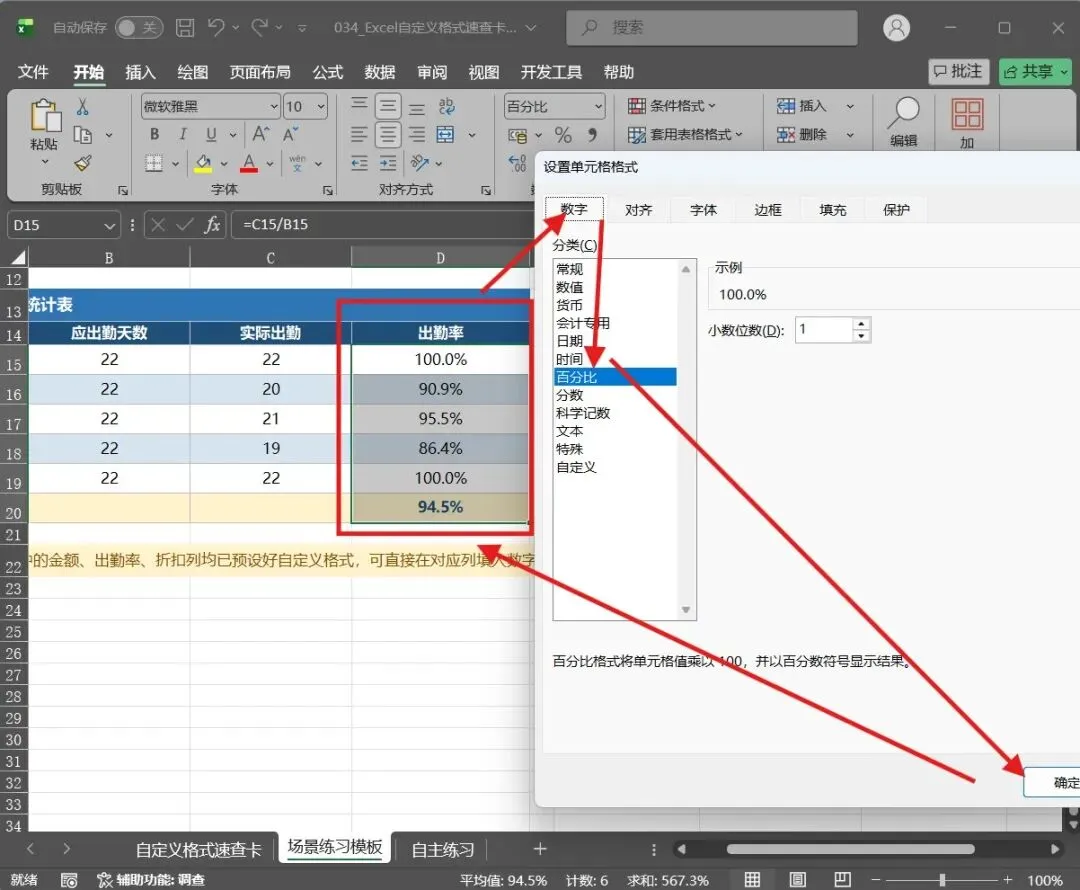
代码大白话解读:
0%的本质:把数字×100然后加上"%"符号显示,但底层值不变- 0.85 ×100 显示为 85,加上%就是"85%"
- AVERAGE(0.85, 0.92, 0.78) = 0.85,显示成"85.0%"——公式完全正常
版本兼容性:Windows/Mac/WPS全版本通用
踩坑小提示:直接在单元格输入"85%"和输入"0.85"设格式0%,显示一样但本质不同——前者Excel会自动换算成0.85,两种方法的底层存储是相同的,都是0.85,不用担心
第三招:人次/件数/折扣,多种单位一表搞定
适用场景:一张表里需要多种单位,比如订单表有"金额(元)"、"数量(件)"、"折扣(折)",不同列用不同格式,查数据一目了然
操作步骤:
- 分别选中各列
- 各列单独按
Ctrl+1→ 「自定义」 - 不同列输入不同格式代码
- 全表数据照常用公式计算
各列格式代码示例(订单表):
金额列(B列):  #,##0"元"     → 显示:2,800元
数量列(C列):  0"件"         → 显示:10件
折扣列(D列):  0.0"折"       → 显示:8.5折(存储值为8.5,代表8.5折)
小计列(E列):  #,##0.00"元"  → 显示:2,380.00元(带2位小数)
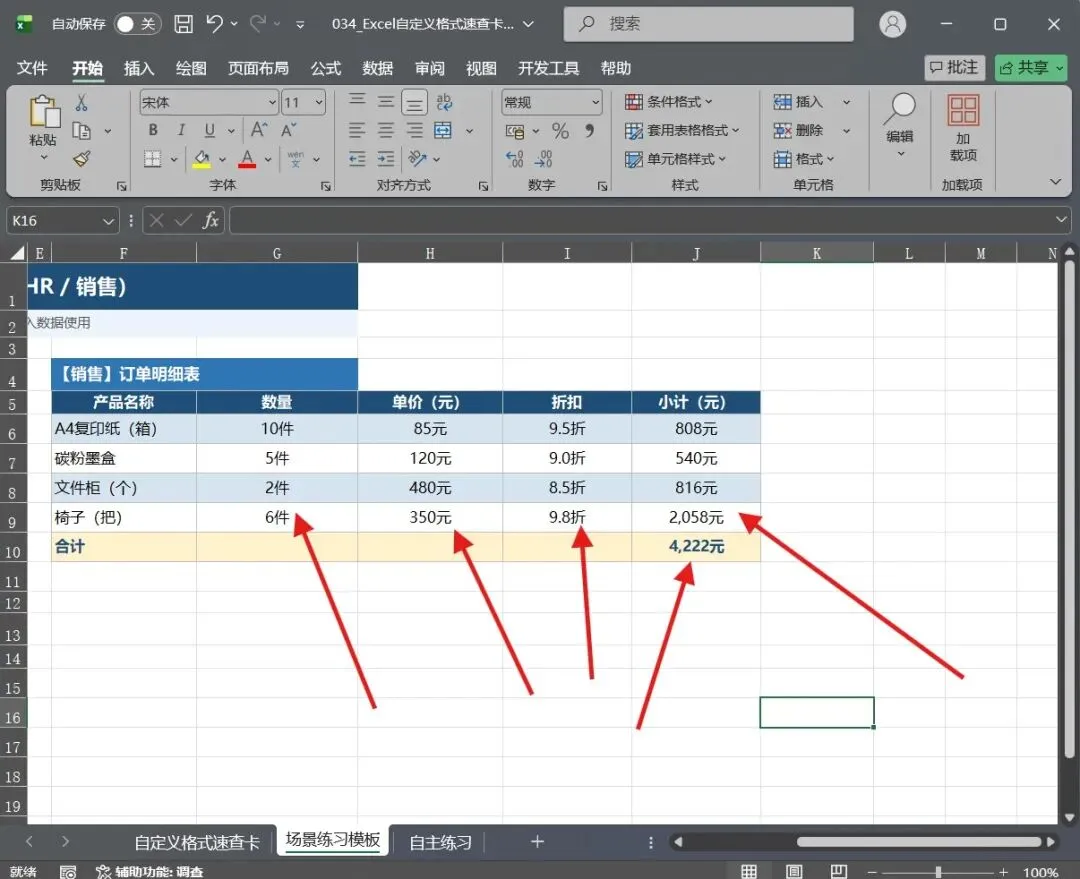
代码大白话解读:
- 折扣列存的是"8.5"(代表8.5折),
0.0"折"显示"8.5折"——数字是什么就显示什么,只加"折"字 - 不要把折扣存成"0.85"再想显示"8.5折",那需要先×10,不如直接存成8.5
- 各列格式独立设置互不影响,一张表多种单位完全没问题
版本兼容性:Windows/Mac/WPS全版本通用
踩坑小提示:格式代码里的单位文字必须用英文双引号括起来,用中文引号("")会报错——记得把输入法切到英文再输引号
高频落地场景
场景1:财务月度费用汇总表
月底做部门费用报表,所有金额列需要带"元"字体现规范,同时还要用SUM合计各部门。用 #,##0"元" 格式,既让甲方/老板看着整洁,又能直接求和,打印出来直接用,省去二次处理。
场景2:HR考勤出勤率统计表
花名册里"出勤率/完成率"这类小数列,设置 0.0% 格式后自动显示百分比,月度统计时AVERAGE、排名全部正常,汇报时直接截图,无需单独处理格式。
场景3:销售订单明细表
订单表同时有金额(元)、数量(件)、完成率(%),三列各自设好格式,SUMPRODUCT算总销售额、COUNTIF统计件数,全程公式不受影响,多人协作也不会因为格式混乱而出错。
新手避坑指南
坑1:加了"元"字之后SUM结果是0
原因:用了=A1&"元"公式或直接在单元格末尾手动输入"元",导致整格变成文本,公式无法计算
解决方案:删掉手动加的文字 → 选中整列 →Ctrl+1→ 自定义 → 输入#,##0"元",让格式码来显示单位坑2:设了百分比格式,VLOOKUP查不到对应行
原因:表里一列存0.85(格式为0%显示"85%"),另一列直接输入了"85%"文本,两者底层值一样都是0.85,但如果混入了文本"85%"就无法匹配
解决方案:统一用数字存储,全列设0%格式,不要手动输入带"%"的文本坑3:格式代码输入报错,无法确定
原因:单位文字用了中文引号("")或漏了引号
解决方案:切换到英文输入法,用英文双引号括住单位文字,格式为0"单位"坑4:自定义格式设置,复制到另一张表格式消失
原因:用普通"粘贴"只粘了数值,格式没跟着走
解决方案:粘贴时选「选择性粘贴」→「格式」单独粘格式;或用格式刷(双击格式刷可连续刷多个区域)坑5:折扣列存了0.85想显示"8.5折",怎么都对不上
原因:存的是小数(0.85),格式0.0"折"会显示"0.9折",差10倍
解决方案:折扣直接存整数/小数的"折扣数"——8.5折就存8.5,格式用0.0"折",直接正确
最后说个实在的。
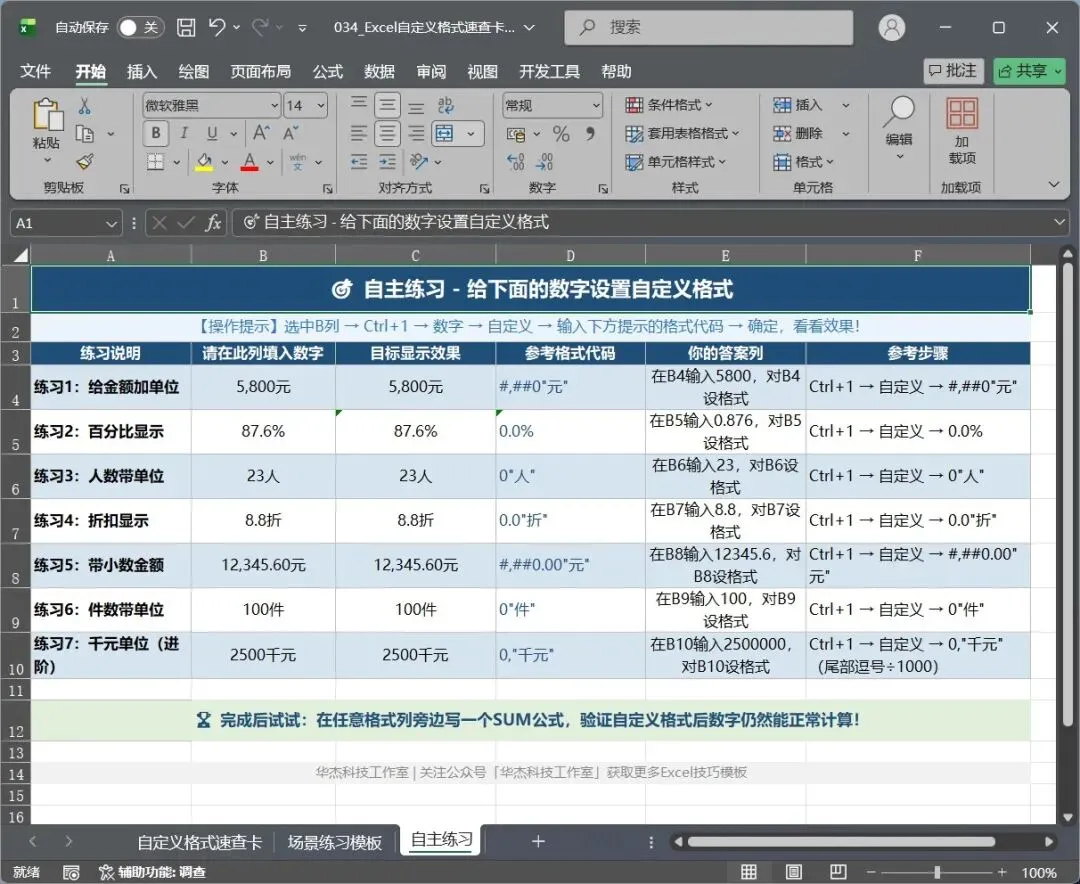
我把今天讲的自定义格式常用代码速查卡,以及财务/HR/销售场景的现成格式模板都整理好了,关注公众号,后台回复【资料】领取学习模板,直接下载套用,不用自己从头记代码。
关注「华杰科技工作室」,办公常用模板、Excel技巧持续更新。

你做表格最头疼的是什么?加了单位公式全废/数字格式乱七八糟对不上?评论区聊聊你的想法。
领取书籍,做Excel办公高手