夜雨聆风
夜雨聆风大家好,我是松庭。
我一直在宣传obsidian+claude code搭建自己的知识库。而claudian第三方插件的安装,的确是需要耐心。
有个学员在安装Claude code的过程中,遇到了问题,
我想他会遇到,那么其他人大概率也会遇到。我把这些问题整理起来,希望大家也可以对照着查一下。
问题一:无法识别node
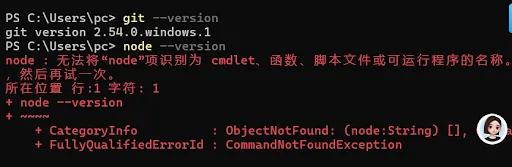
解决方案:
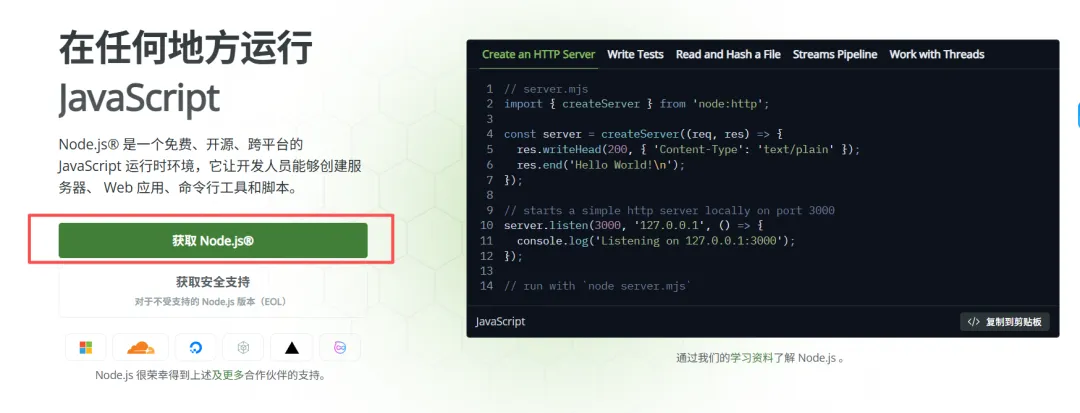
1、电脑上尚未安装 Node.js
解决办法:前往 Node.js 官方网站 下载适合 Windows 的安装包并进行安装。在安装过程中,请务必保持默认设置,特别是要确保 "Add to PATH"(添加到环境变量)这一项被勾选。
https://nodejs.org/zh-cn
2、刚刚安装完,但没有重启终端
如果你刚刚才安装好 Node.js,当前已经打开的 PowerShell 窗口无法实时获取到最新的系统环境配置。
解决办法:直接关闭当前的终端窗口,重新打开一个新的 PowerShell 窗口,再次输入 node --version 测试。
3、已安装,但未添加到系统环境变量 (PATH)
如果确认已经安装过 Node.js,但系统依旧提示找不到命令,说明 Node.js 的安装路径没有被正确配置到系统的环境变量中,导致系统不知道去哪里运行它。
解决办法: 按下 Win 键,搜索“环境变量”,选择编辑系统环境变量。 点击右下角的环境变量按钮。 在“系统变量”中找到 Path,双击打开。 点击新建,将 Node.js 的安装路径(默认通常是 C:\Program Files\nodejs\)粘贴进去。 一路点击“确定”保存,然后重启终端即可。
问题二、
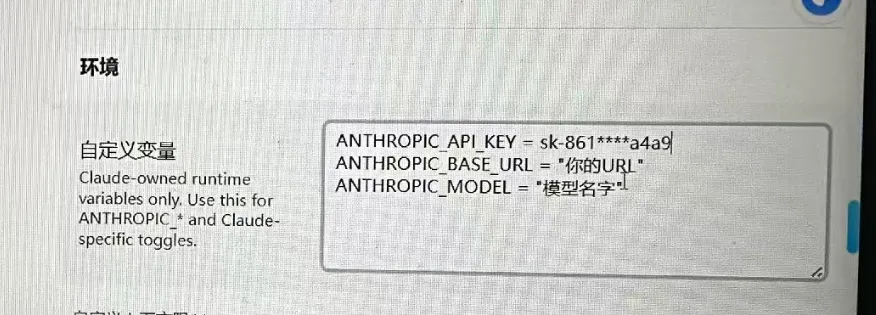
在我给的claudian的插件中,他默认了自定义变量,在第二行和第三行URL和MODEL中,不用加引号。
ANTHROPIC_API_KEY=
ANTHROPIC_BASE_URL=
ANTHROPIC_MODEL=
问题三:Windows 系统的安全机制拦截了你的操作
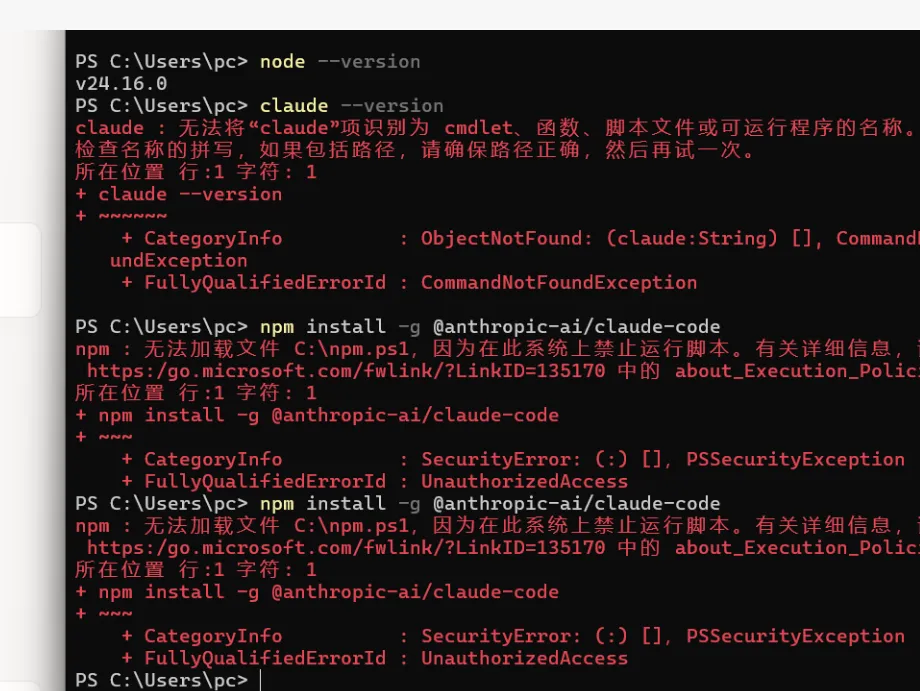
具体来说,PowerShell 默认限制了脚本的运行(为了防止恶意脚本自动执行),而你在运行 npm install 时,系统尝试调用了 npm.ps1 这个脚本文件,所以被安全策略无情地挡住了。
解决方案:
修改 PowerShell 执行策略
这个方法可以彻底解决以后在 PowerShell 里使用 npm 报错的问题:
点击电脑左下角的“开始”菜单(Win键),搜索 PowerShell。 在搜索结果中,点击右侧的 以管理员身份运行(这一步非常关键哦)。 在弹出的蓝色窗口中,复制并粘贴下面这行代码,然后按回车:
Set-ExecutionPolicy RemoteSigned
这时系统会提示你是否要更改执行策略。输入字母 Y 或 A,然后按回车确认。 设置完成后,关掉所有的终端窗口。重新打开一个普通的 PowerShell,再次粘贴你的安装命令
npm install -g @anthropic-ai/claude-code
就可以顺利执行啦。
问题四:Obsidian 里的 Claudian 插件找不到你刚才安装的 Claude 程序的具体位置
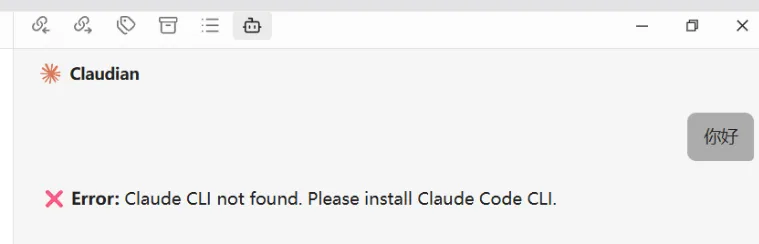
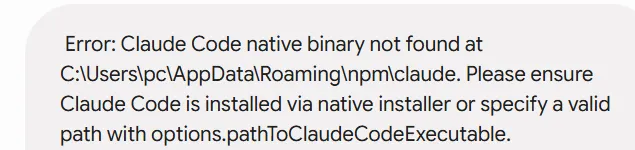
解决步骤
你需要把正确的带后缀的路径填入 Obsidian 的插件设置中。请按照以下步骤操作:
获取准确的程序路径 打开你的 Windows PowerShell 终端,输入以下命令并按回车:
npm root -g
终端会输出一个具体的文件夹路径(比如 D:\nodejs\node_global\node_modules)。
顺藤摸瓜寻找
复制终端输出的这个路径,粘贴到你电脑文件管理器的顶部地址栏里,按回车打开。
在里面找到并进入 @anthropic-ai 文件夹,接着进入 claude-code 文件夹。
在这个文件夹里找一找,看看有没有 cli.js。
注意:有时开发者会把启动文件改名或放在子文件夹里。如果你没看到 cli.js,请看下有没有 index.js,或者打开里面的 bin 文件夹,看看里面有没有 cli.js 或 claude.js。
找到那个核心的 .js 文件后,复制它的完整路径,填到 Obsidian 的设置里。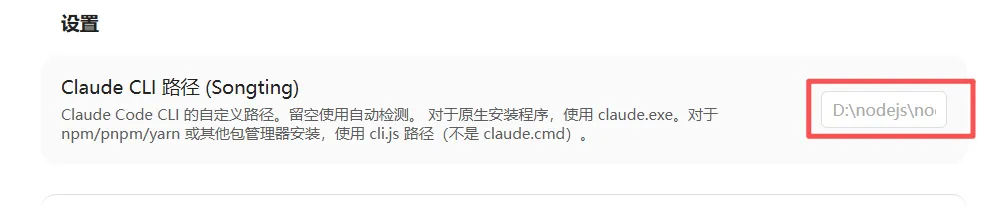
以上就是遇到的问题,如果还有其他的,欢迎补充。
AI工具会一直更新。
但你的知识库,是你自己的。
它不会过时,只会增值。
如果你也想建立自己的内容系统,我把这套方法整理成了一本手册:
《一人公司实战手册:用Obsidian+AI打造你的内容系统》
里面有:
完整的Obsidian模板(直接下载就能用) 100+AI提示词(覆盖选题、文案、短视频等场景) 17章系统教程(从安装到变现,手把手教你) 除了17章系统教程外,我还会不定期加餐 扫下方二维码加入