 夜雨聆风
夜雨聆风在Excel查找函数家族中,LOOKUP函数以其独特的双向搜索能力而著称。虽然不如VLOOKUP和HLOOKUP知名,但LOOKUP的向量形式和数组形式在处理特定场景时展现出无可替代的优势。本文将全面解析LOOKUP函数的两种语法形式及其精妙应用。
一、LOOKUP函数概览:两种形式的本质区别
核心对比:向量形式 vs 数组形式
| 向量形式 | 数组形式 | |
|---|---|---|
| 语法 | LOOKUP(查找值, 查找向量, 结果向量) | LOOKUP(查找值, 数组) |
| 参数数量 | ||
| 数据源 | ||
| 搜索逻辑 | ||
| 适用场景 |
二、向量形式:精确的条件匹配
基础语法详解
LOOKUP(查找值, 查找向量, 结果向量)
查找值:要查找的目标值
查找向量:单行或单列区域,必须升序排列
结果向量:单行或单列区域,与查找向量大小相同
关键特性
升序要求:查找向量必须按升序排列
近似匹配:如果找不到精确匹配,返回小于等于查找值的最大值
大小写不敏感:大写和小写文本被视为相同
案例1:分数等级评定
数据准备
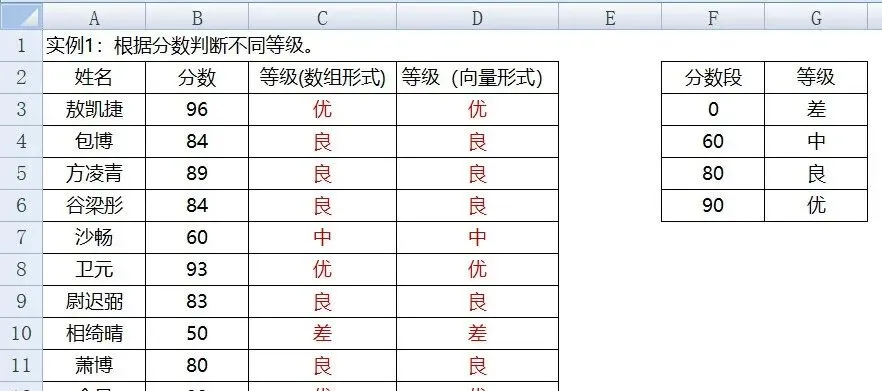
// 向量形式 =LOOKUP(B3, $F$3:$F$6, $G$3:$G$6)
// 对比数组形式 =VLOOKUP(B3, $F$3:$G$6)
执行逻辑分析
查找值:89分 查找向量:[0, 60, 80, 90] 查找逻辑:查找≤89的最大值 → 找到80(第3个) 返回结果:结果向量第3个值 → "良"
向量形式优势
结构清晰:查找条件和返回结果分离
灵活性高:两个向量可以位于不同位置
可维护性:修改等级标准时只需调整结果向量
视频演示:
案例2:学校补助查询
数据准备
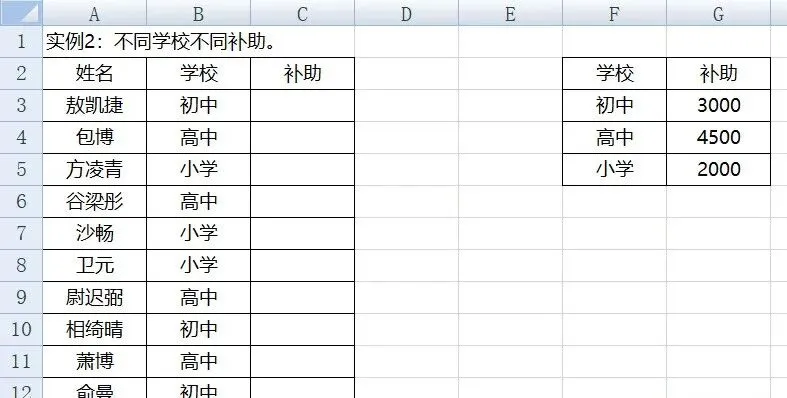
解决方案对比
// 方案1:VLOOKUP(需要精确匹配) =VLOOKUP(B3, $F$3:$G$5, 2, 0)
// 方案2:LOOKUP向量形式 =LOOKUP(B3, $F$3:$F$5, $G$3:$G$5)
// 方案3:LOOKUP数组形式 =LOOKUP(B3, $F$3:$G$5)
关键注意事项
LOOKUP的升序要求:
查找向量必须升序排列:初中→高中→小学
如果未排序,LOOKUP可能返回错误结果
VLOOKUP的精确匹配(参数0)无需排序
视频演示:
三、数组形式:智能的方向判断
基础语法详解
LOOKUP(查找值, 数组)
查找值:要查找的目标值
数组:包含查找值和返回值的区域
智能搜索方向判断
LOOKUP数组形式根据数组的形状自动决定搜索方向:
| 列数 > 行数 | 按行搜索 | |
| 行数 > 列数 | 按列搜索 | |
| 行数 = 列数 | 按列搜索 |
案例3:横向班级球队查询
数据特点
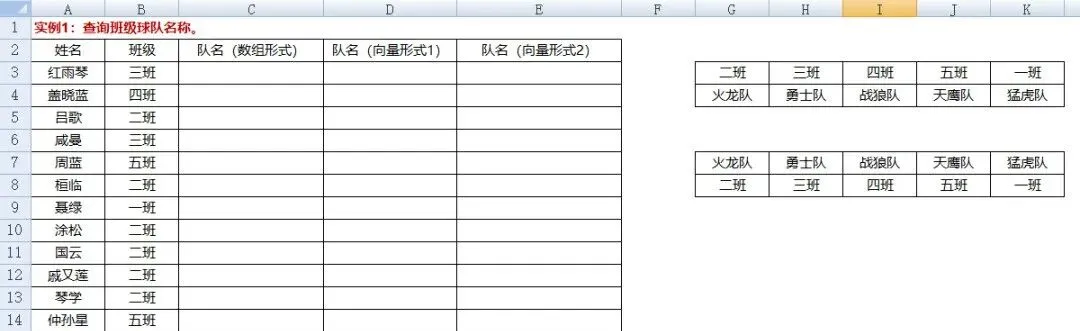
解决方案
// 数组形式 =LOOKUP(B3, $G$2:$K$3)
// 向量形式1(横向查找) =LOOKUP(B3, $G$2:$K$2, $G$3:$K$3)
// 向量形式2(“查找向量”在下,“结果向量”在上) =LOOKUP(B3, $G$7:$K$7, $G$6:$K$6)
键步骤:按行升序排序
由于LOOKUP要求查找向量升序排列,而横向数据需要按行排序:
选中G2:K3区域
点击“数据” → “排序”
在排序选项中选择“按行排序”
主要关键字选择第2行(班级名称行)
次序选择“升序”
排序结果:
二班 三班 四班 五班 一班 火龙队 勇士队 战狼队 天鹰队 猛虎队
执行逻辑
查找值:"三班" 数组形式搜索:G2:K3(2行5列,列数>行数) 判断:按行搜索(在第一行G2:K2中查找) 查找:在["二班","三班","四班","五班","一班"]中查找"三班" 找到:第2列 返回:最后一行(第3行)第2列的值 → "勇士队"
视频演示:
四、LOOKUP高级应用:文本中提取数字
案例4:从混合文本提取数字
数据特点
文本开头为数字,后面跟随中文姓名:
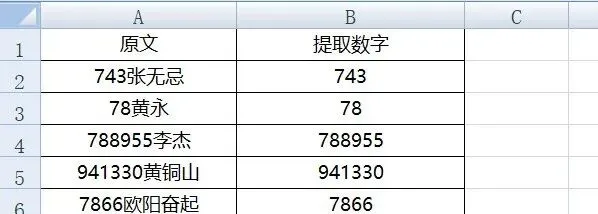
解决方案
=-LOOKUP(0, -LEFT(A2, ROW($1:$15)))
公式深度解析(这是Excel经典公式之一)
步骤1:生成字符长度序列
ROW($1:$15) // 生成数组{1;2;3;...;15}
假设提取最多15位数字
步骤2:提取左侧字符
LEFT("743张无忌", {1;2;3;...;15})
生成数组:
{"7";"74";"743";"743张";"743张无";...;"743张无忌"}
步骤3:负号转换
-LEFT(...)
将文本数字转为负数,文本转为错误值
结果:
{-7;-74;-743;#VALUE!;#VALUE!;...}
步骤4:LOOKUP查找0
LOOKUP(0, 负值数组)
LOOKUP查找小于等于0的最大值
在
{-7,-74,-743,#VALUE!,...}中查找0找不到0,返回小于0的最大值 → -743(由于参数2并未按升序排列,所以会把最后一个满足条件的值当作最大值 返回)
步骤5:负号还原
-(-743) → 743
得到提取的数字
公式优化版本
// 动态长度提取 =-LOOKUP(0, -LEFT(A2, ROW(INDIRECT("1:"&LEN(A2)))))
视频演示:
五、LOOKUP的特殊行为与限制
1. 升序排序的绝对要求
// 错误示例(未排序) 查找向量:[90, 80, 60, 0] // 降序排列 查找值:85 预期:返回"良"(对应80) 实际:可能返回错误值或错误结果
// 正确做法 先排序为:[0, 60, 80, 90]
2. 近似匹配的边界情况
// 查找值小于最小值 查找向量:[10, 20, 30] 查找值:5 结果:#N/A错误
// 查找值大于最大值 查找值:40 结果:返回30(最后一个值)
3. 与VLOOKUP/HLOOKUP的对比
| 近似匹配 | ||
| 精确匹配 | ||
| 排序要求 | ||
| 返回位置 |
六、实际应用场景
场景1:员工薪资等级
// 根据工龄确定薪资等级 =LOOKUP(工龄, {0,1,3,5,10}, {"初级","中级","高级","资深","专家"})
场景2:产品价格区间
// 根据购买数量确定单价折扣 =LOOKUP(数量, {0,10,50,100}, {1,0.95,0.9,0.85}) * 单价
场景3:考试成绩评级
// 自动生成成绩评语 =LOOKUP(分数, {0,60,70,85,95}, {"需努力","及格","良好","优秀","卓越"})
七、性能优化与最佳实践
1. 限制查找范围
// 不好:查找整个列 =LOOKUP(A2, D:D, E:E)
// 好:限制具体范围 =LOOKUP(A2, D2:D1000, E2:E1000)
2. 预处理数据排序
在使用LOOKUP前,确保数据按查找向量升序排列:
对查找列进行升序排序
如果使用数组形式,确保第一行或第一列升序
3. 错误处理
=IFERROR( LOOKUP(查找值, 查找向量, 结果向量), IF(查找值 < MIN(查找向量), "小于最小值", "未找到") )
八、现代化替代方案
XLOOKUP函数(Excel 365+)
// 更强大的替代方案 =XLOOKUP(查找值, 查找数组, 返回数组, [未找到时返回的值], [匹配模式], [搜索模式])
优势对比:
无需排序:支持无序查找
精确匹配:内置支持
双向搜索:可从前往后或从后往前搜索
错误处理:可自定义未找到时的返回值
INDEX+MATCH组合
// 更灵活的替代方案 =INDEX(结果区域, MATCH(查找值, 查找区域, 1)) // 近似匹配
九、常见问题与解决方案
问题1:#N/A错误
可能原因:
查找值小于查找向量最小值
数据未按升序排列
查找值类型不匹配
解决方案:
// 添加错误处理 =IFERROR(LOOKUP(...), "检查数据排序和范围")
问题2:返回错误的值
可能原因:
查找向量未正确排序
结果向量与查找向量大小不一致
使用了错误的匹配模式
解决方案:
检查并确保升序排序
验证两个向量区域大小相同
考虑使用VLOOKUP进行精确匹配
十、总结与关键要点
LOOKUP核心价值
近似匹配专家:专门处理区间查找和等级评定
双向搜索能力:自动判断搜索方向
简洁语法:数组形式只需两个参数
使用决策指南
开始数据查找 │ ├─ 需要近似匹配? → 是 → 数据已升序排序? │ │ │ │ │ ├─ 是 → 使用LOOKUP │ │ │ │ │ └─ 否 → 先排序或使用其他函数 │ │ │ └─ 否(需要精确匹配) → 使用VLOOKUP/XLOOKUP │ ├─ 查找方向不确定? → 是 → 使用LOOKUP数组形式 │ └─ 需要从文本提取数字? → 是 → 使用LOOKUP经典公式
版本兼容建议
Excel 2003-2019:LOOKUP是重要工具,掌握其特性
Excel 365:优先使用XLOOKUP,但了解LOOKUP仍有价值
复杂场景:考虑INDEX+MATCH组合,灵活性更高
LOOKUP函数虽然不如VLOOKUP知名,但在处理特定类型的查找问题时,它提供了简洁而有效的解决方案。通过掌握其两种形式和特殊应用场景,你将在Excel数据处理中拥有更多选择。