 夜雨聆风
夜雨聆风


WPS表格中的这些特色函数,爱了
小伙伴们好啊,今天分享WPS表格中的几个特色函数公式。
1、如下图所示,使用以下公式可以根据右侧的对照表,将B列单元格中包含的关键字全部删除。
=SUBSTITUTES(B2,E$3:E$5,)
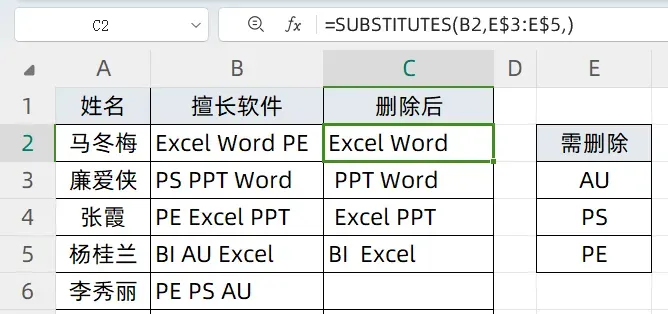
SUBSTITUTES函数能够一次性批量替换多组不同文本,一次完成多处替换。
第一参数是要处理的字符,第二参数是要从中替换的旧字符(组),第三参数是要替换成的新字符(组)。
SUBSTITUTES函数支持动态溢出,本例中,第一参数使用多个单元格,第三参数省略,表示将第二参数中的字符全部删除。
2、如下图,B~D列是设备保温尺寸的测量记录,E列为有效面积的计算方式说明,希望在F列计算出有效面积。
F2单元格输入以下公式,向下复制:
=EVALUATE(SUBSTITUTES(E2,B$1:D$1,B2:D2))
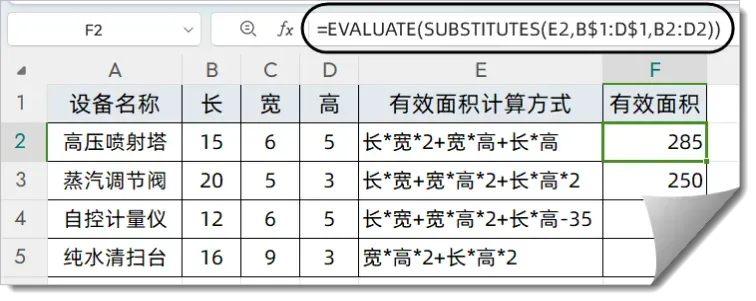
EVALUATE函数的作用是对文本形式的算式或公式进行求值,返回计算结果。在Excel中需要借助定义名称才能使用,WPS表格则可以在公式中直接使用。
公式首先使用SUBSTITUTES函数,将E2单元格中的“长”“宽”“高”字样,分别替换为B~D列的实际尺寸。其中B$1:D$1是要替换的旧字符,B2:D2是要替换为的新字符。替换后的结果如下:
“15*6*2+6*5+15*5”
最后使用EVALUATE函数将文本算式转换为实际计算结果。
3、如下图所示,A2单元格输入以下公式,得到工作表名称的列表,并且不包含当前工作表名称。
=SHEETSNAME(,1,1)
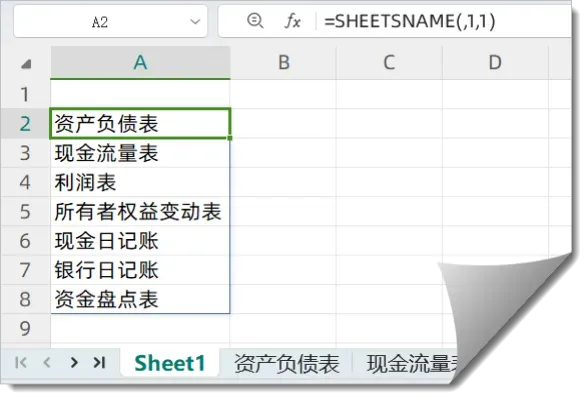
SHEETSNAME是WPS表格专属函数之一,作用是返回当前工作簿中所有工作表的名称列表。
常用写法为:
=SHEETSNAME([参照区域], [结果方向], [工作表范围])
如果第一参数[参照区域]省略,返回所有可见工作表名。
如果第二参数[结果方向]使用0或者省略,表示将工作表名称水平排列,写成1则表示垂直排列。
第三参数[工作表范围]使用0,表示包含当前工作表,使用1,表示排除当前工作表。
本例中,第一参数省略,即返回所有可见工作表名,第二参数和第三参数使用1,表示按垂直方向存放结果并且忽略当前工作表的名称。
延伸场景:
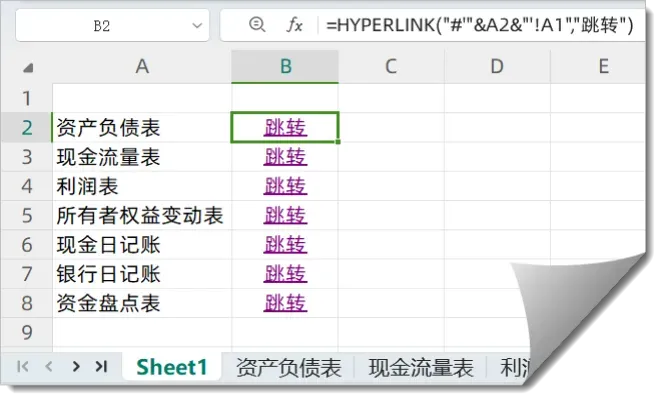
B2单元格输入以下公式,再将公式下拉复制,即可得到带链接的工作表目录。
=HYPERLINK(“#'”&A2&”‘!A1”,“跳转”)
4、如下图所示,C2单元格输入以下公式,即可将A列姓名用逗号进行合并。
=ARRAYTOTEXT(A2:A7)
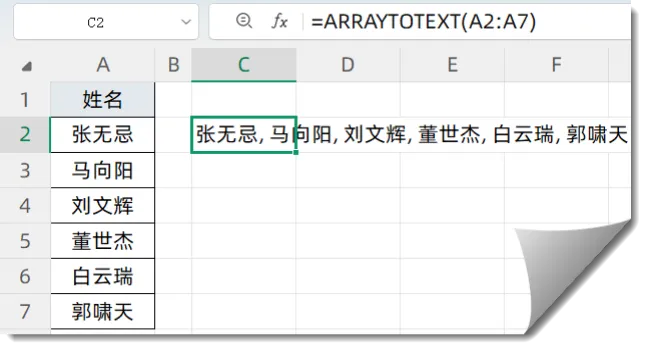
ARRAYTOTEXT函数的作用是将数组快速转成用逗号分隔的文本字符串。
第一参数是需要合并的单元格区域或者公式生成的数组结果。
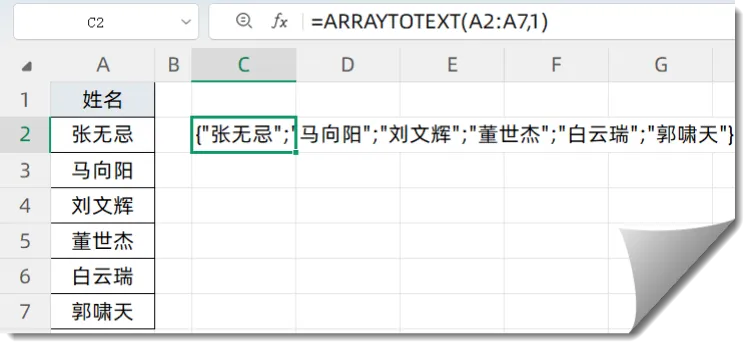
第二参数可省略,指定使用什么格式来合并,默认为简洁格式,如果将第二参数设置为1,表示使用严格格式,每个元素会加上半角双引号,头尾加上花括号。变成这样的:
好了,今天咱们的分享就是这些吧,祝各位一天好心情~~