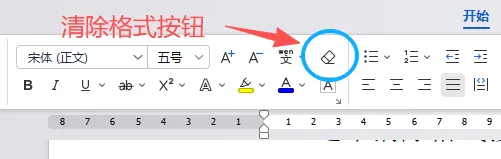
WPS这个清除格式按钮,90%的人从来没点过,但真的能帮你提升排版效率
这可能是大多数人都经历过的场景:你辛辛苦苦在网上找了一段资料,复制到WPS里准备编辑,结果一粘贴,字体有的大有的小,有的是黑体有的是宋体,颜色红的蓝的紫的都有,更有可能文字还带了背景颜色,格式乱糟糟,整篇文章看起来点都不美观。
早年我做文档的时候,遇到这种情况只能手动一段一段调。选中文字,改字体,改字号,再改颜色,遇到段落多的文档,光调格式就要花费不少时间。后来熟悉了这个功能,才发现原来乱糟糟的格式调整起来也是很简单的事呀。
清除格式按钮在哪
在WPS文字的”开始”选项卡里,字号区域右边的第四个小图标,看起来像一块橡皮擦,它就是”清除格式”按钮。
清除格式功能怎么用
用法特别简单,分两种情况。第一种,选中你想要清除格式的文字,可以是几个字、一段话、整篇文章,然后点一下清除格式按钮,所有自定义格式:字体、字号、颜色、加粗、下划线、高亮等等,全部清掉,恢复成WPS默认的正文样式。
第二种,如果你不选中任何文字,直接点清除格式按钮的话,那光标所在的那个段落就会恢复默认格式。
什么时候用最合适
我自己的习惯是这么用的:从网页复制资料时。网页上的文字粘贴过来后先全选(CTRL+A),点一下清除格式,整篇文章就变成了干净的纯文本,然后再统一设置字体和字号,效率翻倍。
从微信或邮件里复制内容时。微信聊天记录、邮件正文都有自带的格式,粘贴到WPS里也很容易乱,同样的方法,清除格式后再排版。
整理别人的文档时。有时候收到同事或朋友发来的文档,格式五花八门,直接全选清除格式,然后按自己的习惯统一排版。
一个小提醒
清除格式会把所有格式都清掉,包括加粗、倾斜、下划线这些。如果你只想清除部分格式,比如只清除颜色、保留加粗,那需要用到”开始”选项卡里的”字体”设置面板,或者用格式刷来局部调整。
这个功能我在日常工作中几乎天天用。不管是写公众号文章、整理资料,还是做汇报文档,只要涉及从别处复制内容过来,第一步永远是清除格式,然后再根据需要设置所需的样式。
其实WPS里这样的小功能还有很多,每一个都能帮你省下不少时间。如果你觉得这个功能对你有用,可以点个赞告诉我。
好了,今天的分享就到这里。你在使用WPS的过程中还遇到过什么问题?欢迎在评论区告诉我。喜欢看视频的朋友,可以看下面的实操演示。
 夜雨聆风
夜雨聆风