ARTICLE · 1188811
CorelDRAW清除辅助线插件:一键整理文档中的参考线
清除辅助线是一款面向 CorelDRAW 的轻量插件,主要用于快速清理 CDR 文档中的辅助线,也就是参考线。它适合广告制作、图文店、排版设计、印前交接等需要让页面保持整洁的用户。插件没有复杂设置,调用后通常直接执行,可帮助删掉手动不易选中的参考线,减少逐条删除的麻烦。使用前建议保存或另存备份,执行后如未关闭文档,可通过撤销恢复。
适用场景
文件交给客户或印刷厂前
CDR 文件在交付前,如果页面残留大量辅助线,打开后会显得杂乱,也可能影响对方查看内容。使用插件可以集中清理参考线,省去逐条选择和删除的时间。
海报画册排版后的收尾
海报、画册、多页文档中常会建立很多辅助线。手动清理容易漏删,也可能误选到其他对象。插件只针对辅助线处理,有助于降低误操作风险。
旧模板或他人文件再利用
从旧模板或他人文件中新建项目时,原有辅助线未必适用。先清除旧参考线,再按新项目需要重新建立,可以让文件结构更干净。
操作步骤
第一步:打开文档并找到插件入口
先在 CorelDRAW 中打开需要处理的 CDR 文档。该插件通常没有独立设置窗口,入口可能位于顶部菜单的插件或工具菜单下,也可能出现在工具栏按钮或右键扩展选项中。不同安装方式入口位置会有差异。
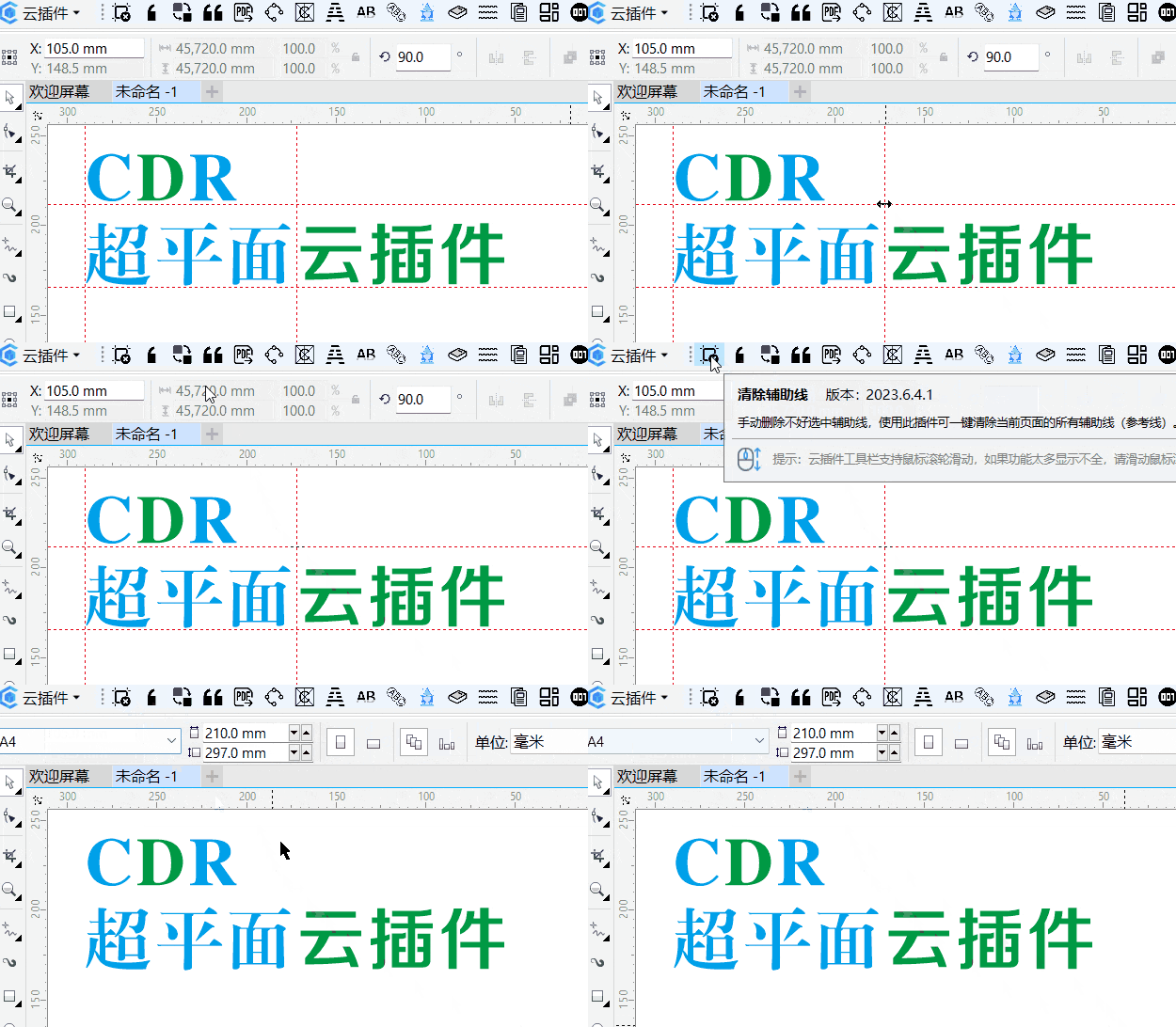
第二步:执行清除命令
点击与清除辅助线相关的插件命令后,插件会查找并删除文档中的辅助线对象。由于没有参数填写窗口,操作一般是自动完成的,不需要额外确认参数。
第三步:逐页检查清理结果
执行完成后,建议切换到不同页面查看辅助线是否已经清除。如果文档包含多个页面,也要留意主页面上的辅助线是否仍在,必要时再手动补充处理。
第四步:保存文件或另存备份
确认结果无误后,按 Ctrl+S 保存文档。若是重要工作文件,建议先使用另存为保留副本,以免后续需要恢复原辅助线。操作后如果发现清理有误,在文档未关闭时可尝试 Ctrl+Z 撤销。
参数说明
该插件没有独立的设置界面,不需要用户手动调节界面参数。下表用于说明它的执行特征。
常见问题
Q1:点击插件后没有反应怎么办?
答:先确认 CorelDRAW 中已经打开了至少一个文档,再检查当前页面是否原本就没有辅助线,或者辅助线是否已经被清除。也可以按 Ctrl+Z 查看是否有可撤销记录。
Q2:插件会删除页面里的图形或文字吗?
答:插件处理目标是辅助线,不会主动删除图形、文字、图片等内容。为了稳妥,执行前仍建议保存或另存文档,执行后快速检查页面。
Q3:只想删除某一页的辅助线可以吗?
答:目前没有可选页面的参数界面,通常按文档整体处理。如果只需要清理某一页,可以手动删除该页辅助线,或先把该页复制到新文档中再运行插件。
Q4:辅助线删除后还能恢复吗?
答:可以。只要文档还没有关闭,按 Ctrl+Z 即可撤销删除。如果已经保存并关闭文档,且没有备份,则无法通过插件恢复。
Q5:安装后在哪里找到清除辅助线插件?
答:入口位置取决于安装包配置和 CorelDRAW 版本。常见位置包括顶部菜单的插件或工具菜单、工具栏按钮以及右键扩展选项。找不到时,可检查插件是否安装成功,或联系插件提供方确认。
总结
清除辅助线插件适合在文件交付、排版收尾和模板复用等环节使用,核心作用是把 CDR 文档中的辅助线集中清理掉,减少手动逐条删除的麻烦。它操作简单,通常从插件入口直接触发,对刚接触 CorelDRAW 插件的新手也比较友好。使用时建议先保存或另存文件,执行后逐页检查,尤其是主页面,并保留 Ctrl+Z 撤销的余地。
#超平面云插件 #CDR插件 #CorelDRAW #清除辅助线 #参考线清理