ARTICLE · 1303398
Excel IF函数解析及实际应用指南
Excel IF函数解析及实际应用指南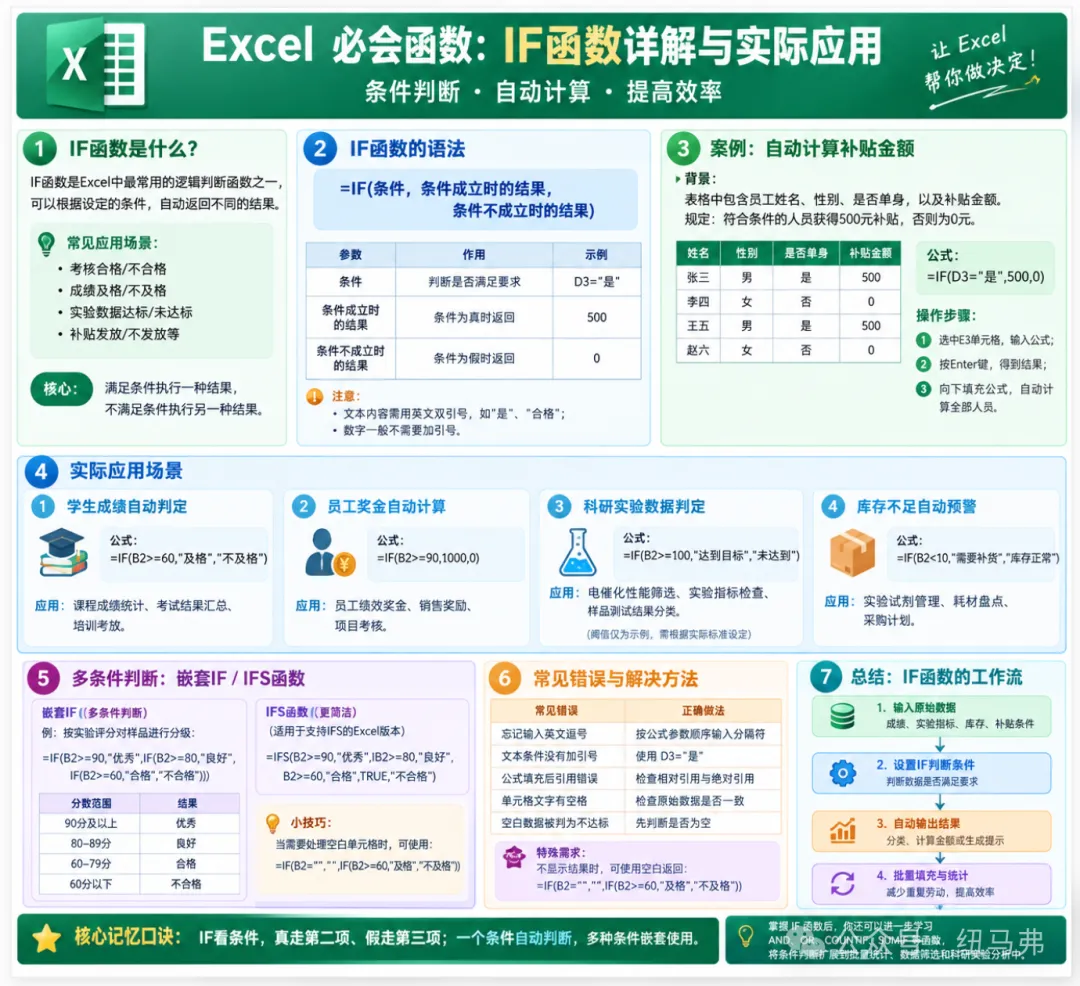
一、 Excel IF函数解析及实际应用指南
在日常处理 Excel 表格时,经常需要根据特定条件进行逻辑判断并得出不同的结果,这时就需要用到 IF函数。
1. IF 函数的基本语法
Plaintext
=IF(条件, 条件成立时的返回值, 条件不成立时的返回值)第一个参数(Logical_test):要判断的条件表达式(例如:
D3="是")。第二个参数(Value_if_true):当条件为 True(成立) 时返回的内容。
第三个参数(Value_if_false):当条件为 False(不成立) 时返回的内容。
2. 实操案例(双11单身补贴发放)
需求背景:制作一张“双11单身补贴发放名单”,如果员工是单身(即“是否单身”列为“是”),则发放 500元 补贴;如果不是单身,则不发放(即 0元)。
公式应用: 在目标单元格中输入以下公式:
Plaintext
=IF(D3="是", 500, 0)公式解析:
D3="是":判断第3行的“是否单身”是否为“是”。500:如果判断结果为真(是单身),则补贴金额显示为 500。0:如果判断结果为假(不是单身),则补贴金额显示为 0。完成操作:输入公式后回车,并双击单元格右下角的填充柄(向下填充),即可快速计算出所有人员的补贴金额。
二、 实际应用拓展
IF函数在职场办公中还有非常广泛的实际应用场景:
1. 销售业绩提成判定(达标与未达标)
场景:如果销售额大于或等于 10000 元,则评级为“优秀”,否则为“合格”。
公式应用:
Plaintext
=IF(B2>=10000, "优秀", "合格")
2. 学生成绩及格判定
场景:考试分数如果大于或等于 60 分,显示“及格”,小于 60 分显示“不及格”。
公式应用:
Plaintext
=IF(A2>=60, "及格", "不及格")
3. 多条件嵌套(IF函数嵌套)
场景:如果成绩 >= 85 分显示“优秀”,>= 60 分显示“及格”,其余显示“不及格”。
公式应用:
Plaintext
=IF(A2>=85, "优秀", IF(A2>=60, "及格", "不及格"))