夜雨聆风
夜雨聆风
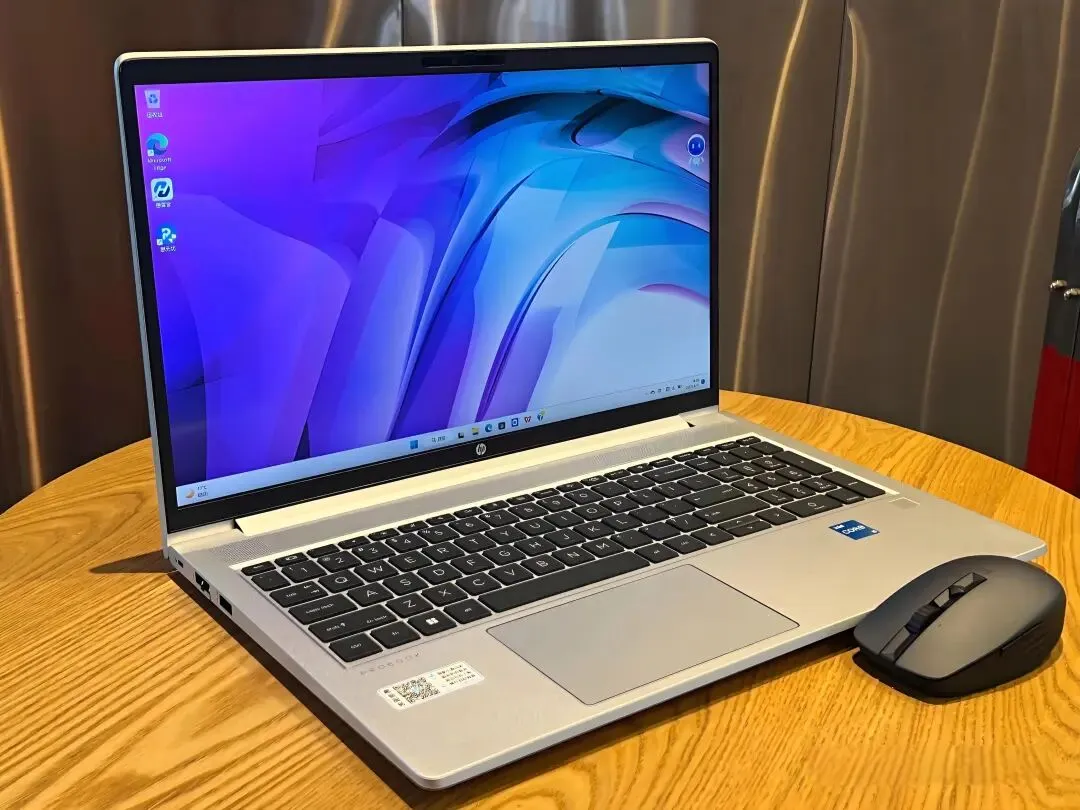
很多朋友第一次接触电脑,最头疼的就是搞不清配置——买新机怕被坑,卖旧机怕被压价,系统卡顿不知道问题出在哪。其实 Windows 系统里藏着好几个官方“体检中心”,不用额外花钱找师傅,自己两分钟就能摸清电脑底细。下面这四种方法,从一键速查到专业详情,总有一种适合你。
方法一:右键“此电脑”,一眼看 CPU 和内存
这是最快捷的入门查看法。
在桌面找到“此电脑”图标(Windows 11 如果右键没直接显示“属性”,可以点最下方的“显示更多选项”),右键点击选择“属性”。弹出的窗口中,第一行显示的就是 处理器型号(比如 Intel Core i5-1135G7),第二行显示的是 已安装的运行内存大小。
这里的运行内存就像手机的“8GB+256GB”里的“8GB”,决定了你能同时流畅打开多少个软件和网页。如果这个数字低于 8GB,日常办公开多个浏览器标签可能会感到明显迟缓。
方法二:Win+R 调出“系统信息”,看主板和 BIOS 详情
如果你想要一份详细到主板型号、BIOS 版本的“户口本”,这个方法最专业。
同时按下键盘上的 Win 键 + R 键,左下角会弹出一个运行小窗口。在框里输入 msinfo32 然后敲回车。稍等一秒,一个叫“系统信息”的窗口就会打开。在这里不仅能确认刚才的 CPU 和内存容量,往下滚动还能看到 主板制造商、系统型号以及 BIOS 版本。当你需要去官网找对应型号的驱动,或者想给电脑升级固态硬盘、加内存条时,这个界面查到的具体主板型号就是最重要的购买依据。
方法三:Ctrl+Alt+Delete 打开任务管理器,看实时运行状况
想知道电脑“现在”正在用什么力度的配置干活?任务管理器最直观。
同时按下 Ctrl + Alt + Delete(或 Delete 键),选择 任务管理器。进入后点击顶部的 “性能” 标签页。左侧栏会清晰地列出 CPU(处理器)、内存、磁盘(硬盘)、Wi-Fi 和 GPU(显卡)。
看型号:点击“CPU”或“GPU”,右上角会显示具体的芯片型号。
看状态:这里的折线图是实时的。如果内存占用常年 80% 以上 飘红,说明该加内存条了;如果开机后磁盘占用一直是 100%,那大概率是机械硬盘拖了后腿,换个固态硬盘能让电脑速度翻倍。
方法四:借助“鲁大师”硬件检测,看综合评分和温度
如果你觉得前面三个方法找出来的数据太零散、看不懂,那可以请一个免费的“翻译官”。
打开电脑里的浏览器,搜索“鲁大师”,一定要认准官网字样下载(避开高速下载器的捆绑陷阱)。安装完成后,点击软件里的 “硬件参数” 或 “硬件检测”。这个界面会把 CPU、显卡、主板、硬盘、显示器品牌全都列得明明白白,甚至还有硬盘使用时间(看是不是翻新机)和电池健康度(看笔记本续航)。
对于想卖电脑的朋友,这个界面的截图是二手交易里最通用的“验机报告”。
新手避坑小贴士:
看配置不要只看“i7”或“i5”,后面跟着的数字和字母后缀才是关键。比如 i5-12代 的性能远超 i7-7代,后缀带“H”是标压性能强,带“U”或“P”是低压长续航。搞清楚这些细节,去电脑城才不会被老板一句“这可是 i7 的”轻易忽悠。
以上就是本期关于 Windows 系统查看配置的四种实用方法。自己动手,丰衣足食,下期我们将聊聊“买电脑时,那些看不懂的参数到底哪个最重要”。关注我,带你用最简单的话弄懂电脑那些事儿。
END
往期精选
◆开源高手私藏的 10 个 GitHub 高星开源项目。附项目地址
◆电脑如何安装“鸿蒙PC版”操作系统KaihongOS 5.0 X86,附下载链接
◆腾讯QClaw保姆级安装教程,通过手机微信遥控电脑上的QClaw帮你干活
◆4GB内存的老电脑又来一福音:2026年3月KaihongOS 5.0(X86)桌面版免费安装,附安装指南
◆让吃灰的老旧电脑不卡顿:轻量系统Anduin OS是首选,附安装指南及下载地址
◆六十多个豆包指令(提示词模版),复制即用,让你秒变高手,收藏
◆OpenClaw 安装 + 接入QQ 保姆级教程!附上门卸载服务
◆Windows 电脑装机必备软件清单【附下载】,请收藏选择