 夜雨聆风
夜雨聆风今天在后台收到一个粉丝的求助,他的表格里有一大堆乱七八糟的地址,老板突然让他把带“浦东”的标出来,还要顺便打个“VIP”标签。
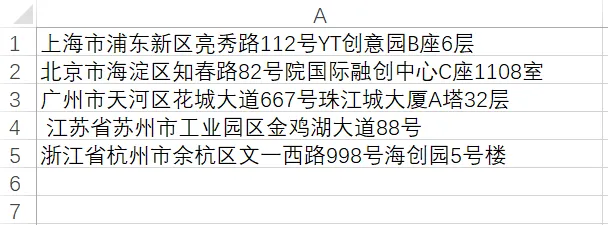
如果是你,第一反应是不是这样的:
👉 拿出放大镜 🔍
👉 瞪大眼睛 👀
👉 手指在键盘上飞速敲击 Ctrl+F
👉 心里默念:“千万别漏掉一个……”
停!打住!🙅♂️
我们要用到的,是两个看似平平无奇,实则威力巨大的函数:FIND 和 IF(以及它们的最佳拍档 IFERROR)。
第一式:寻踪觅迹 —— FIND函数
场景: 我想知道A列的地址里,有没有藏着“浦东”两个字?
这时候,FIND就像一个超级灵敏的金属探测器。
它的逻辑很简单:
=FIND(找什么, 在哪找, 从第几个字开始找)
假设你要在A1单元格里找“浦东”:
=FIND("浦东", A1, 1)
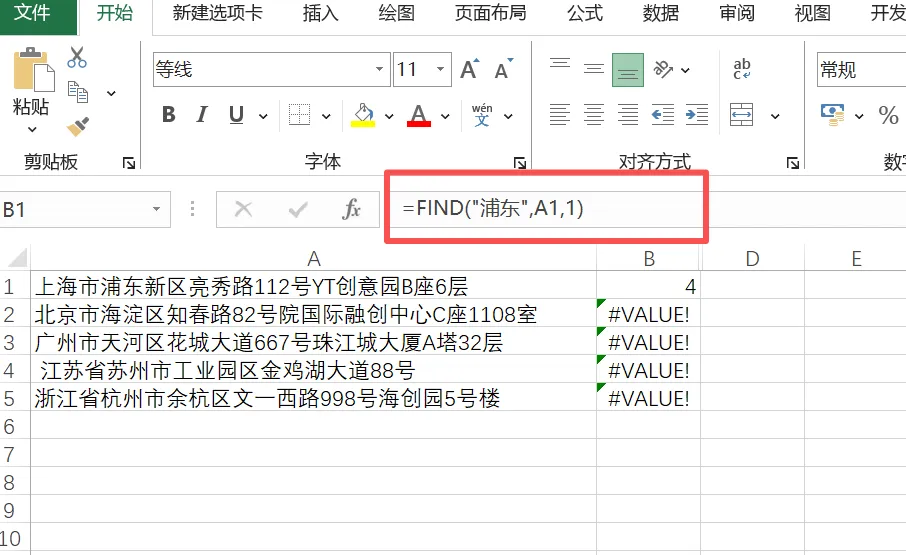
找到了: 它会告诉你“浦东”是从第几个字开始的(比如第4个字)。
没找到: 它就会大喊一声
#VALUE!(报错)。
⚠️ 避坑指南:
看到报错千万别慌,这不代表你做错了,只是它没找到而已。为了不让表格满屏飘红,我们需要给它戴个“口罩”——IFERROR函数。
把这俩组合起来:
=IFERROR(FIND("浦东", A1, 1), 0)
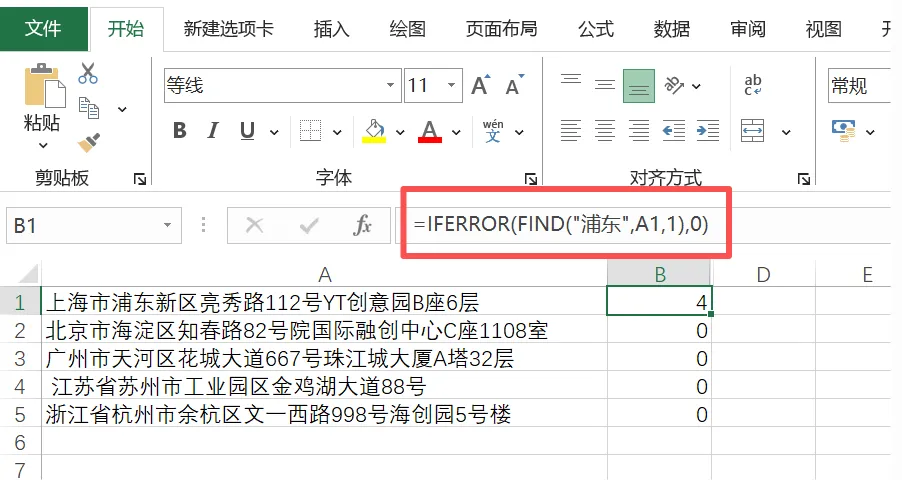
翻译一下:
“嘿,FIND,你去帮我找‘浦东’。如果找到了,就报位置;如果报错(没找到),就显示0。”
你看,这样一来,有“浦东”的显示数字(位置),没有的统统变成0。是不是瞬间清爽了?
第二式:乾坤挪移 —— IF函数
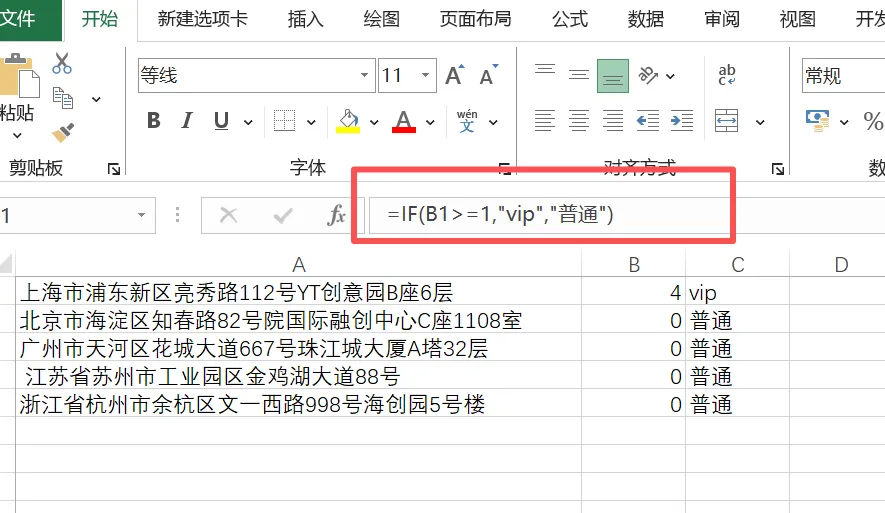
场景: 既然找到了,下一步就是“贴标签”。位置不是0的,就是有“浦东”,我们给它打个“vip”的标记。
这时候,就需要用到逻辑判断的大佬 —— IF函数。
它的经典句式是:
=IF(测试条件, 条件成立时显示什么, 条件不成立时显示什么)
结合刚才第一式的结果(B列),我们的公式就可以写成:
=IF(B1>=1, "vip", "普通")
翻译一下:
“喂,Excel,看看B1单元格。如果里面的数字大于等于1(说明找到了‘浦东’),就显示‘vip’;否则(等于0),就显示‘普通’。”
🔥 终极连招:一气呵成
当然,高手都是一招搞定的。我们可以把这两步合并起来,直接一步到位:
=IF(IFERROR(FIND("浦东", A1, 1), 0) >= 1, "vip", "普通")
虽然看着有点长,但逻辑非常清晰:
FIND 去探测。
IFERROR 处理异常(找不到就变0)。
IF 做最终判断(大于0就是VIP)。
💡 写在最后
你看,原本需要手动核对半天的工作,用这两个函数嵌套一下,几秒钟就搞定了。
FIND:负责找。IF:负责判。IFERROR:负责兜底(防报错)。
掌握了这套组合拳,以后无论是从地址里提取信息、从产品名称里判断类别,还是从一堆乱码里找规律,你都能游刃有余。
下次老板再让你做这种分类统计,你可以淡定地喝口水,然后默默敲下这几个字母……😎
赶紧动手试试吧