第一章习题详解:状态栏的秘密、公式保护与“幽灵”误差4道经典练习题,帮你扫清Excel基础盲区
很多同学在刚开始接触Excel时,往往只关注怎么算出结果,却忽略了软件本身的一些反馈机制和保护逻辑。今天我们通过第一章的4道经典练习题,来一次深度的复盘与巩固。这些知识点看似基础,却是日后处理复杂表格的基石。
01. 状态栏的“语言”:数值 vs 文本
【原题回顾】
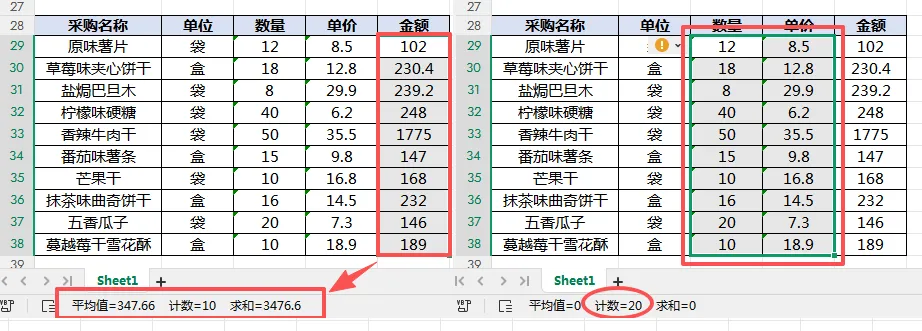
如果所选单元格数据类型为数值,状态栏中会显示计数、平均值及求和等结果;如果所选单元格数据类型为文本,状态栏中则只显示(计数)结果。【深度解析】
Excel底部的状态栏其实是一个非常高效的“临时计算器”。- 对于数值:Excel默认会帮你算好三件事——有多少个(计数)、加起来是多少(求和)、平均水平如何(平均值)。这能帮你快速核对数据总量。
- 对于文本:因为文字无法进行数学意义上的加减乘除,所以“求和”与“平均值”失去了意义。此时,状态栏唯一能提供的有效信息就是“这里有多少个单元格”,即计数。
💡 小贴士: 你可以在状态栏上点击鼠标右键,自定义勾选想要显示的内容,比如“最大值”、“最小值”或“非空计数”。
02. 拒绝重复劳动:批量应用计算规则
【原题回顾】
当需要在多个单元格中使用相同的计算规则时,可以通过(填充柄下拉)和(双击填充柄)的操作方法实现,而不必逐个单元格编辑公式。【深度解析】
在Excel中,复制公式有两种最高效的“肌肉记忆”操作:1、填充柄下拉:选中写好公式的单元格,将鼠标移动到单元格右下角,变成黑色小十字(填充柄)时,按住左键向下拖动。这种方法适合数据量较少,或者需要精确控制填充范围的情况。2、双击填充柄:同样找到右下角的黑色小十字,直接双击左键。Excel会自动检测左侧相邻列的数据长度,瞬间将公式填充到最后一行。这是处理成千上万行数据时的神器。
03. 核心技能:如何完美保护公式?
【原题回顾】
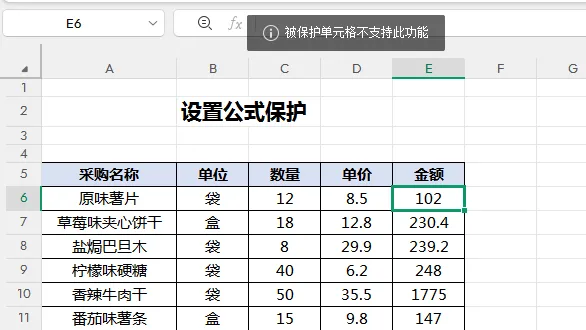
通过设置Excel单元格格式的“保护”属性,配合工作表保护功能,可以实现对工作表中的公式设置保护。你能说出保护公式的主要步骤吗?【详细步骤拆解】
这是一个典型的“先解锁,后上锁”的逻辑陷阱题。很多同学直接点击“保护工作表”,结果发现整个表格都无法编辑了。正确的四步法如下:1、全选取消锁定:按Ctrl + A全选工作表,右键选择“设置单元格格式” -> “保护”选项卡,取消勾选“锁定”。这一步是为了让普通数据区域保持可编辑状态。2、定位公式:按F5或Ctrl + G打开定位对话框 -> “定位条件” -> 选择“公式” -> 确定。此时,所有包含公式的单元格会被一次性选中。3、锁定并隐藏:保持选中状态,再次进入“设置单元格格式” -> “保护”选项卡,勾选“锁定”(防止被改)和“隐藏”(防止公式泄露)。4、开启保护:点击菜单栏的“审阅” -> “保护工作表”,输入密码(可选)。此时,只有公式被锁死,其他区域依然可以自由录入。
04. 计算机的“视力”问题:浮点运算误差
【原题回顾】
有时公式的计算结果中会出现非常细小的误差,这种误差叫做(浮点运算误差)。【原理揭秘】
你可能会遇到这种情况:10.1 - 10 的结果竟然不是 0.1,而是一串类似 0.0999999999999996 的数字。这并不是Excel算错了,而是计算机底层的逻辑问题。计算机使用二进制(0和1)来存储数据,而在二进制世界中,很多十进制的小数(如0.1)是无法被精确表达的,只能无限接近。这就导致了微小的精度丢失。🛠️ 解决方案:这种误差通常在极小数值下才会显现,不影响大局。但如果你需要用于财务报销或精确比对,建议使用 ROUND函数 对结果进行强制修约,例如 =ROUND(A1-B1, 2) 保留两位小数,即可彻底消除误差干扰。
基础不牢,地动山摇。掌握这些细节,能让你在日常工作中避开那些莫名其妙的“坑”。
 夜雨聆风
夜雨聆风