 夜雨聆风
夜雨聆风


Word排版终极指南:从毕业论文到商业文档,一篇搞定所有格式问题
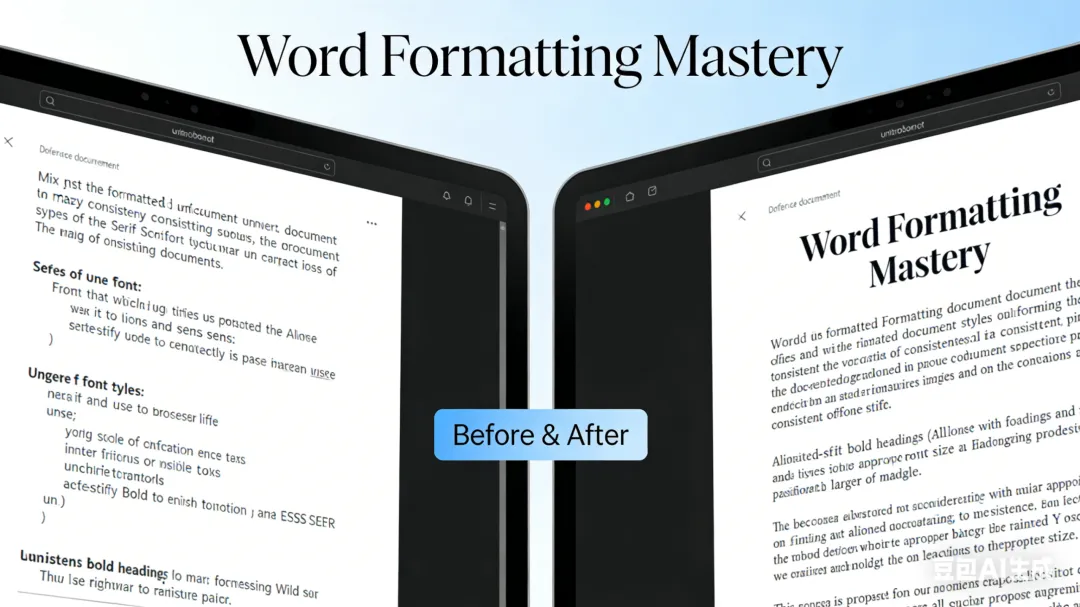
前言:为什么你的文档总是不够”高级”?
你有没有遇到过这些崩溃瞬间?
-
熬夜改论文,最后因为格式问题被导师打回 -
精心准备的商业计划书,因为排版混乱被客户质疑专业性 -
团队协作时,每个人的格式都不一样,合并后惨不忍睹 -
调整一个标题,整个文档的页码全乱了…
—
一、基础篇:掌握这5个核心功能,告别格式混乱
1. 样式库:你的格式”一键美颜”神器
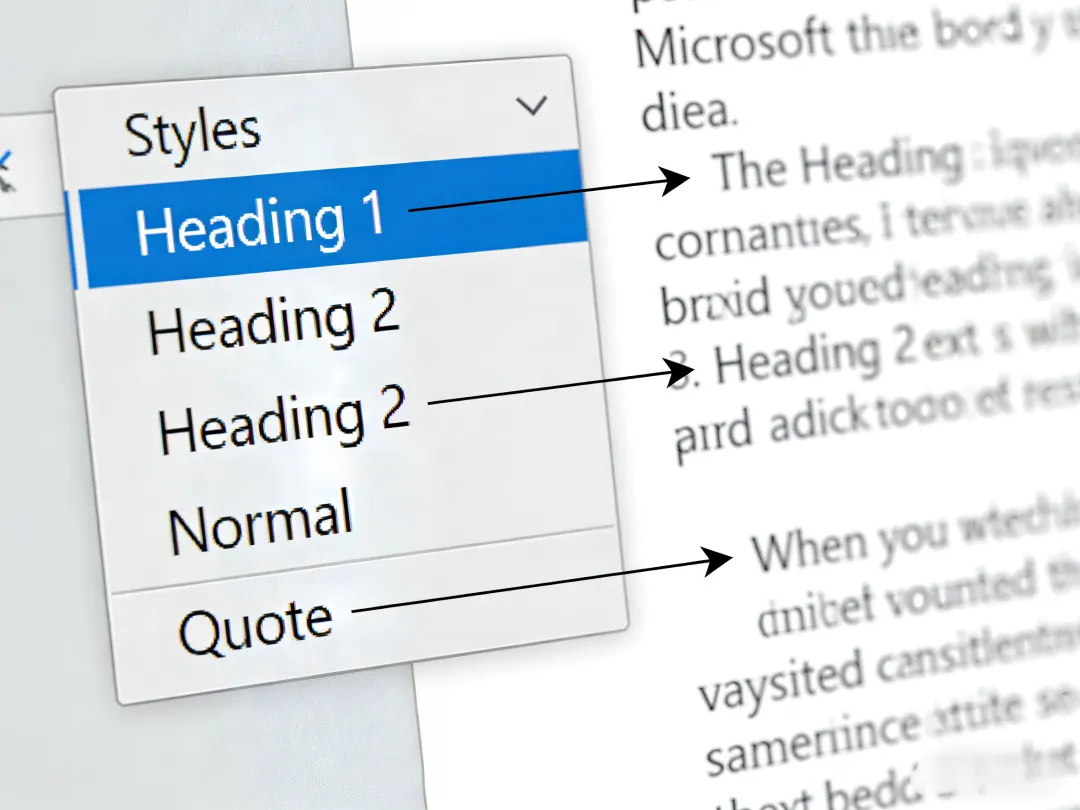
**职场实用技巧:**
-
创建公司模板:把公司常用的标题、正文样式保存为模板,新文档直接套用 -
快速切换风格:汇报给不同领导?一键切换严谨版/活泼版样式 -
批量修改:老板说所有标题加粗?改样式,全文档同步更新
2. 多级列表:让文档结构一目了然
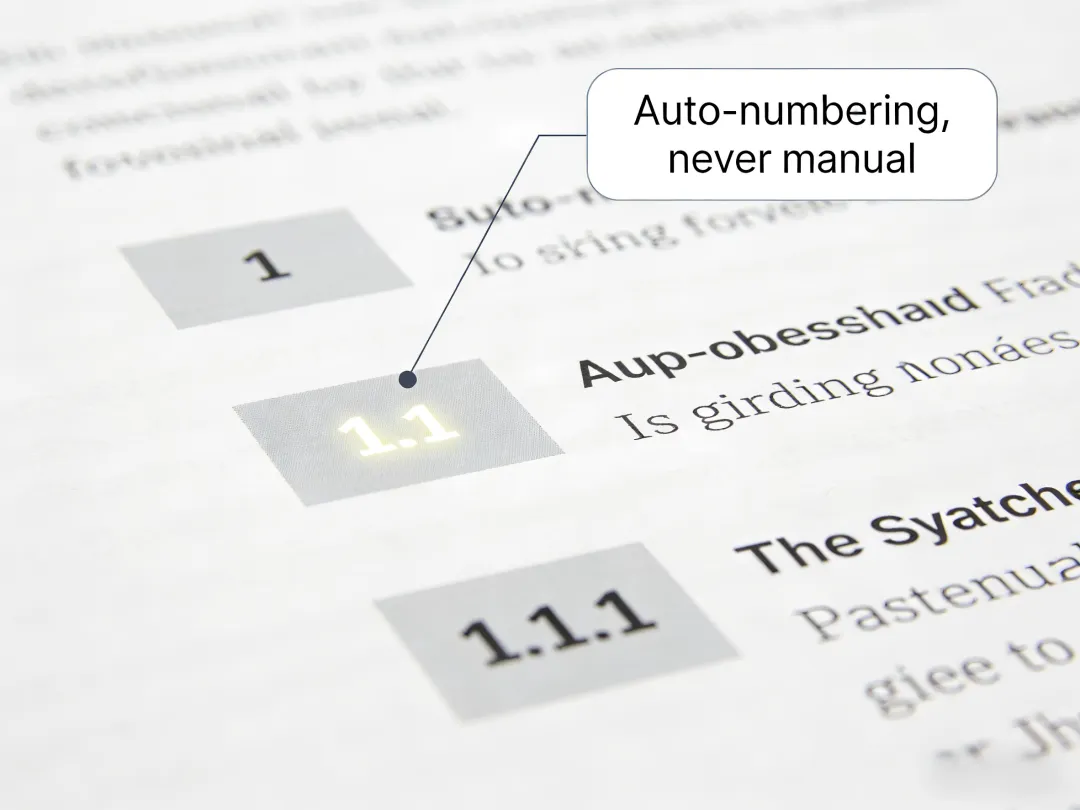
**常见痛点解决:**
-
插入新章节:自动重新编号,不用手动修改 -
调整顺序:拖动章节,编号自动更新 -
长篇文档:30页报告也能保持编号一致性
3. 分节符:控制不同部分的格式
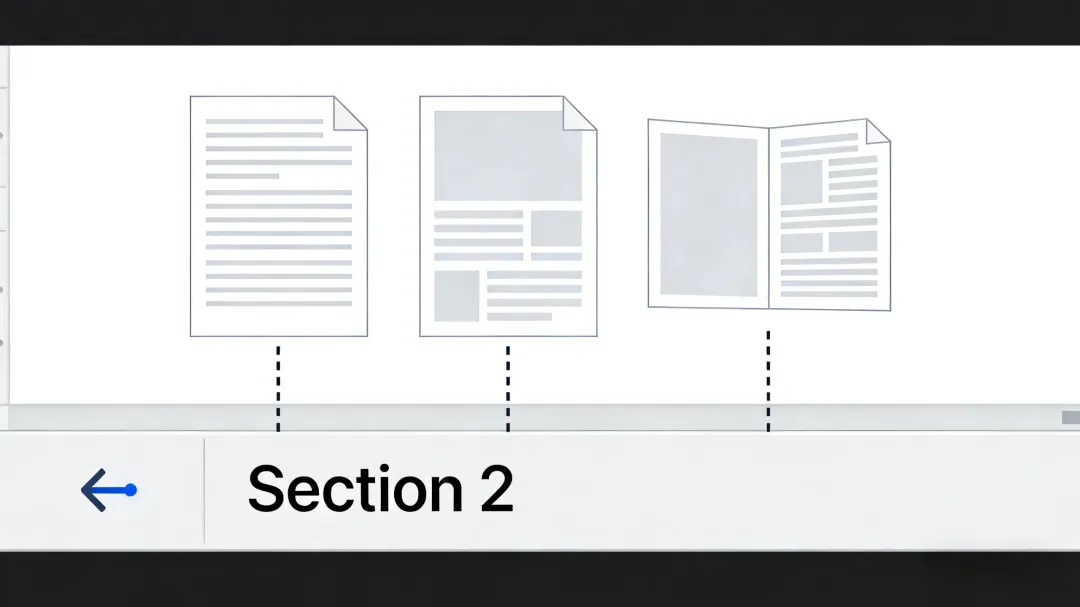
**什么时候用?**
-
封面不要页码,正文要 -
部分页面要横版,部分要竖版 -
不同章节要有不同的页眉页脚
—
二、进阶篇:这些”隐藏功能”让你效率翻倍
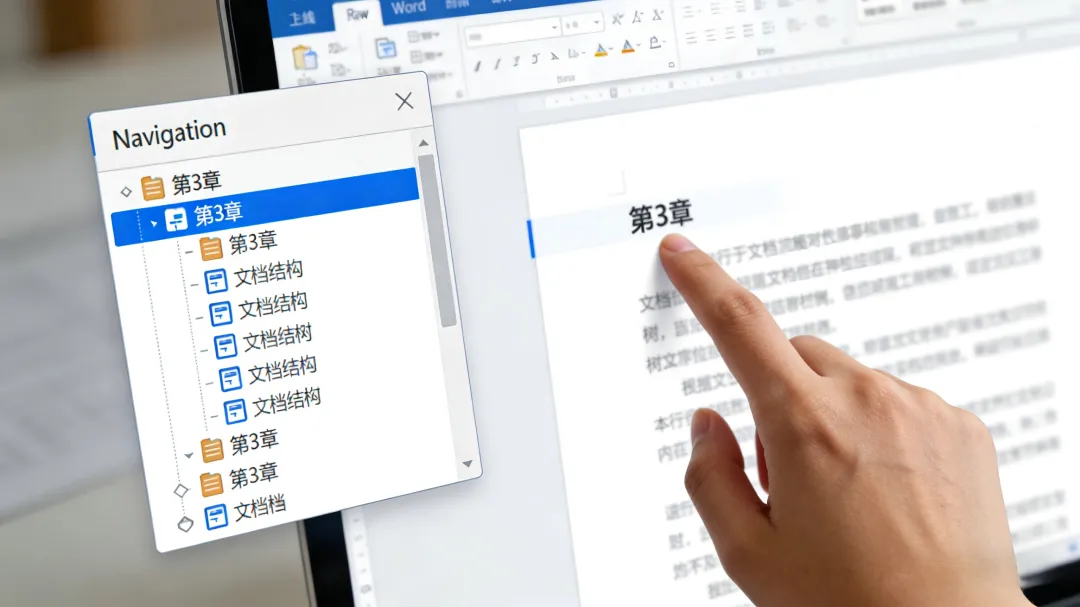
4. 导航窗格:长篇文档的”GPS”
**适合场景:**
-
写毕业论文时快速跳转到”参考文献” -
做项目报告时查看整体结构是否合理 -
团队协作时快速定位他人修改的部分
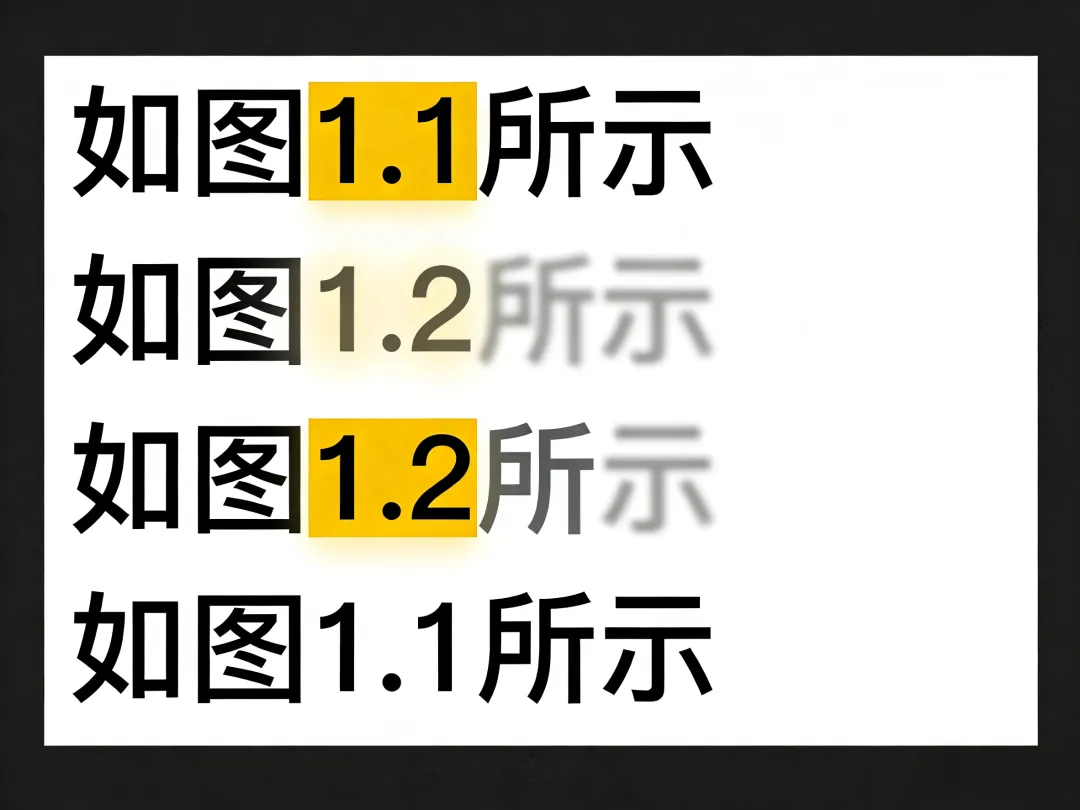
5. 交叉引用:告别”见图1.1″的手动更新
**智能之处:**
-
图表编号变了?所有引用自动更新 -
插入新图表?后续编号自动顺延 -
删除图表?引用处显示”错误!未找到引用源”提醒你
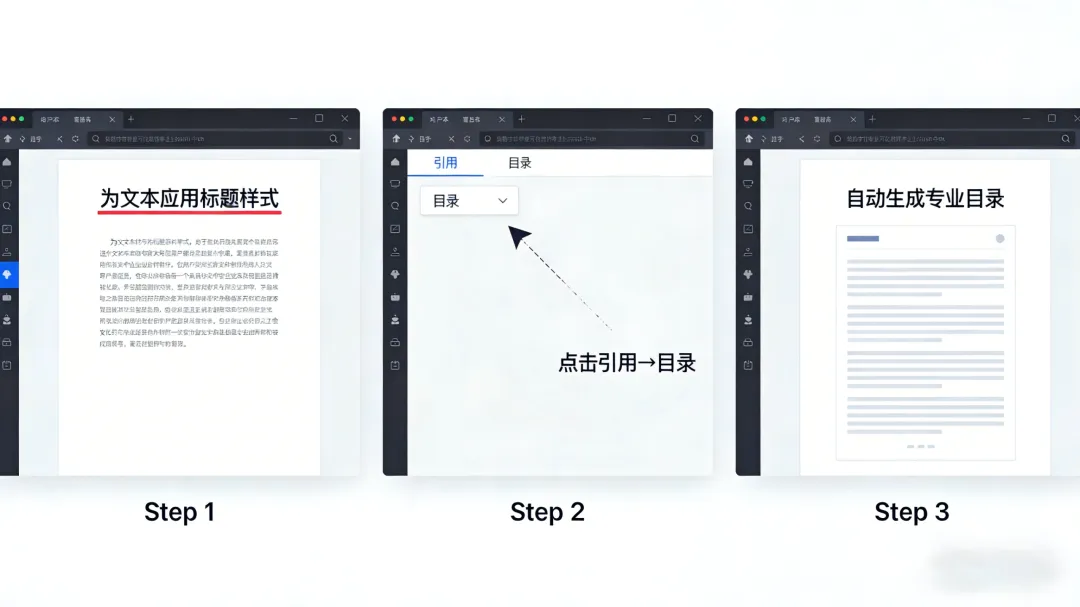
6. 自动目录:3秒生成专业目录
**操作步骤:**
-
应用好标题样式(标题1、标题2…) -
点击”引用”→”目录”→选择样式 -
**完成!** 目录自动生成,还能一键更新
三、实战篇:不同场景的排版方案
场景1:毕业论文排版(学生党必看)
**时间线规划:**
-
第1天:设置好所有样式(标题、正文、图表题注) -
写作期间:专心写内容,格式自动统一 -
最后1天:3分钟生成目录、更新所有编号
**教授最喜欢的细节:**
-
图表编号规范(图1-1、表2-1) -
参考文献悬挂缩进 -
页眉区分各章节
场景2:商业报告(职场人必备)

**提升专业度的细节:**
-
**公司模板**:统一字体、颜色、Logo位置 -
**执行摘要**:单独一页,罗马数字页码 -
**附录**:另起一节,字母编号(附录A、附录B) -
**保密声明**:页脚添加”机密”水印
场景3:团队协作文档
**避免”格式战争”的方法:**
-
创建团队样式模板,所有人统一使用 -
用”修订模式”跟踪每个人的修改 -
定期的”格式审查会”(每月一次,15分钟)
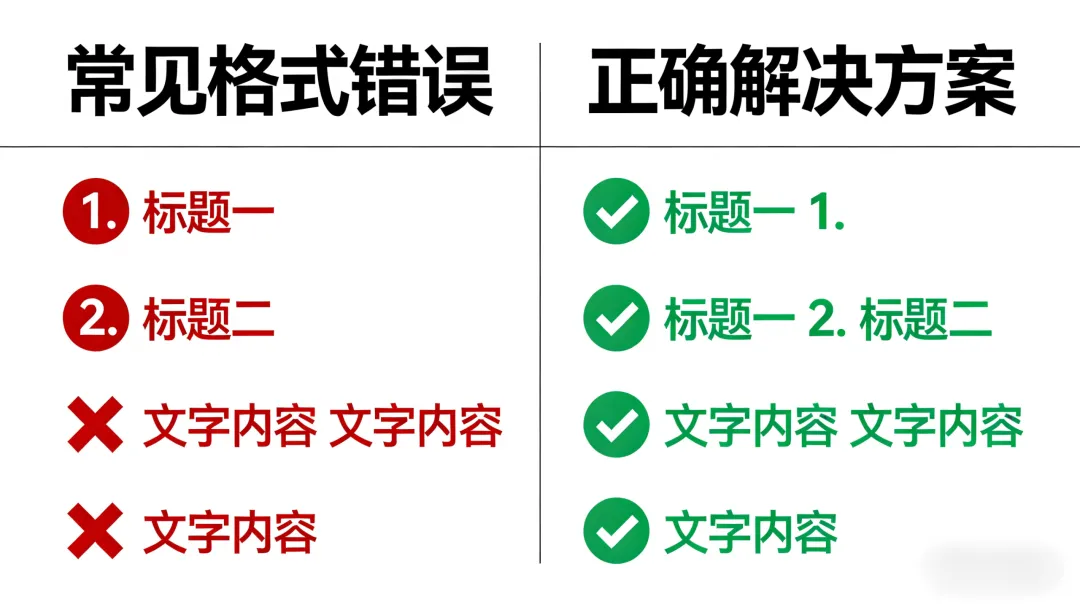
四、避坑指南:这些错误千万别犯!
❌ 常见错误1:用空格对齐
❌ 常见错误2:手动编号
❌ 常见错误3:直接敲回车分页
❌ 常见错误4:用格式刷一个个刷
五、效率工具推荐
1. Word自带神器
-
格式检查器:一键查找所有格式不一致 -
样式检查器:分析当前段落用了哪些格式 -
导航窗格:长篇文档必备
2. 插件推荐(非广告)
-
Grammarly:英语语法检查 -
Zotero:参考文献管理 -
Kutools for Word:增强功能合集
3. 在线资源
- 微软官方模板库
:海量免费模板 - Canva
:制作精美封面 - Unsplash
:免费高质量配图
—
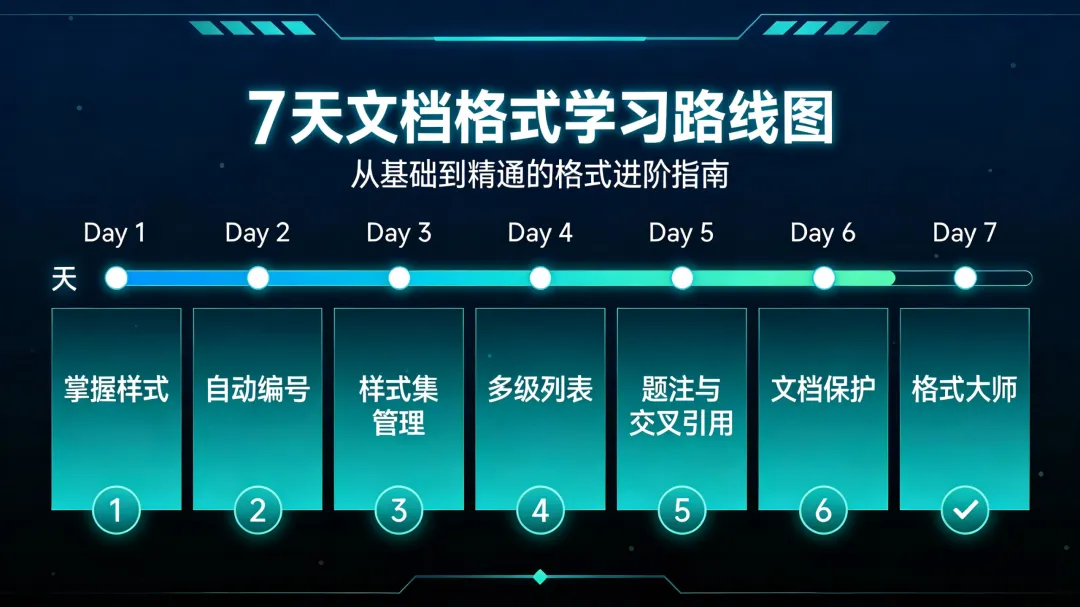
六、行动起来:你的7天排版提升计划
结语:格式是内容的”外衣”
-
你认真对待这份文档 -
你注重细节和用户体验 -
你有专业的工作方法
**最后的小测验:**
打开你最近的一份Word文档,检查一下:
-
是否用了样式库?✅ -
编号是自动还是手动?✅ -
目录能一键更新吗?✅
如果都是✅,恭喜你已经是排版高手了!
如果还有❌,现在就是最好的开始时机。
—
**互动时间:**
你在Word排版中遇到过最崩溃的问题是什么?
在评论区分享,点赞最高的3个问题,我会在下期详细解答!
—

关注我,获取更多职场效率技巧