夜雨聆风
夜雨聆风


0基础也能用:OpenAI Codex从安装到上手的完整指南
安装、选模型、写AGENTS.md、用桌面宠物看进度——OpenAI Codex的完整入门路径,这篇一次讲透。
GPT-5.5 接入、Computer Use 桌面操控、自动化定时任务……还有刚上线的赛博桌宠,零基础也能上手。

如果你最近刷到过”OpenAI Codex更新了”、”Codex桌面宠物”、”GPT-5.5加持”之类的消息,但没有细看——别急,你赶上了一个好时机。
2026年4月到5月初,Codex经历了堪称密集的更新轰炸:GPT-5.5模型接入、企业版Codex Labs上线、桌面宠物模式、Computer Use桌面操控、浏览器深度集成、并行分支隔离……功能列表长得像一份产品发布会的PPT。
但好消息是——0基础也能上手。这篇指南就是为你准备的。
CONTENTS ///
PART 01 ///
Codex 到底是什么
不是聊天机器人,是编程代理
PART 02 ///
五分钟装好开始用
安装、订阅、选模型全流程
PART 03 ///
让人上头的新功能
桌面宠物、Computer Use、自动化
PART 04 ///
高手都在用的技巧
AGENTS.md、Skill、提示词框架
01
PART
Codex 到底是什么
不是聊天机器人,是编程代理
先说一个最常见的误解:很多人以为Codex就是ChatGPT写代码的版本。不是。

ChatGPT是对话式AI:你问问题,它给答案。而Codex是编程代理(coding agent):你给它一个任务,它直接去执行——读你的代码文件、修改文件、运行命令、开Git分支、提交代码、甚至部署上线。
打个比方:ChatGPT像一个”编程顾问”,你问它”这段代码怎么改”,它告诉你思路;而Codex像一个”远程同事”,你说”把登录功能加上”,它直接打开你的项目,写代码、测试、提交PR,你只需要最后review一下。
“Codex不太像一个单纯的AI写代码工具,更像一个能把产品流程串起来的工作台。”
—— 一位从Claude Code迁移到Codex的开发者
目前Codex可以跑在五个平台上,共用同一个ChatGPT账号和订阅额度:
• Codex Web:浏览器直接用,chatgpt.com/codex,零安装最快上手
• Codex CLI:终端机版,Rust写的,速度快,功能最全
• Codex 桌面App:原生GUI,支持Worktree、Computer Use、自动化等高级功能
• Codex IDE 扩展:VS Code、JetBrains等主流IDE插件
• iOS App:手机端查看任务状态、回复提问
另外,通过Skills和MCP协议,Codex还能接入Figma、GitHub、Stripe、Vercel、Cloudflare、Notion、Slack、Google Drive等第三方工具——从设计稿到部署上线,理论上全流程都能串起来。
02
PART
五分钟装好开始用
安装、订阅、选模型全流程
第一步:选一个安装方式
最简单的方式——直接打开浏览器访问 chatgpt.com/codex,用你的ChatGPT账号登录就行,零安装。
如果你想用终端或桌面版,也有对应方案:
三种安装方式对比
第二步:搞清楚要花多少钱
Codex额度直接绑在ChatGPT订阅里,不需要额外付费。以下是2026年5月的方案:
ChatGPT订阅方案与Codex额度
额度按周重置,用完了就等下周。Plus版($20/月)是最多人的选择,够每周几次专注编程使用。
第三步:选对模型
Codex不是只有一个模型,不同的任务用不同的模型,效率差别很大:
• GPT-5.4-mini(~2 credits/次):小修改、快速查找、轻量任务,省额度首选
• GPT-5.4(~7 credits/次):日常开发、写测试、修Bug,性价比之王
• GPT-5.3-Codex(~5 credits/次):专门为编程微调的模型,代码任务表现好
• GPT-5.5(~14 credits/次):最强旗舰,复杂重构、跨文件改动、需要深度推理时用
• GPT-5.3-Codex-Spark($200 Pro限定):速度优先的编程模型
省钱技巧:日常用5.4-mini和5.4就够了,只有在遇到复杂问题需要深度推理时才切5.5。就像开车,市区代步不用开跑车。
03
PART
让人上头的新功能
桌面宠物、Computer Use、自动化
接下来是最近更新中最有意思的部分。
桌面宠物:你的赛博编程伙伴
2026年5月2日刚上线的功能。在桌面版上,你可以养一只悬浮在其他窗口上方的动画角色,实时显示Codex的状态。听起来很”玩”,但实际解决了真问题——当Codex在后台跑一个耗时几分钟的任务时,你不用反复切回Codex窗口看进度,看一眼桌宠就知道。
宠物有三种状态:
• Running:Codex正在干活(宠物会有对应的动画表现)
• Waiting for input:Codex在等你回复/补充信息
• Ready for review:任务完成了,需要你看代码diff
开启方式也很简单:输入框打/pet指令,或者在设置里 Settings → Appearance → Pets选择。还可以按 Cmd+K快速唤醒或隐藏。
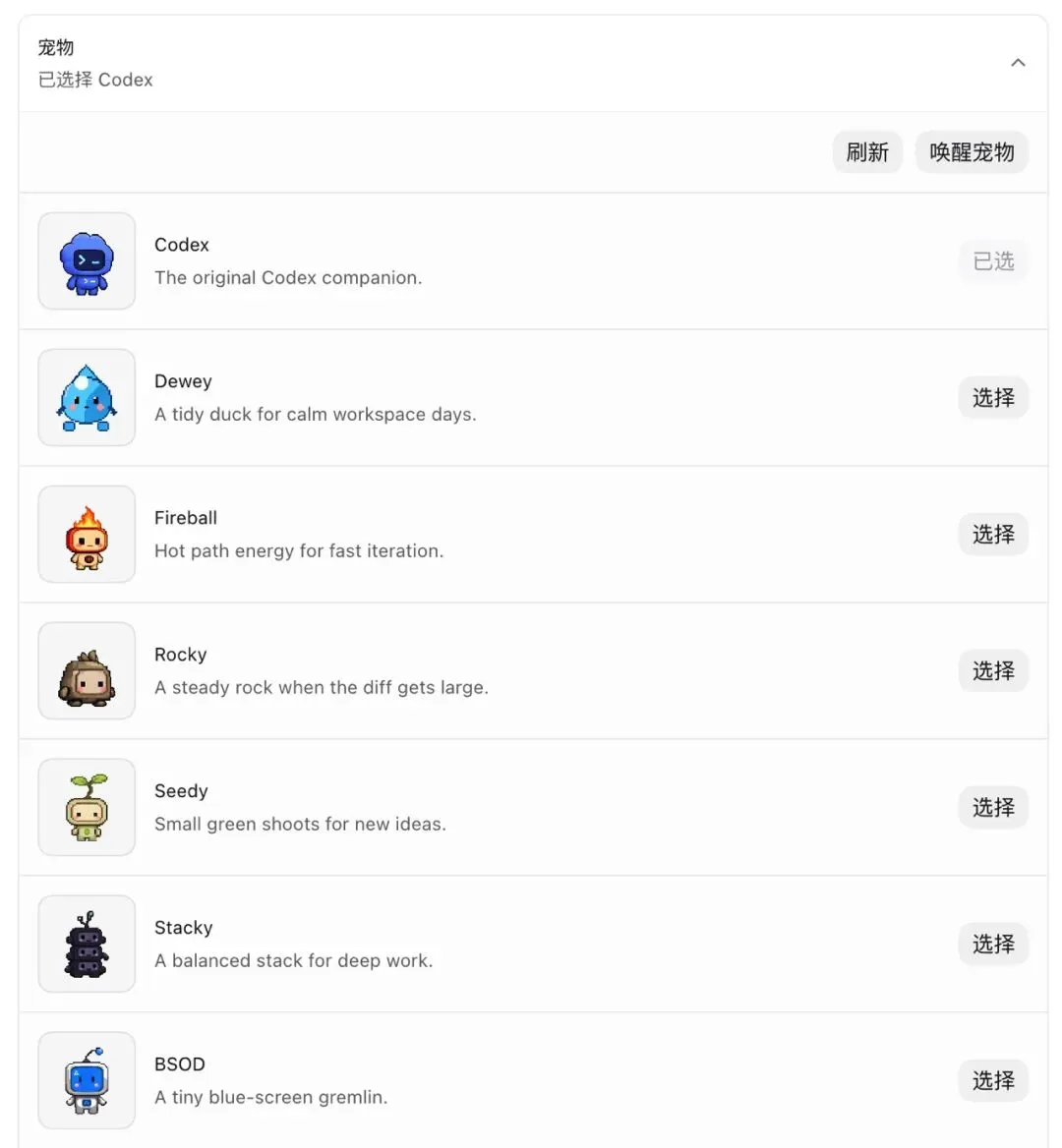
更有趣的是”按语言孵化”功能——装上hatch-pet技能后,Codex会分析你最近写的编程语言,生成对应主题的宠物:写Rust就孵化一只螃蟹,写Python就孵化一条蛇。OpenAI还在5月2日同步发起了宠物创作比赛,10名优胜者各获得30天ChatGPT Pro会员。
Computer Use:让AI操作你的电脑
这是目前macOS限定的旗舰功能。开启后,Codex能通过视觉理解界面元素,直接操作你电脑上的GUI应用——点击按钮、输入文字、切换窗口。
典型场景:
• 在浏览器里自动测试你刚写的前端页面
• 打开Figma检查设计稿和代码实现是否一致
• 操作数据库管理工具(如Navicat、DBeaver)
• 操作那些没有开放API的Legacy系统
而且支持多个Agent后台并行运行,不干扰你当前的操作。对QA工程师来说,这几乎是革命性的。
自动化与长期记忆
Codex现在可以给自己安排日程:设置定时任务,在数天或数周后自动唤醒执行。比如”每天早上自动跑测试并报告结果”、”每周检查依赖库有没有安全更新”。
配合持久记忆功能,Codex会记住你的个人偏好和历史纠正,不用每次重复说明。它还能基于项目上下文主动提建议,比如发现Google Docs里有待处理的评论,自动从Slack、Notion拉取相关上下文,生成优先级待办清单。
⚠️ Computer Use权限很高,新手建议从默认的严格权限开始,仅在明确需要时对可信项目放宽限制。不要一开始就给Codex完整计算机权限。
04
PART
高手都在用的技巧
AGENTS.md、Skill、提示词框架
掌握了基础用法之后,以下几个”进阶装备”会让你的Codex效率翻倍。
技巧一:写一份AGENTS.md(最重要)
AGENTS.md是Codex的”项目说明书”,告诉AI你这个项目的规则、结构、禁忌。在项目根目录创建这个文件,写清楚:
• 项目结构和关键目录说明
• 怎么跑起来(启动命令)
• 测试命令、lint命令
• 不要碰哪些文件(如.env.local密钥文件)
• 不要顺手重构无关模块
• 完成的标准是什么(测试通过?功能可用?)
支持分层配置:项目根目录一份(团队共享),子目录可以再加一份(局部优先级更高),个人全局配置放在~/.codex/AGENTS.md。
技巧二:提示词四要素框架
OpenAI官方推荐的有效提示词结构:
• Goal(目标):要构建或修改什么
• Context(上下文):相关文件、报错信息(可用@引用文件)
• Constraints(约束):架构标准、安全要求、团队规范
• Done when(完成标准):测试通过?行为变更?Bug消除?
技巧三:先规划后编码
复杂任务不要直接让Codex动手。用 /plan模式,Codex会先收集上下文、提出澄清问题、构建执行计划,确认后再进入编码。就像正式工作中先写方案再写代码,避免返工。
技巧四:善用Skill固化工作流
如果你发现自己在反复给Codex相同的指令——比如”按这个格式写发布说明”、”按这个检查清单review代码”——把它封装成一个Skill。Skill本质上就是把指令和上下文打包进一个文件,以后一条指令就能触发完整工作流。
技巧五:推理级别动态选择
Codex提供多级推理强度:
• Low:边界清晰、范围明确的快速任务
• Medium / High:复杂变更或调试场景
• Extra High:长周期、多步骤、需要深度推理的Agentic任务
简单任务用低推理,省额度省时间;复杂任务开高推理,保证质量。
Codex不是在写代码,是在执行工作
从”AI帮你想方案”到”AI帮你干完活”,这才是编程工具真正的进化方向
数据来源:OpenAI官方文档 developers.openai.com/codex、链新闻ABMedia完整教学、IT之家/钛媒体报道、OpenAI Codex Best Practices官方指南、OpenAI Codex for (almost) everything博文