 夜雨聆风
夜雨聆风


Word高效之道:师生必备指南 • 第七期











Word 拯救计划
第 七 期
图文美学
前几期,我们学会了给文档搭建钢筋铁骨(样式),让段落充满呼吸感(间距),让编号全自动运行(多级列表)。但你是否仍有一个困惑:为什么别人的文档看着就是“高级感拉满”?那种字体配色浑然天成的气质,真的需要一个个去调吗?
当然不用。今天我们要解锁的,是Word中最被低估的“审美加速器”——【主题】与【样式集】。它能让你在保持所有结构不变的前提下,三秒完成一场“文档时装秀”。
1、认识“主题”:设计的DNA

记住一个核心:主题≠背景图。主题是统领全文颜色和字体的设计基因。 一旦修改主题,所有基于“样式”套用的标题、正文的颜色和字体都会同步改变。

✨在那里找到它?

-
点击顶部菜单栏的【设计】选项卡。
-
鼠标在【主题】库的各种预设上缓缓划过,文档会实时预览不同的风格效果,不用点击就能看到变化。
-
找到满意的主题,一点即用,全文瞬间焕新。
2、主题定布料,样式集定版型

如果说主题决定了“用什么颜色、什么布料”,那样式集就是在同一块布料下,给你换不同的“版型”——标题更粗犷还是更精致?正文行距更紧凑还是更通透?

✨在哪里操作?

同样在【设计】选项卡,主题库的右侧就是“样式集”库。
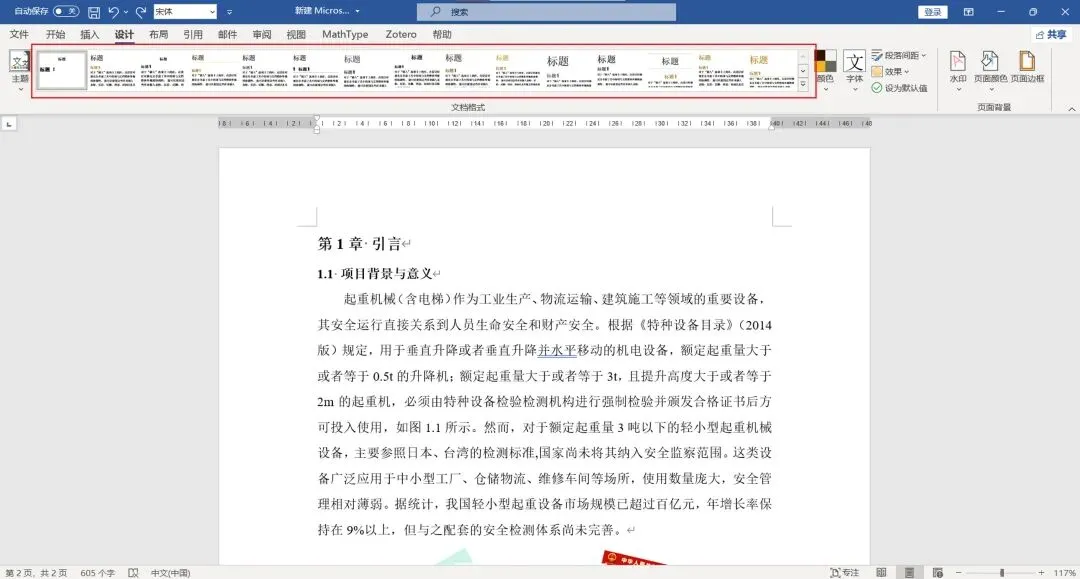
黄金搭配法则:
-
先选一个大方向的“主题”,框定整体色调。
-
再在“样式集”里浏览,微调标题和正文的字体粗细、间距组合。
-
找到心头好后,直接跳到下一节,把它锁死。
3、锁定你的专属审美

你有没有发现,Word每次新建空白文档,都固执地使用等线字体、默认配色?这是因为你没有告诉它你的偏好。

✨操作

-
调好主题、样式集,页边距和段落缩进也一并设好。
-
点击【设计】选项卡。
-
找到 “设为默认值”,点下去。
-
在弹出的窗口中选择“用于所有基于 Normal.dotm 模板的文档”,确定。
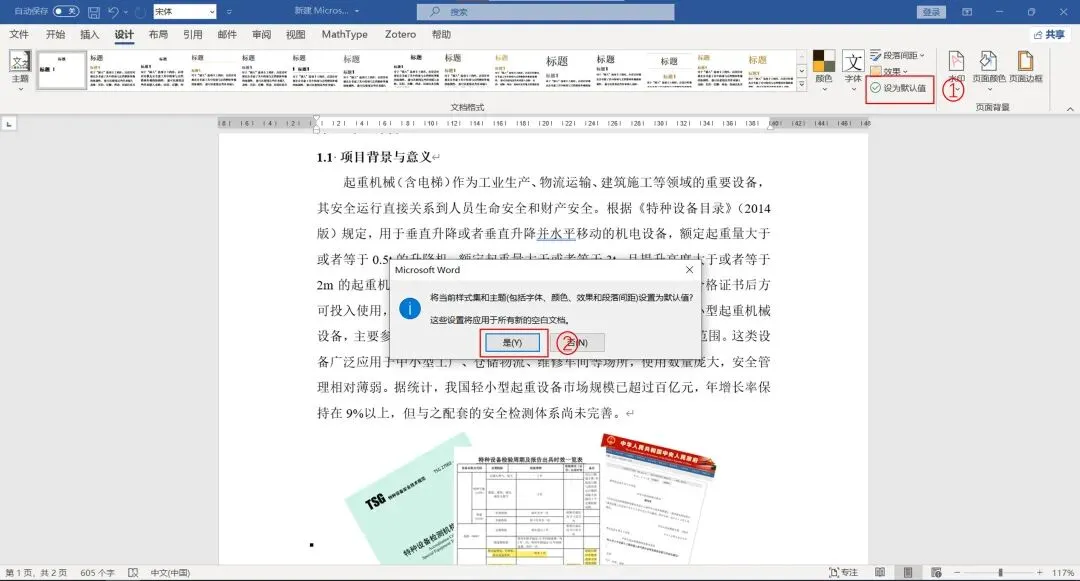
从此,你打开的每一个新Word空白文档,都带着你今天设定的审美DNA。一次设计,终身受益。
小贴士:
看到别人的配色特别喜欢,想扒下来?把对方文档复制一份到你的电脑,打开后在【设计】-【主题】中选择“浏览主题”,直接选中那个文档,Word就能把他使用的主题提取到你的库里。这是高效率“审美借鉴”的神技。
4、效果对比

-
❌ 手动版:选中所有标题,改黑体加粗蓝色 → 选中正文,改宋体五号 → 换一个学校的要求,全部重来一遍。
-
✅ 主题版:在【设计】里左点右点,实时预览,一键定格。三分钟,交出三套不同配色的版本。
5、系列预告
有了个人模板化的审美基因,每次写实验报告、课程论文,还要重新设置页边距、字体、落款吗?重复造轮子是对高效生命的亵渎。下期,我们祭出终极武器——《模板:打造你的一键新文档》。从此,每一次写作都从80分起跳。敬请期待。
学习更多技巧

欢迎关注公众号

– 南京工程学院 –
– 信息化建设与技术服务中心 –
出品:数智微光团
编辑:何永、刘尚尚
审核:宋峻峰、曹永志、叶雯