夜雨聆风
夜雨聆风


T30天正CAD软件安装包下载及安装教程!
软件下载
一、天正建筑下载与安装激活指南
前置要求: 请确保您的电脑上已预先安装了AutoCAD 2020, 2021, 2022, 2023或2024中的任意一个版本。天正是插件,无法独立运行。
1. 获取安装包:
2. 详细安装步骤:安装顺序:关闭CAD -> 安装天正 -> 破解补丁 -> 启动CAD。 务必关闭所有AutoCAD进程。
-
步骤1:运行安装程序
-
右键点击下载的安装文件,选择 “以管理员身份运行”。 -
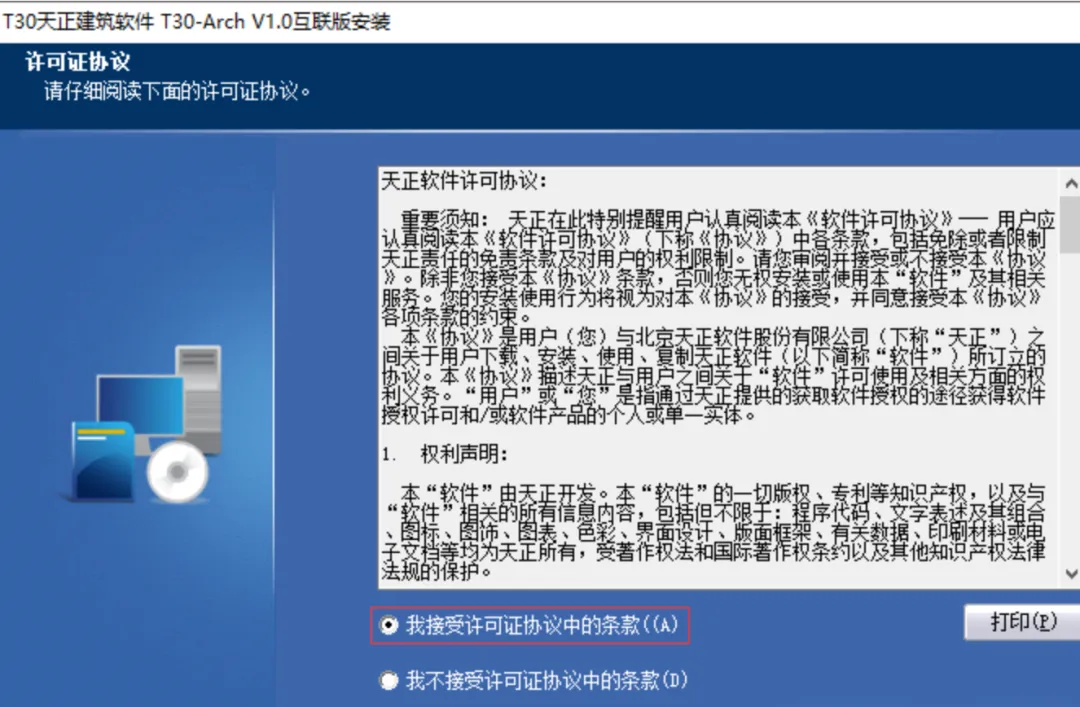
在安装向导中,仔细阅读许可协议,选择“我接受”,点击“下一步”。 -
步骤2:选择安装组件与路径(关键步骤)
-
选择安装组件: 在组件选择界面,务必勾选您电脑上已安装的AutoCAD版本(如AutoCAD 2022)。可以多选,天正会为每个勾选的CAD版本安装插件。 -
选择安装路径: 建议使用默认安装路径(通常为 C:\Tangent\TArchT20V10)。请牢记此路径,后续步骤会用到。 -
步骤3:完成安装与运行破解补丁
-
继续点击“下一步”,直至安装完成。先不要启动软件。 -
打开下载的安装包内的 Crack或破解文件文件夹。 -
找到名为 tch_initstart.arx或类似名称的补丁文件,将其复制。 -
将其粘贴到天正建筑的安装目录下(即步骤2中记录的路径,例如 C:\Tangent\TArchT20V10),替换目标中的原文件。 -
(重要) 在该安装目录下,找到并运行 tch_setup.exe或sys20文件夹下的tch_setup.exe。此程序用于设置天正与CAD的关联,通常会自动完成,运行一次即可。 -
步骤4:启动与验证
-
双击桌面上的AutoCAD 2022(或您安装的对应版本)快捷方式启动。 -
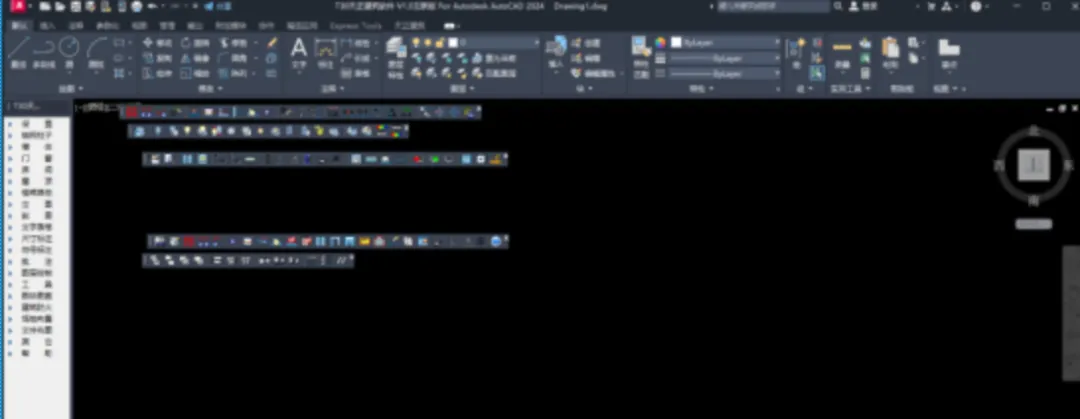
启动后,您应该能看到CAD界面左侧或上方出现天正建筑的专用工具栏和菜单。同时,命令行应显示“天正建筑T20 V10.0已加载成功”等类似提示。
二、核心使用技巧:高效绘制施工图工作流
天正的核心是“对象”思维。绘制墙体、插入门窗等操作生成的不仅是线条,更是带有专业属性的智能建筑对象。
1. 轴网与墙体(设计骨架)
-
绘制轴网: 在左侧天正菜单栏,点击 “轴网柱子” -> “绘制轴网”。在弹出的对话框中,通过输入“上开间”、“下开间”、“左进深”、“右进深”的数值,可以快速生成精准的矩形轴网。这是所有建筑平面图的基础。 -
绘制墙体: 点击 “墙体” -> “绘制墙体”。在对话框中设置墙体材料(砖墙、混凝土等)、厚度、高度。然后,您可以像画线一样,沿着轴网在屏幕上绘制出双线表示的墙体。天正墙体会自动在轴线交点处进行T形合并、墙角清理。
2. 插入门窗与楼梯(构件布置)
-
插入门窗: 点击 “门窗” -> “门窗”。在弹出的庞大图库中,选择所需的门或窗类型。将鼠标移动到墙体上,程序会自动捕捉并开启洞口,您可以通过键盘输入精确的定位尺寸(如“D-1200”表示距离左侧1200mm)。 -
布置楼梯: 点击 “楼梯其他” -> “双跑楼梯”。在对话框中设置梯间宽度、踏步数、踏步高度等参数,即可一键生成符合规范的楼梯平面图,并自带上下方向箭头。
3. 尺寸与符号标注(智能化注释)
-
尺寸标注: 天正的尺寸标注是“关联”的。点击 “尺寸标注” -> “门窗标注” 或 “两点标注”。选择一道墙线,它能自动识别并标注出该段墙上所有门窗的定位和宽度尺寸。修改墙体或移动门窗后,只需点击“尺寸驱动”或“尺寸联动”按钮,所有相关尺寸会自动更新。 -
符号标注: 在 “符号标注” 菜单下,可以快速插入标高、剖切符号、索引符号、指北针等,所有符号均符合国家制图标准。
4. 立面与剖面生成(二维转三维)
-
生成立面: 绘制好各层平面图后,在 “立面” 菜单下,点击 “建筑立面”。根据命令行提示,分别选择需要生成立面的方向、要处理的楼层平面图以及出现在立面中的轴线,天正即可自动基于平面图生成立面图框架,极大地提高了效率。
三、常见问题与解决方法 (Q&A)
Q1: 启动AutoCAD后,找不到天正菜单和工具栏,或者提示“许可证检查失败”/“软件已过期”?
-
A1: 这是天正用户最常遇到的问题,几乎都由破解/激活步骤出错导致。 -
解决方案: -
检查补丁: 确认已将破解文件( tch_initstart.arx等)正确复制并替换到了天正安装目录的根目录下,而非子文件夹。 -
检查CAD支持路径: 在CAD命令行输入 OP打开选项,在“文件”选项卡下,查看“支持文件搜索路径”。确保其中包含了天正的安装路径(如C:\Tangent\TArchT20V10)及其下的sys20(对应CAD20XX版本)等子文件夹路径。如果没有,请手动添加。 -
加载应用程序: 在CAD命令行输入 APPLOAD,在弹出的对话框中,浏览到天正安装目录,选择tch_initstart.arx文件并加载。如果成功,菜单就会出现。
Q2: 用天正画的图,在另一台没有安装天正软件的电脑上用纯CAD打开,所有墙、门窗等都变成了乱线或消失?
-
A2: 这是因为天正对象是自定义对象,纯CAD无法识别。 -
解决方案: 在天正软件中,使用 “文件布图” -> “图形导出” 命令。将文件保存为 “天正3文件” 或 “TArch3文件”(即导出为 *_t3.dwg)。这个文件会将所有天正对象“炸开”转换为纯CAD能识别的线、块和文字,是与他人交换图纸的标准操作。
Q3: 打开他人发来的图纸时,提示缺少SHX字体,导致文字显示为问号“?”或乱码?
-
A3: 这是CAD领域的通用问题,天正同样会遇到。 -
解决方案: -
获取字体: 向发图方索要其图纸所用的所有特殊字体文件(.shx)。 -
替换字体: 当CAD弹出指定字体对话框时,可以为缺失的字体临时指定一个已有字体(如 gbcbig.shx或hztxt.shx)来显示,但格式可能变化。 -
设置字体路径: 将收集到的字体文件,统一放入CAD或天正的字体文件夹(如 C:\Tangent\TArchT20V10\sys20\Fonts),并在CAD的“选项”->“文件”->“支持文件搜索路径”中添加该文件夹。
Q4: 天正的工具栏不小心被关闭了,如何调出来?
-
A4: -
解决方案: 在CAD命令行输入加载天正菜单的命令。对于T20版本,通常可以尝试输入命令 TmnLoad或TLoad。如果不行,最通用的方法是:在CAD命令行输入APPLOAD,手动加载位于天正安装目录下的tch.tmn或tch.arx文件(具体文件名请查看安装目录)。
T30天正CAD安装
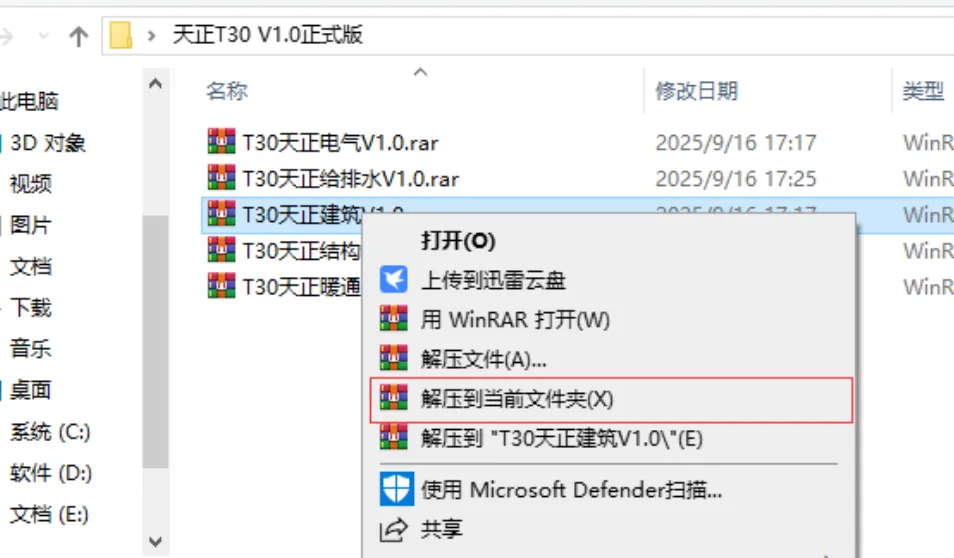
1.把上面链接中的T30天正CAD安装包下载到本地,选中需要安装的软件,鼠标右击”解压到当前文件夹”
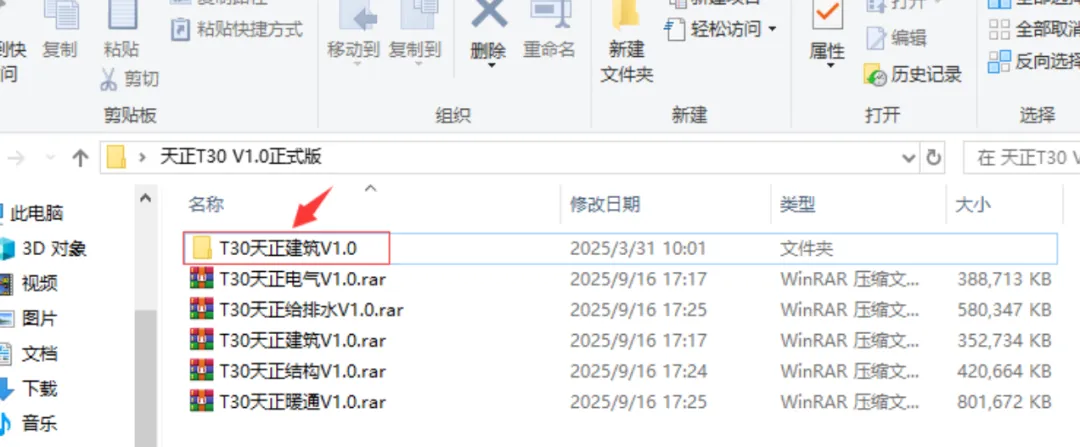
2.相同文件夹找到并打开刚才解压出来的文件夹
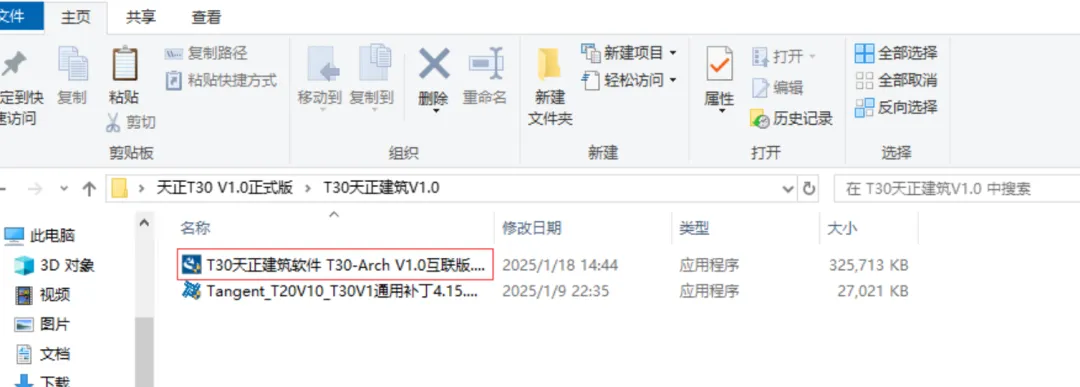
3.选中“T30天正建筑软件 T30-Arch…”,右键选择“以管理员身份运行”
4.①切换到我接受…②点 下一步
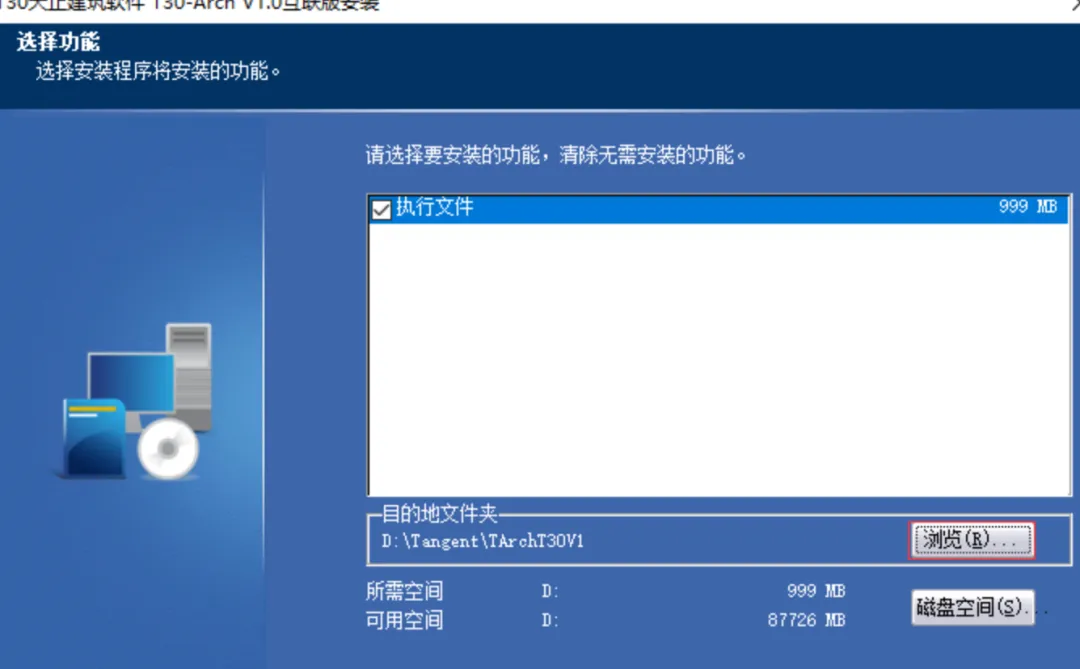
5.选择软件T30天正CAD安装路径,点 下一步
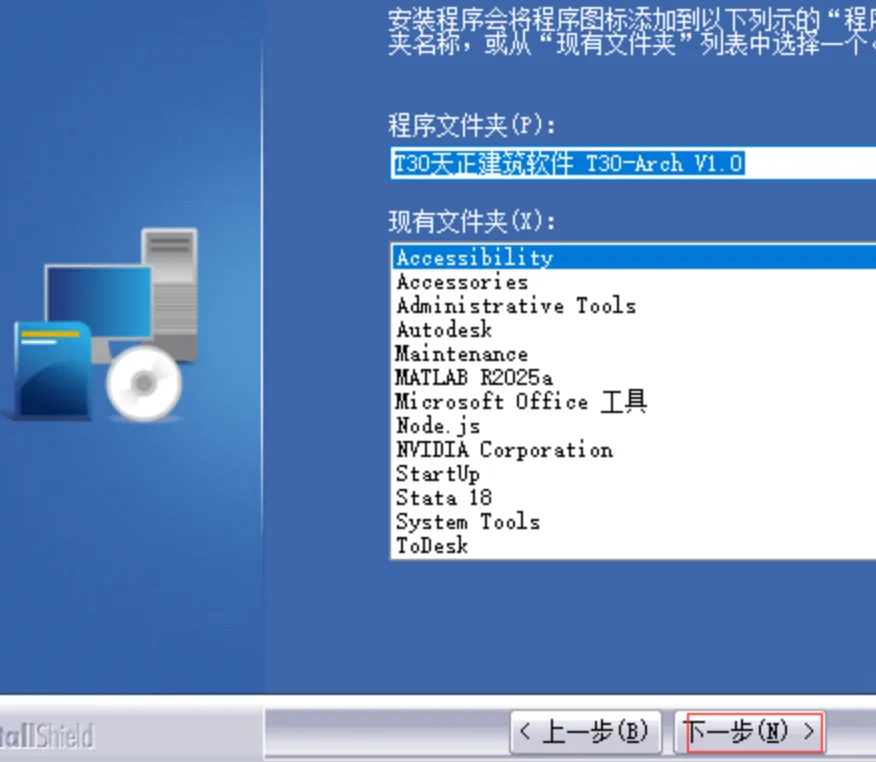
6.点 下一步
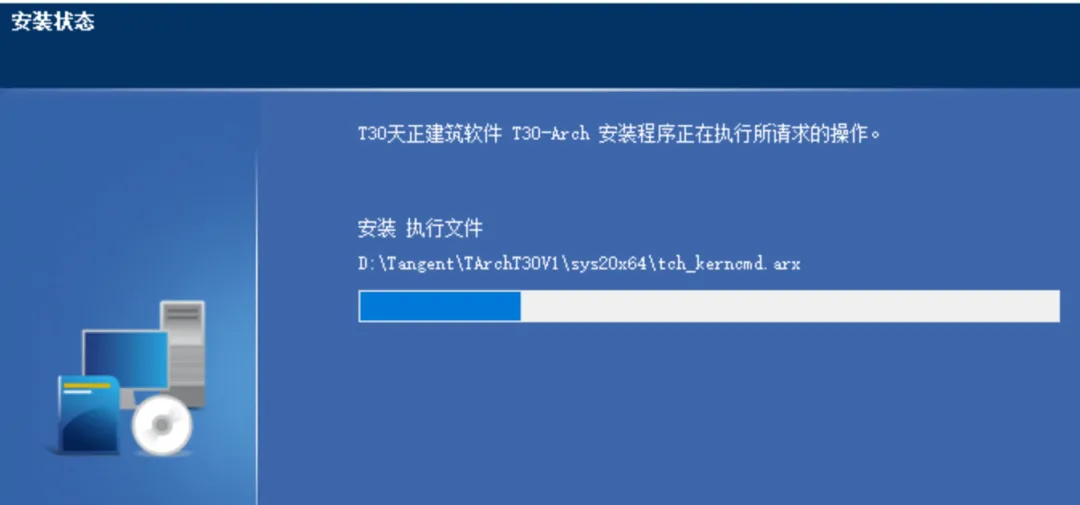
7.等待安装…
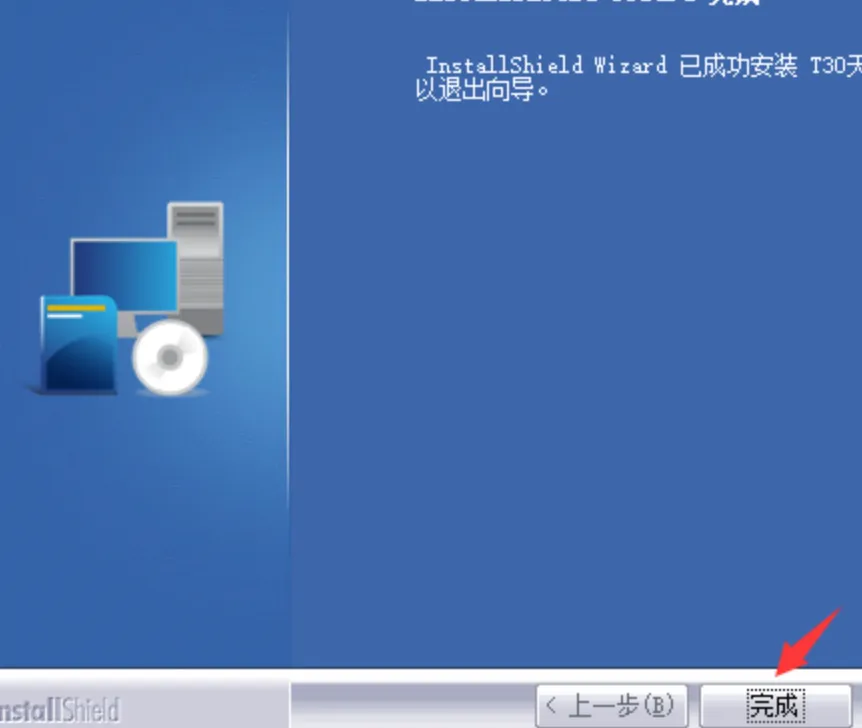
8.点 完成
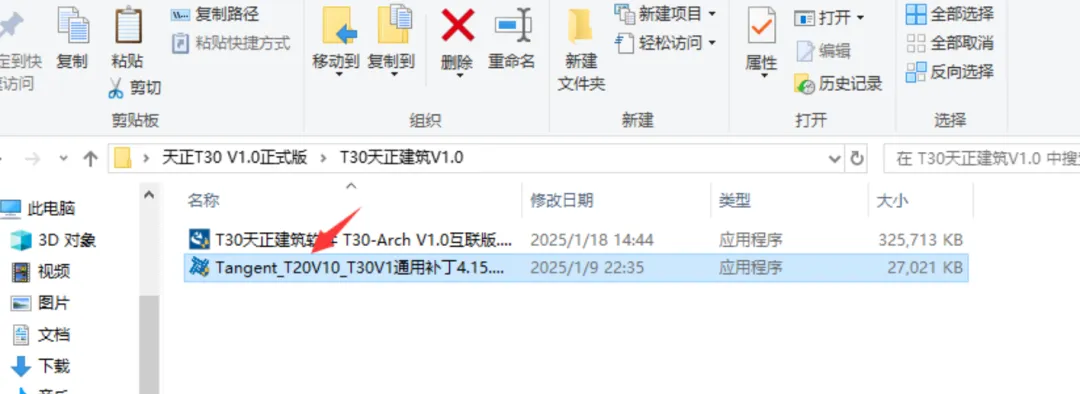
9.返回安装文件夹,鼠选中“Tangent_T20V10_T30V1通用补丁4.15”,右键选择“以管理员身份运行”(找不到?先关杀毒重新解压出来)
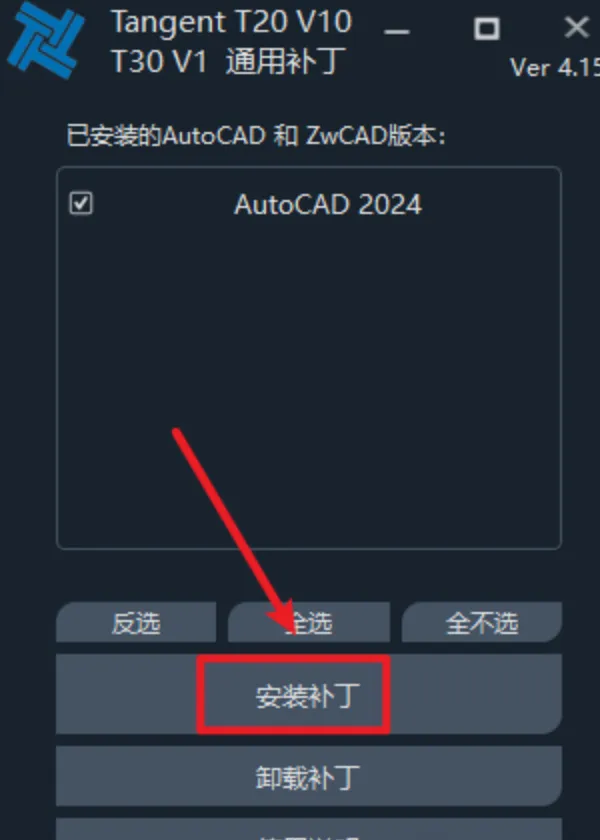
10.自动识别电脑上安装的CAD版本(中望CAD也支持),点击“安装补丁”
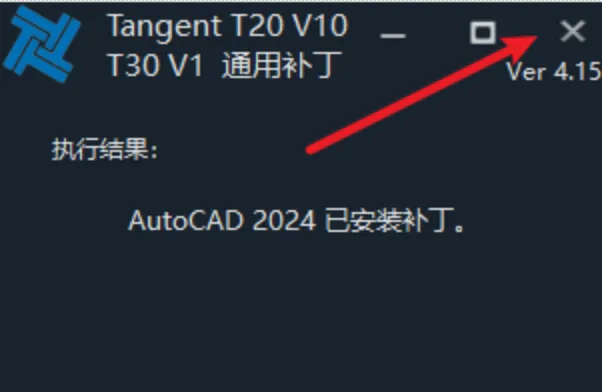
11.提示“已安装补丁”,点击右上角的关闭
12.双击图标,运行T30天正软件
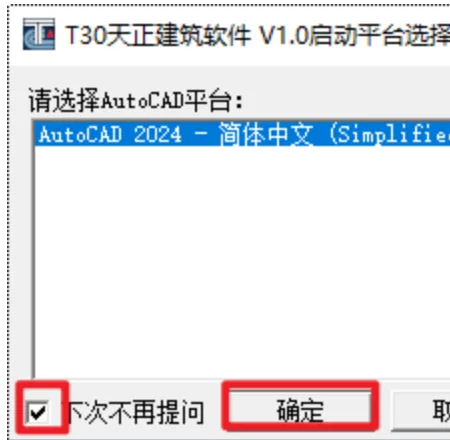
13.选择“CAD平台“,建议不要勾选“下次不再提问”,点击“确定“
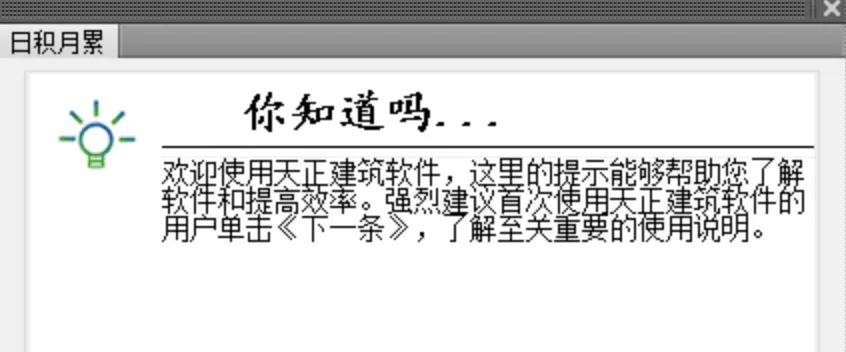
14.取消勾选“启动时显示”,点击“关闭”
15.安装结束