 夜雨聆风
夜雨聆风


Word高效之道:师生必备指南 • 第五期











Word 拯救计划
第 5 期
目录魔法
上一期,我们用「样式」给文档装上了最强引擎,告别了手动改格式的重复劳动。但你是不是还在手动敲目录、一个个对齐页码?标题改了字、正文加了页,目录就要全部推翻重写?
当然不用!今天,我们就用已经设置好的标题样式,解锁 Word 里最省心的自动化功能 ——自动目录,实现 “一次生成,全局同步更新”。
1、让标题编号“全自动”

记住一个真理:所有手动输入的编号,都是未来崩盘的隐患

✨绑定:链接“样式”与“编号”

-
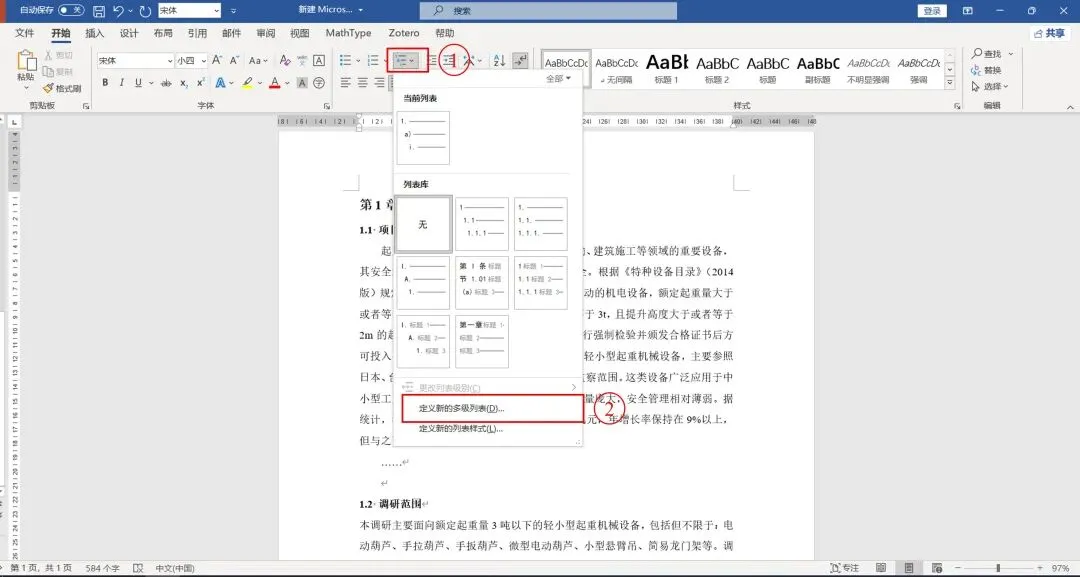
光标放在使用了“标题1”的段落。
-
点击【开始】–【段落】组中的【多级列表】图标。
-
选择 “定义新的多级列表”。
-
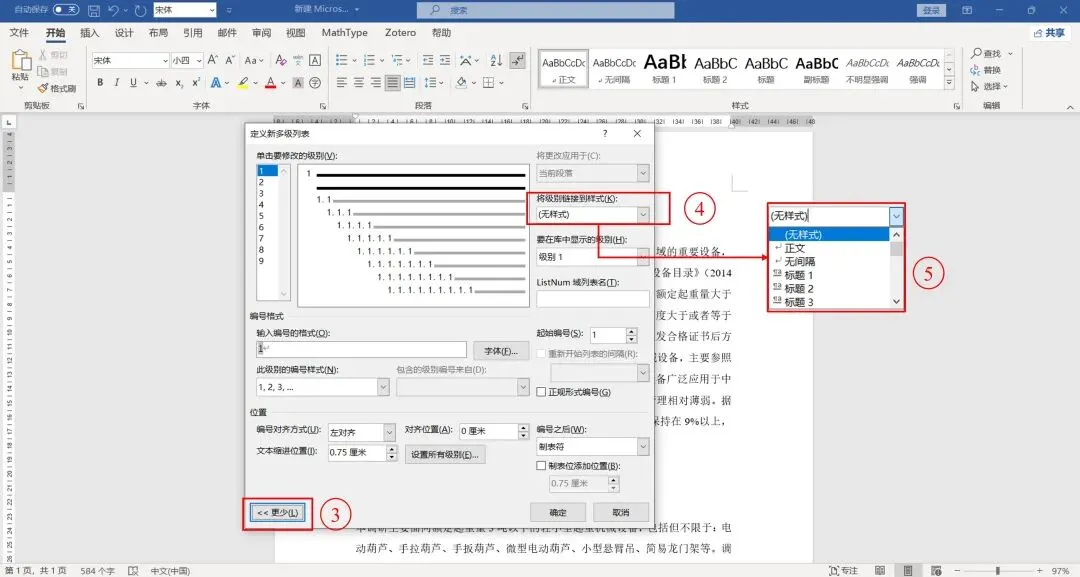
核心操作:在弹窗左下角,点击【更多>>】,将每一级编号的【将级别链接到样式】分别设置为“标题1”“标题2”“标题3”
左右滑动查看更多
💡 小贴士:这是论文和长报告排版的灵魂设定,投入5分钟,省心整个学期。
2、召唤“智能目录”

当标题有了样式和自动编号,目录就是一键生成的副产品。

✨一秒生成

-
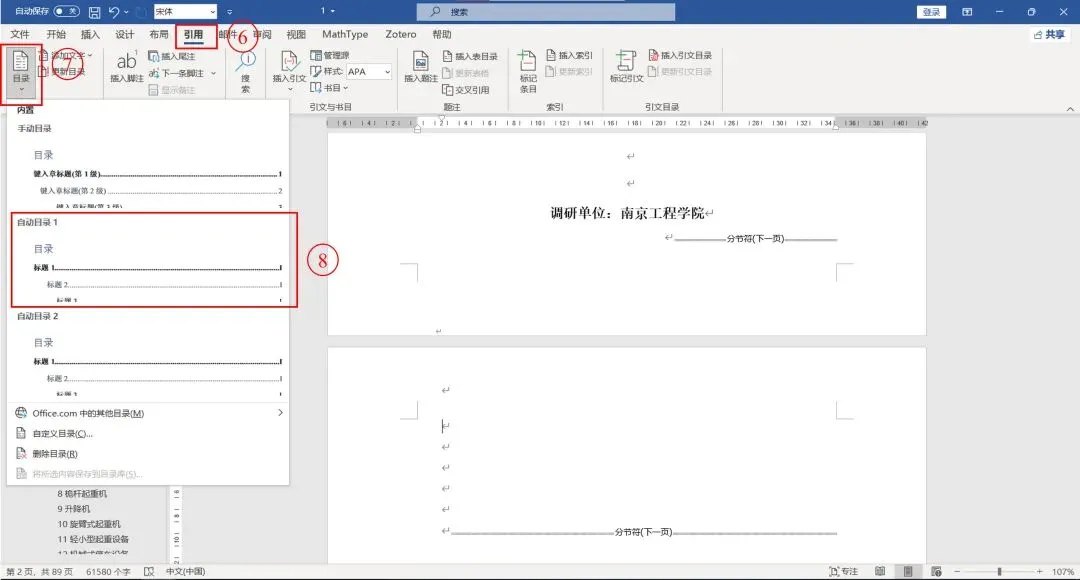
定位到需要放目录的空页。
-
点击【引用】–【目录】,选择一个自动目录样式。

✨魔法时刻

-
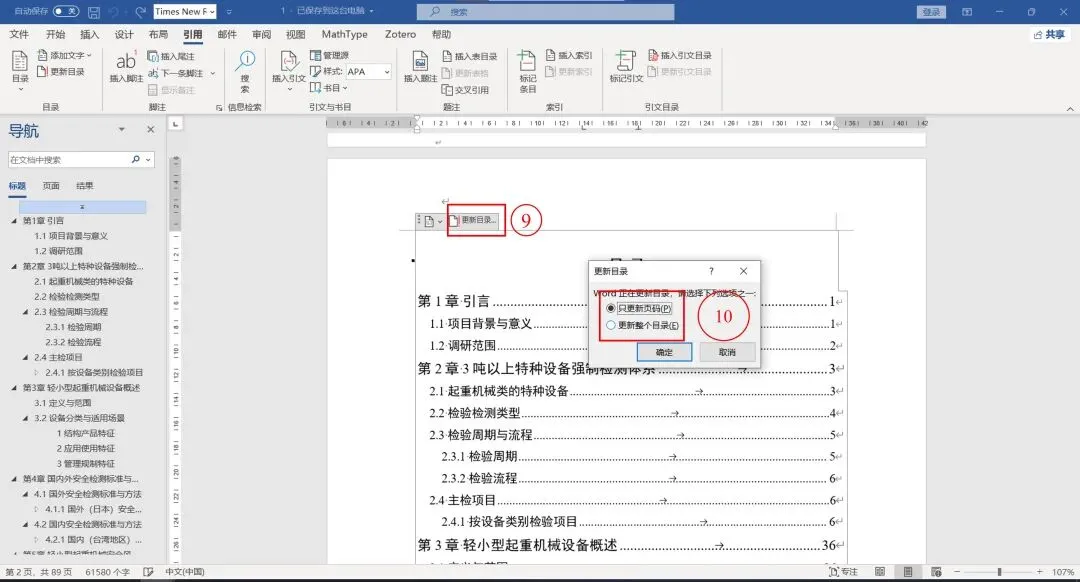
修改文档后,只需点击目录顶部的【更新目录】,选择“更新整个目录”,所有的页码和标题变化,全部同步。
-
按住Ctrl键点击目录项,还能直接跳转到对应章节。
💡 特别提醒:绝对不要手动制作目录! 对于格式要求严的论文,手动目录是灾难的源头。
3、效果对比

-
❌ 原始方法:手动敲标题 + 空格对齐 + 手打页码→修改一次就要全文档核对,耗时易错,格式永远对不齐
-
✅ 目录魔法:应用标题样式→一键生成自动目录→修改后 1 秒更新→零错误、格式绝对统一,效率提升百倍
4、系列预告
目录能点,那正文里的“见下图”“如表所示”?下期,我们解锁文档内部的“超链接魔法”——《交叉引用:让你的文档“活”起来》。
学习更多技巧
欢迎关注公众号

– 南京工程学院 –
– 信息化建设与技术服务中心 –
出品:数智微光团
编辑:何永、刘尚尚
审核:宋峻峰、曹永志、叶雯