 夜雨聆风
夜雨聆风


Word高效之道:师生必备指南 • 第六期








2026
06.11





交叉引用
Word 拯救计划 第六期


上期,我们造出了自动目录,整篇文档的骨架瞬间清晰。但深入血肉——当你在正文写“详见下图……”时,是不是还凭感觉写编号?一旦插图增删,所有“见图X”都得逐个修改,漏一个就是大错。
今天,我们要植入“智能血管”——交叉引用。让正文和图、表、标题建立动态连接,任何变动都能一键同步刷新。


【先有题注,后有引用】
交叉引用必须基于可被识别的对象,所以先要给图表“上户口”。
1
插入题注

-
选中图片或表格,右键点击【插入题注】(或在【引用】-【插入题注】)。
-
选择标签类型(图/表),点击确定。系统会自动生成“图 1-”或“表 1-”的连续编号。
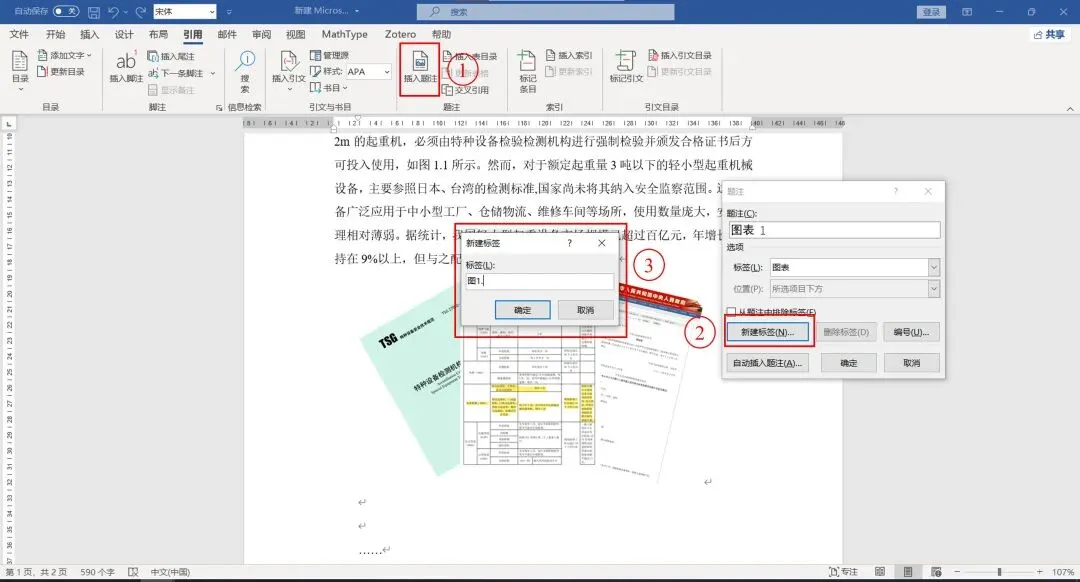
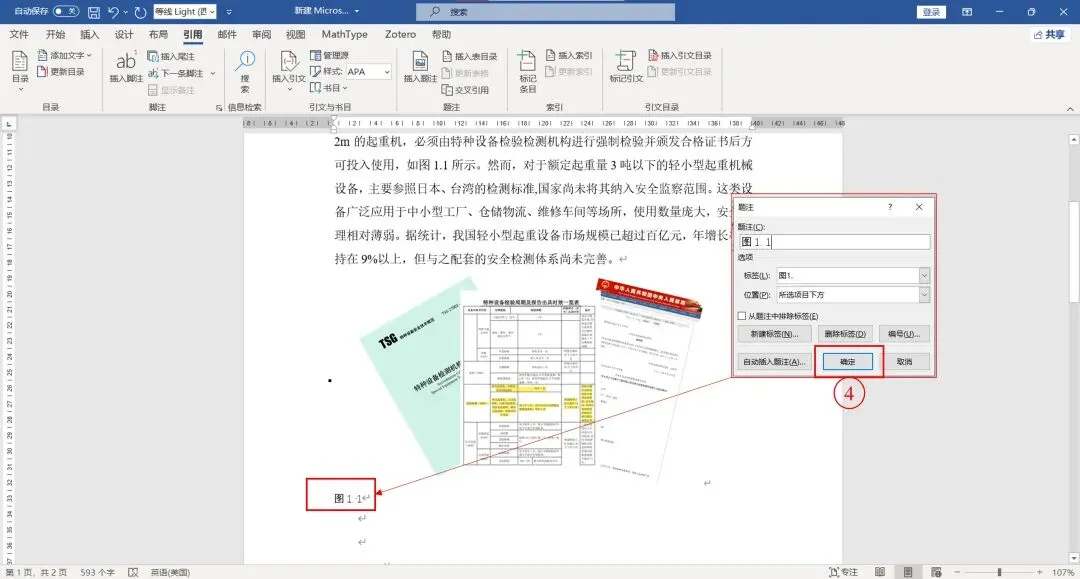
左右滑动查看更多
💡进阶做法:新建标签、包含章节号,让题注变为“图1.1”这样的专业格式。
【“动态绳索”:插入交叉引用】
正文里别提笔就写“图1”,这么做:
1
神技操作

-
在需要引用的地方,点击【引用】-【交叉引用】。
-
在“引用类型”中选择“图”或“表”。
-
在“引用内容”里,建议选择“仅标签和编号”。
-
点击“插入”。
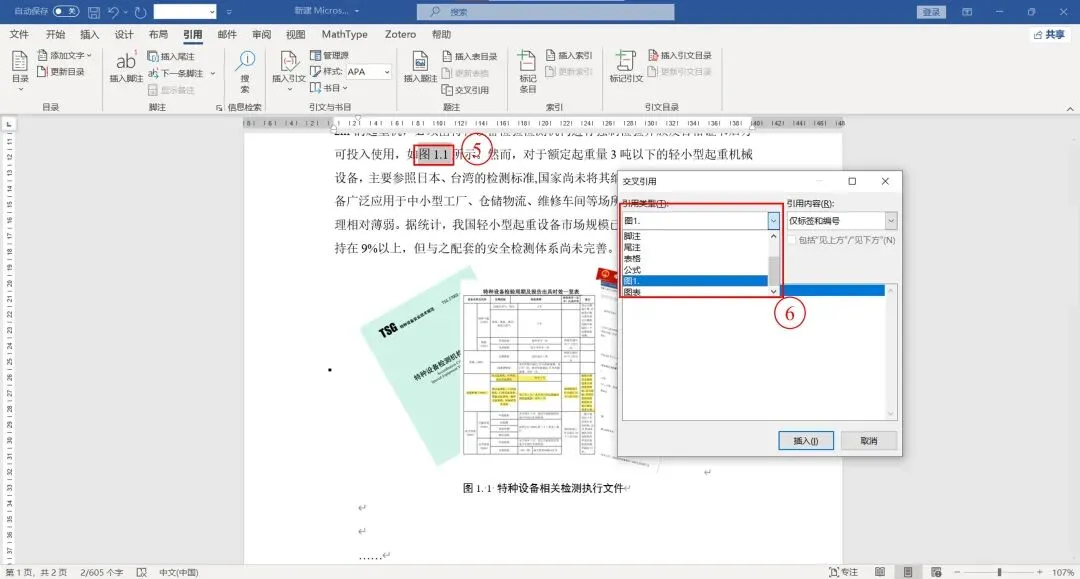
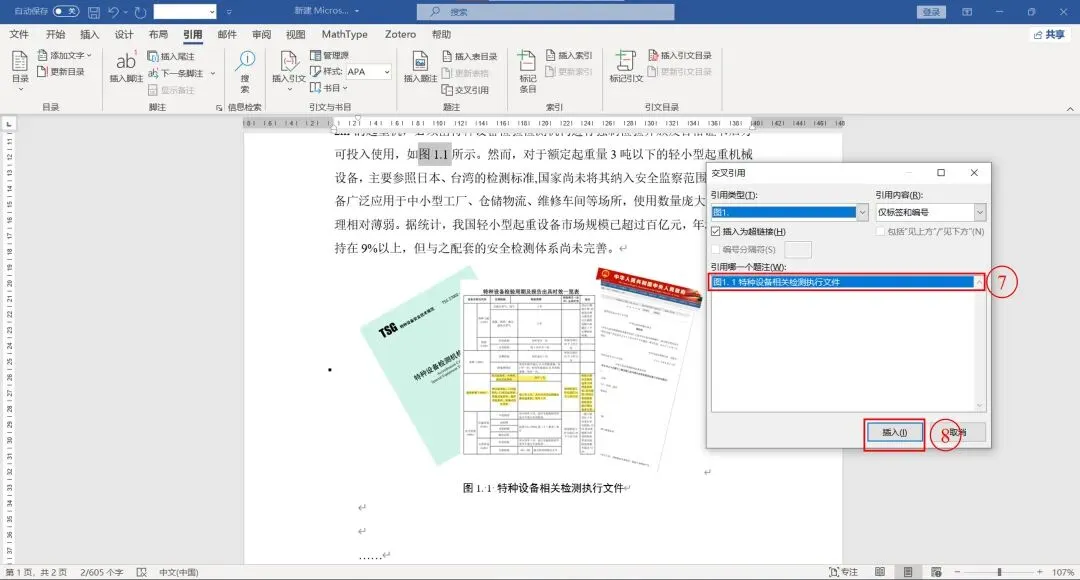
左右滑动查看更多
插入的是一串灰色的域代码,而不是普通文字。图编号变了,全选文档(Ctrl+A),按F9刷新,所有引用都会自动更新。
💡 特别提醒:打印前,别忘了全选文档,右键“更新域”,确保所有交叉引用都是正确的。这是最后的防线。
【效果对比】
❌ 原始方法:手动打参考文献 + 手打引用序号→增删一条就要全文修改,序号极易错漏,格式不符合国标。
✅ 引用神器:自动插入引文 + 交叉引用→一键生成规范参考文献,序号全局自动更新,格式 100% 符合学术规范。
【系列预告】
位置锁定,编号联动。那文档的整体风格,真的只能靠默认的蓝色标题和宋体正文吗?下期,我们学学“一键换肤”——《主题与样式集:三秒切换文档风格》。
学习更多技巧

欢迎关注公众号

– 南京工程学院 –
– 信息化建设与技术服务中心 –
出品:数智微光团
编辑:何永、刘尚尚
审核:宋峻峰、曹永志、叶雯