夜雨聆风
夜雨聆风


非技术人员安装 Windows 版 OpenClaw 全攻略
从零开始,在windows系统安装你的 AI 助手
一、什么是 OpenClaw?
OpenClaw 是一个强大的 AI 助手框架,可以连接各种 AI 模型(如 GPT、Claude、DeepSeek 等),并通过飞书、微信等多种渠道与你对话。
简单来说:安装后,你就能在飞书里拥有一个 7*24小时在线的 AI 助手!
二、安装前准备
(一) 系统软件要求
2.安装Node.js
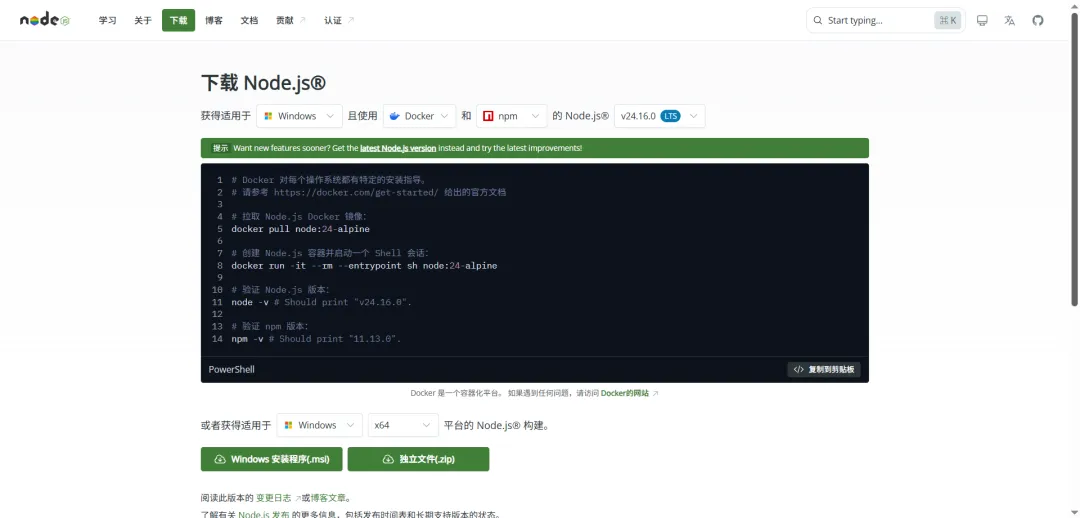
访问nodejs官方,直达链接:https://nodejs.org/ 选择最新版下载即可,文件名为msi,我下载的版本为v24.16.0,同时会将docker和npm一起安装掉,可以通过。
3.git安装
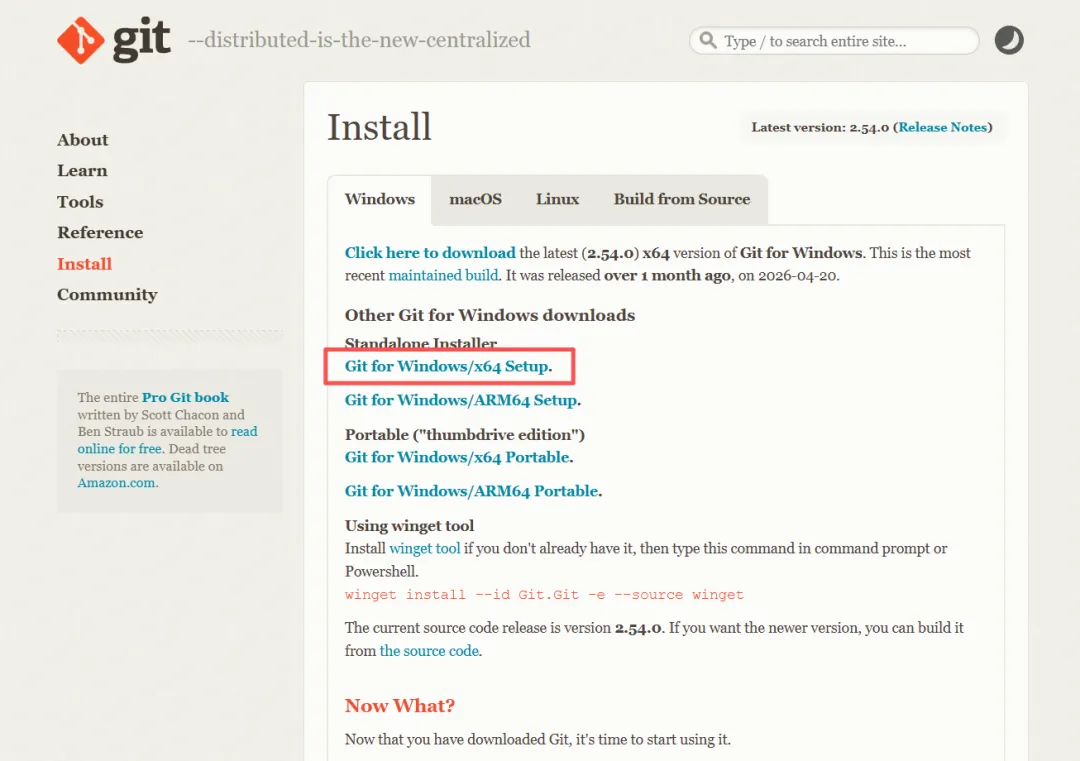
打开Git官网,直达链接:https://git-scm.com/downloads,选择对应系统的版本,下载git安装包。一般下载X64。
4.VisualStudio安装
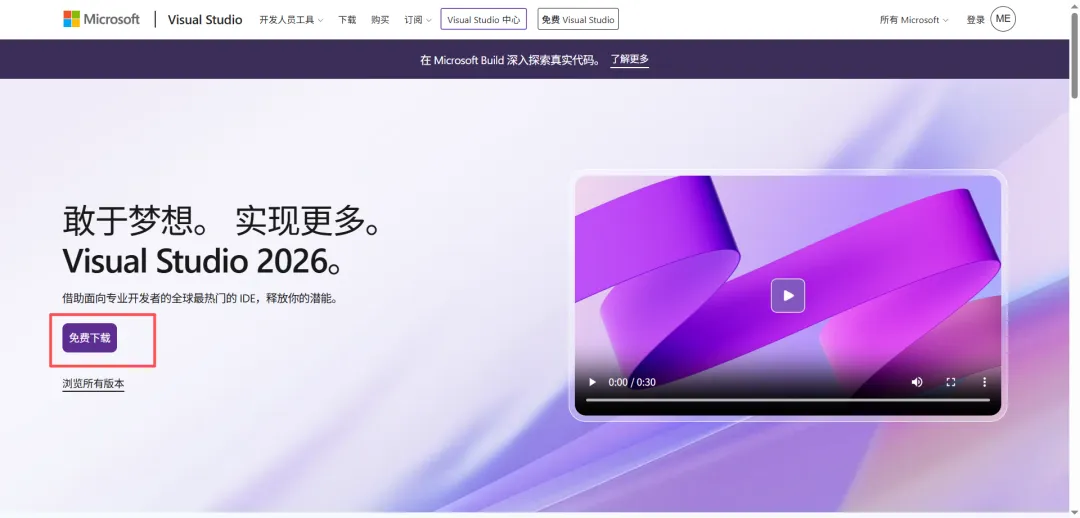
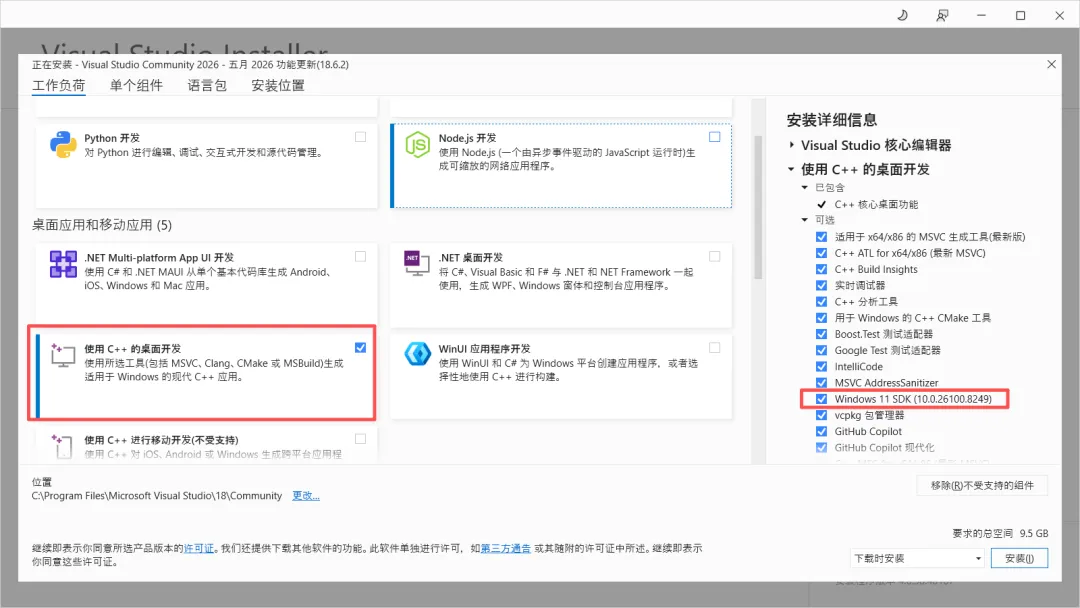
下载地址:https://visualstudio.microsoft.com/zh-hans/,下载之后按步骤安装,在工作负载中选择“使用C++的桌面开发”,以及右侧的“windwos 11 SDK”(我安装时不需要选择),直至安装完成。
5.管理员身份打开powershell
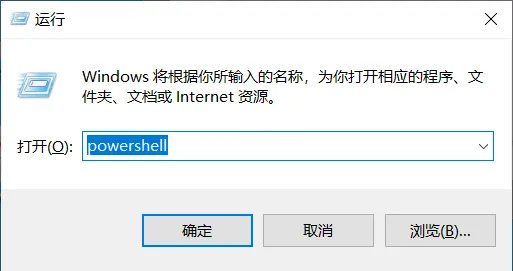
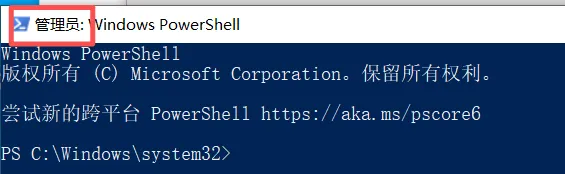
按快捷键“ +R”,弹出运行小窗,在打开框中输入“powershell”,然后再按“ctrl+shift+enter”三个键,会进入管理员身份打开的powershell界面。
6.检查软件安装情况
在powershell中分别输入以下代码,检测node、npm、git的版本情况。如果电脑在之前安装过软件,可以将5、6两个步骤放在第2步执行。
node -vnpm -vgit -v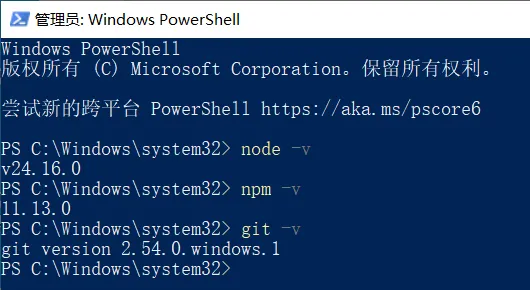
(二)需要准备的信息
在开始之前,请准备好以下信息:
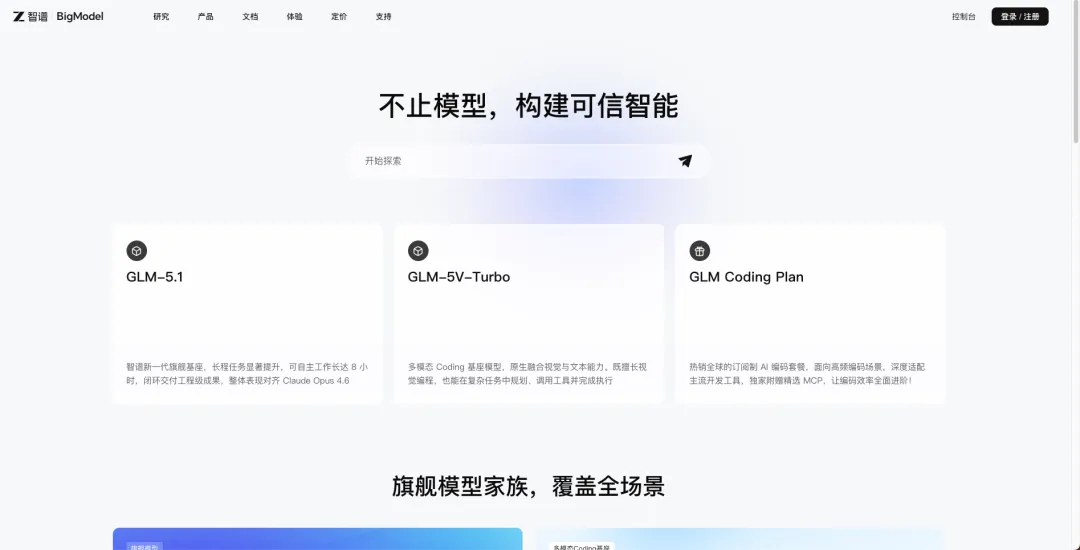
1.AI 模型 API 密钥(任选其一)
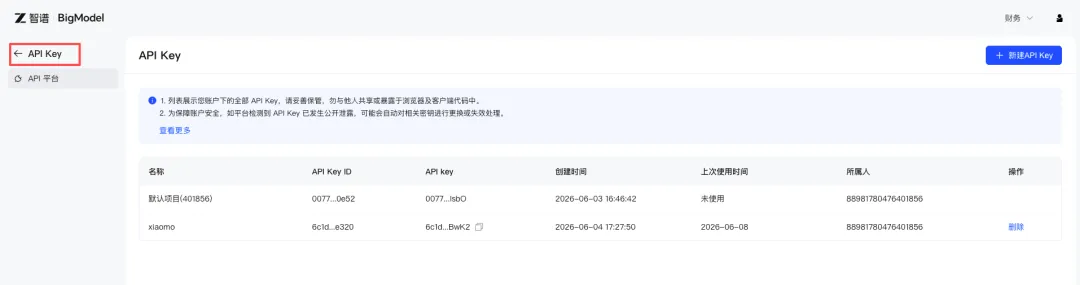
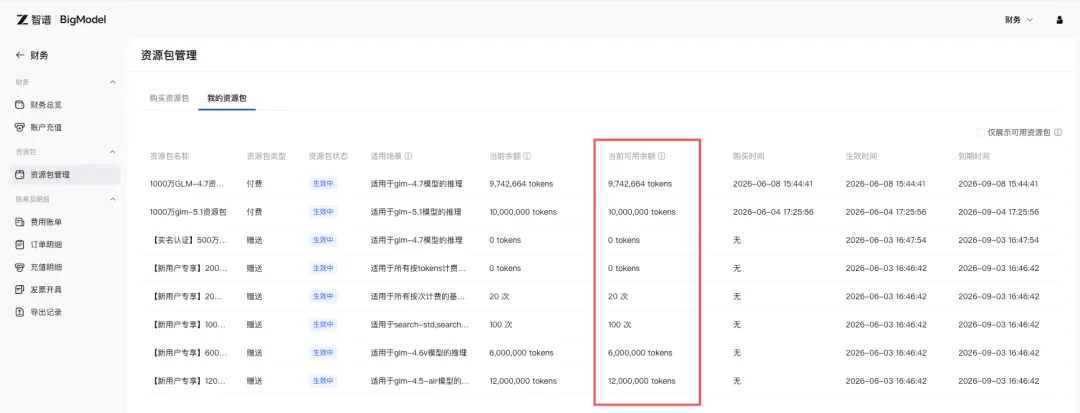
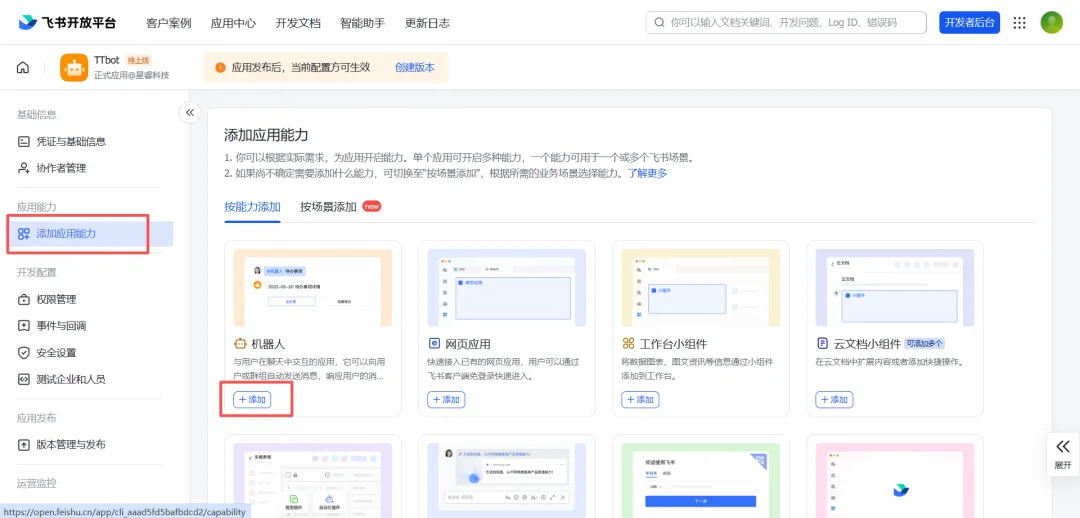
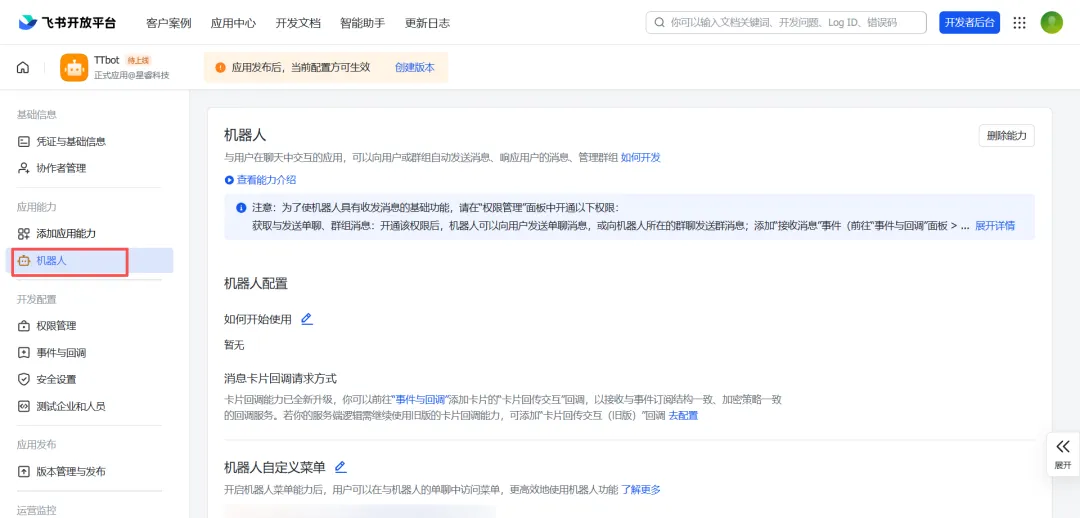
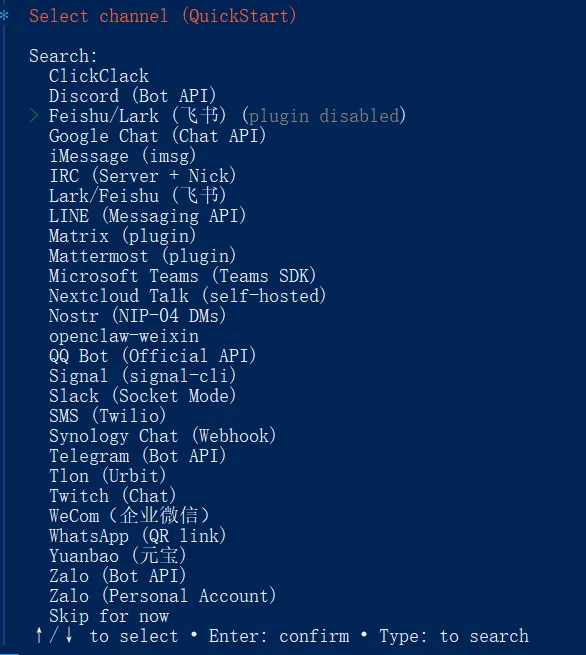
2.飞书应用凭证(如果在飞书中使用,目前我只会在飞书上用)
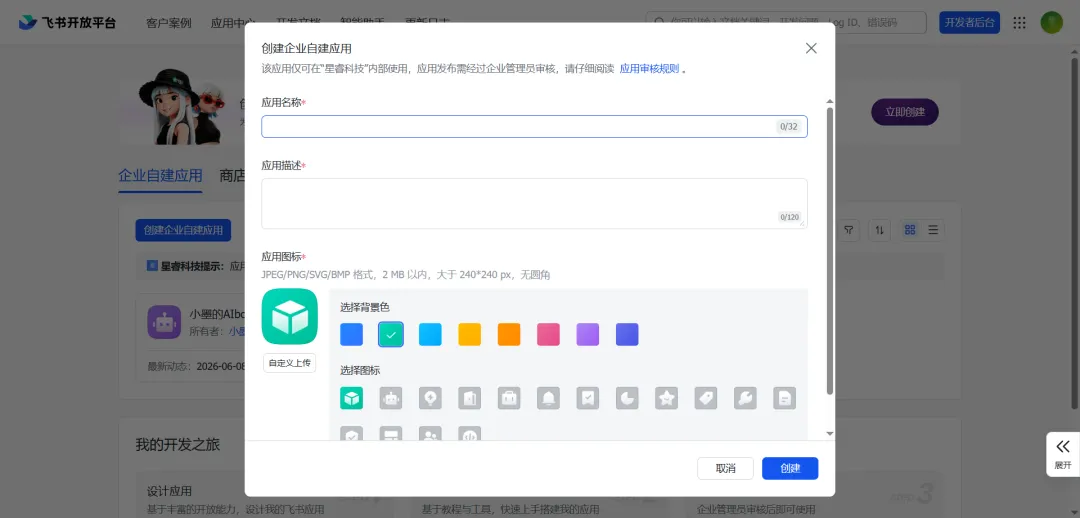
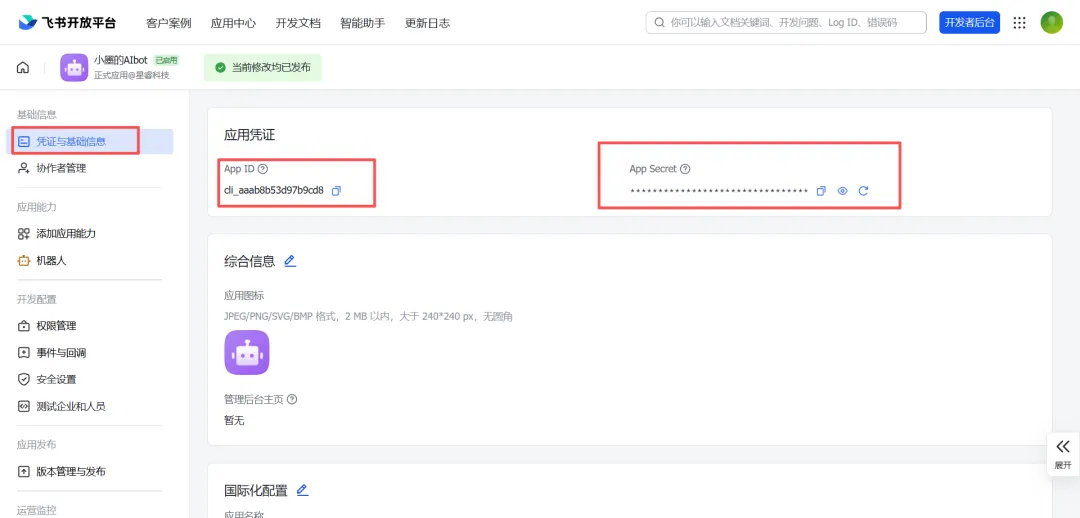
三、openclaw本地安装
使用 npm 安装
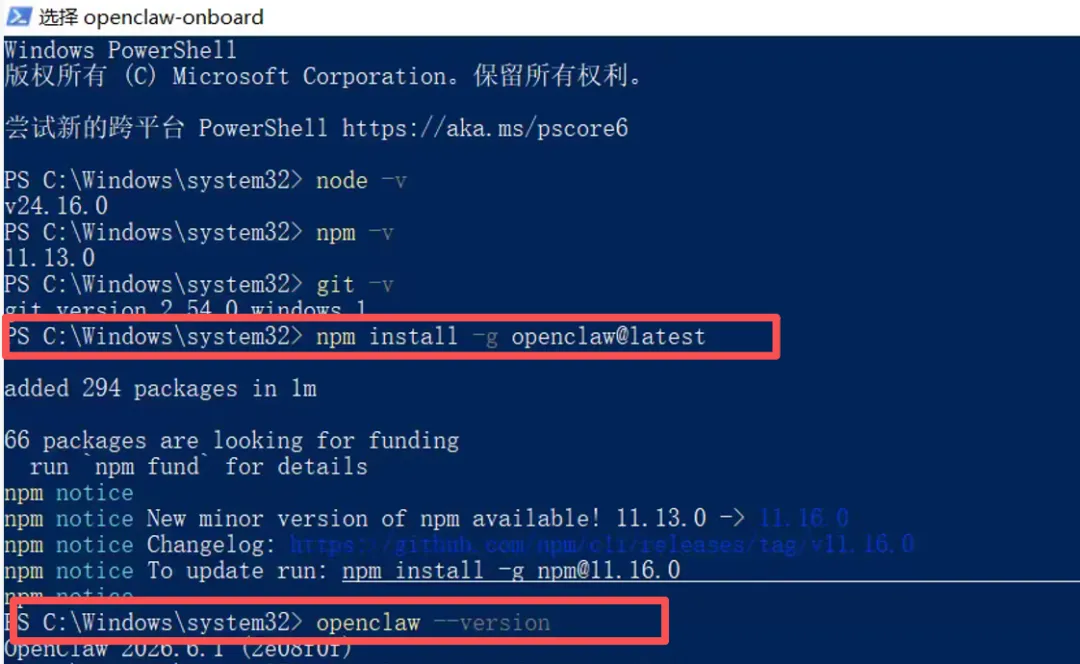
因为前面已确定安装了 Node.js,所以在管理员身份打开的powershell界面输入以下代码进行安装,安装完成后通过代码查询版本。(我安装的是2026.6.1版本)
npm install -g openclaw@latestopenclaw --version
四、openclaw配置
虽然前面安装好了openclaw但是还无法使用。需要对openclaw进行配置。配置代码如下:
openclaw onboard --install-daemon之后,跟着提示一项一项进行配置。
1. 默认个人使用等配置
第一项,通过左右键选择“Yes”;
第二项,选择“QuickStart”,快速安装;

2. 模型选择
通过上下键选择模型,我们要选的智谱模型不在展示区,光标移动到“More…”,再点击回车键;
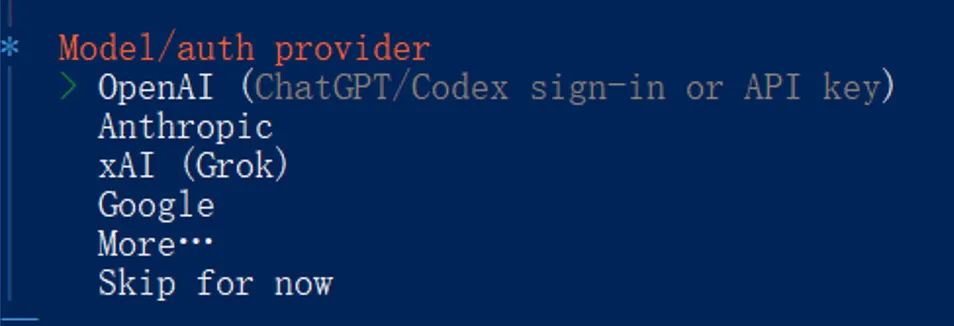
再按上下键,可查看更多模型,并选择“Z.AI”即智谱模型;
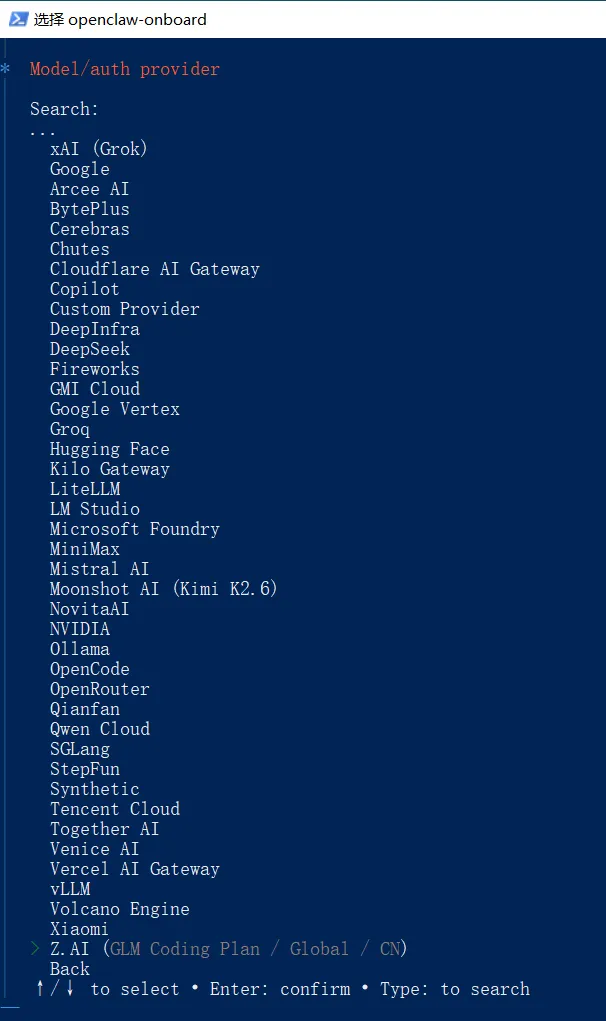
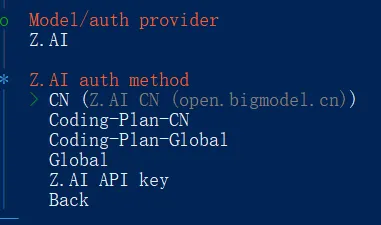

3. 配置渠道
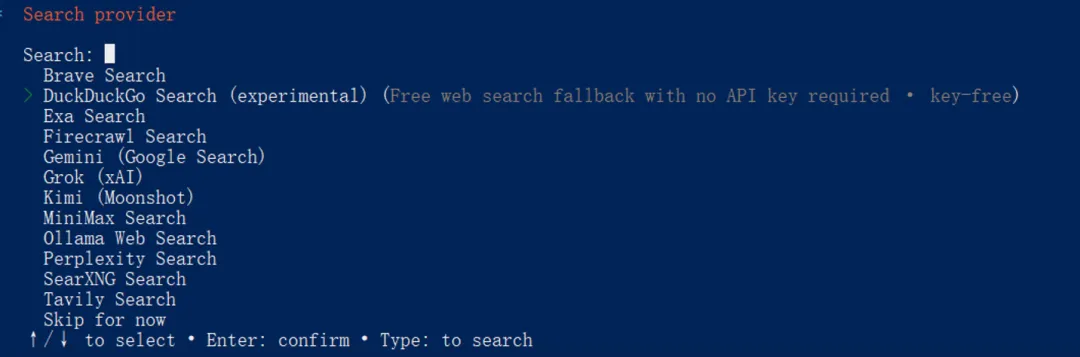
4. 其他配置

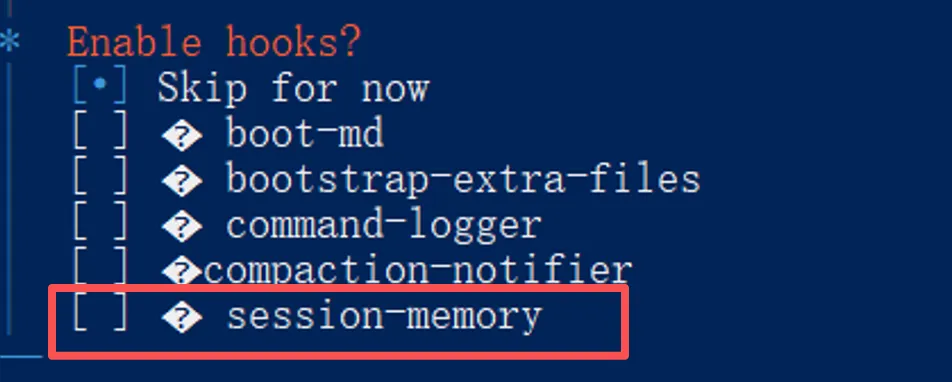

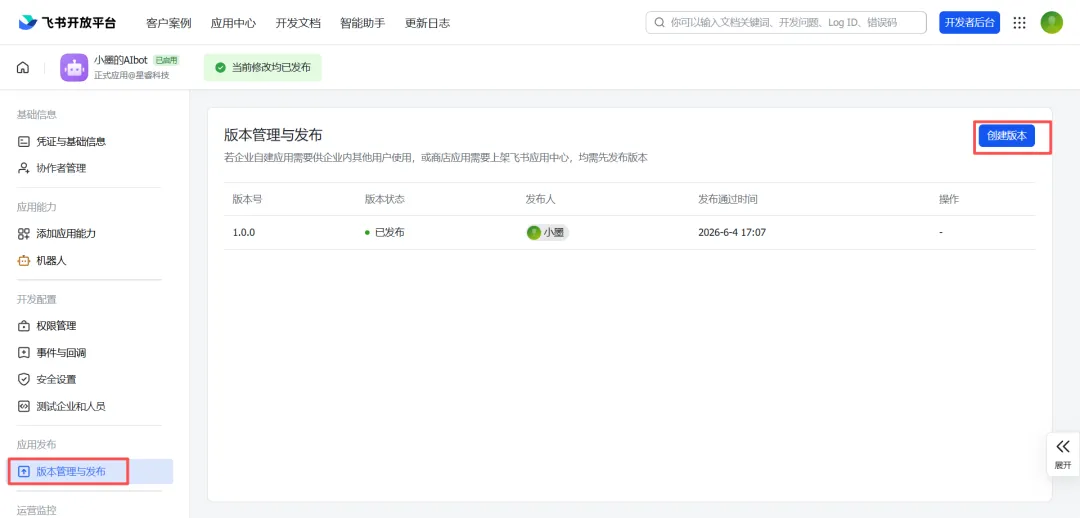
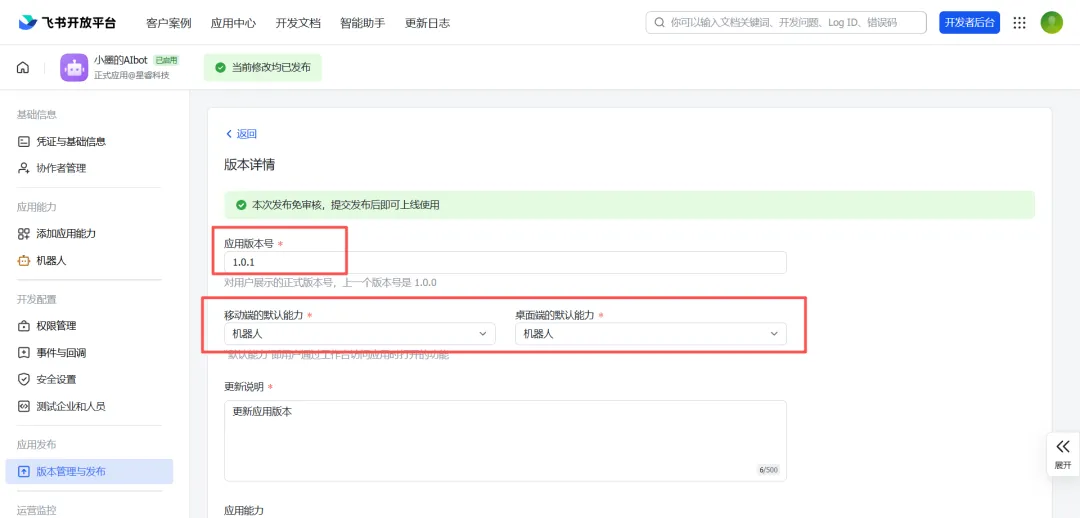
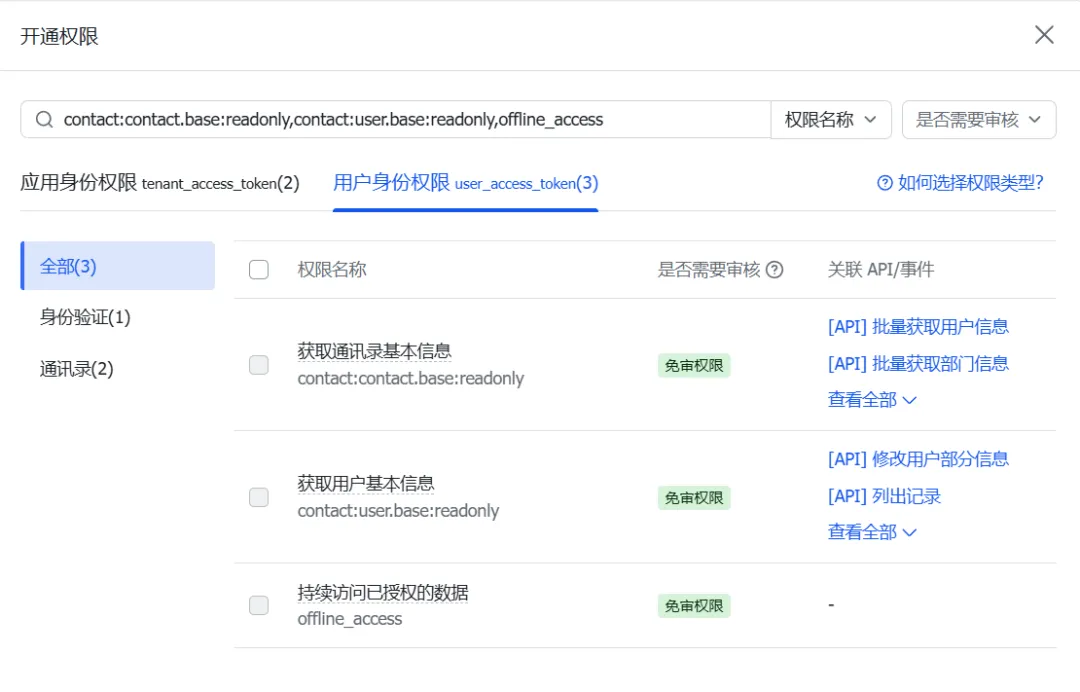
五、飞书权限配置
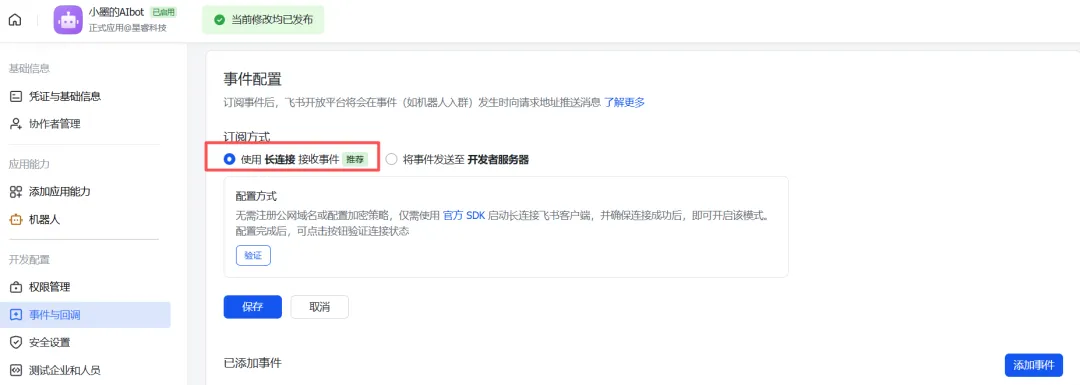
|
事件名称 |
事件标识 |
说明 |
|
接收消息 |
im.message.receive_v1 |
接收用户发送的消息(必需) |
|
消息已读 |
im.message.message_read_v1 |
用户已读消息通知(可选) |
|
消息撤回 |
im.message.recalled_v1 |
用户撤回消息通知(可选) |
|
机器人进群 |
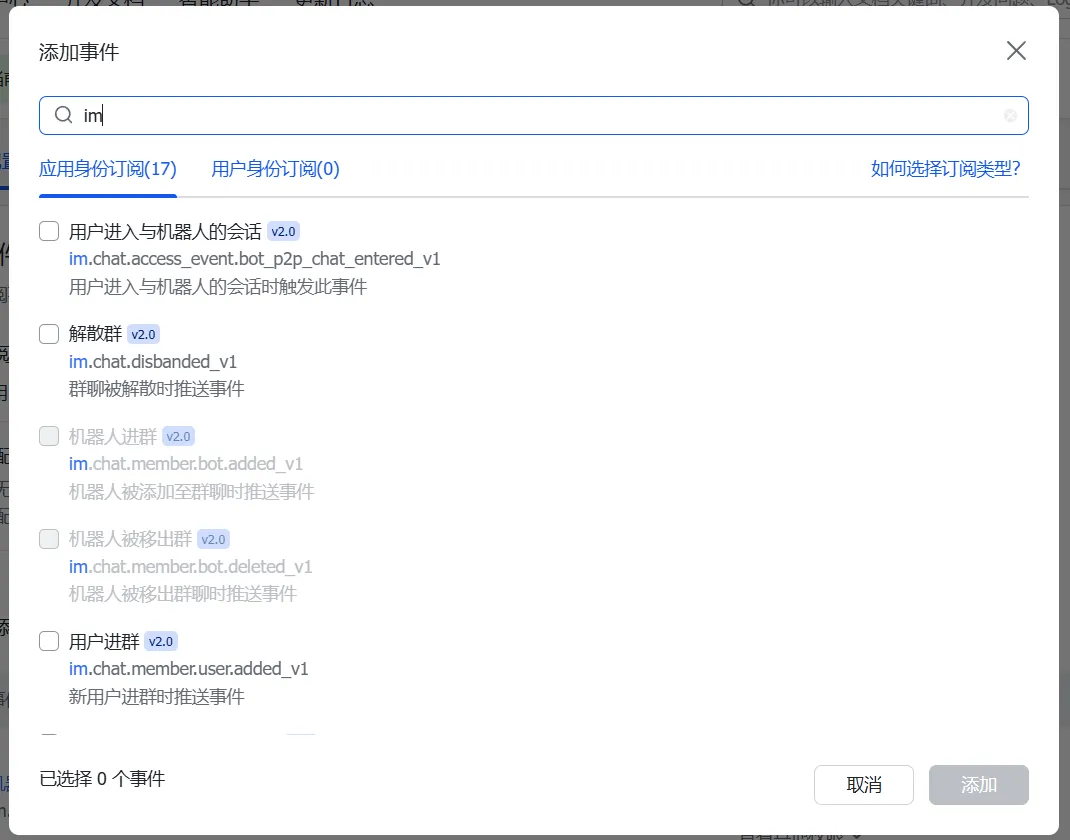
im.chat.member.bot.added_v1 |
机器人被拉入群聊(可选) |
|
机器人被移出群 |
im.chat.member.bot.deleted_v1 |
机器人被移出群聊(可选) |
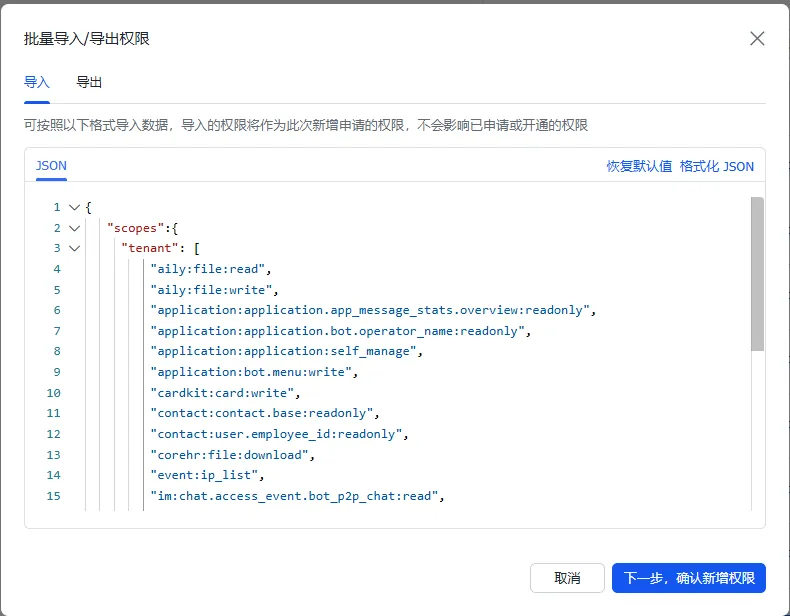
{"scopes":{"tenant": ["aily:file:read","aily:file:write","application:application.app_message_stats.overview:readonly","application:application.bot.operator_name:readonly","application:application:self_manage","application:bot.menu:write","cardkit:card:write","contact:contact.base:readonly","contact:user.employee_id:readonly","corehr:file:download","event:ip_list","im:chat.access_event.bot_p2p_chat:read","im:chat.members:bot_access","im:chat:readonly","im:message","im:message.group_at_msg:readonly","im:message.p2p_msg:readonly","im:message:readonly","im:message:send_as_bot","im:resource"],"user": ["aily:file:read","aily:file:write","im:chat.access_event.bot_p2p_chat:read"]}}
六、启动服务
1.启动openclaw
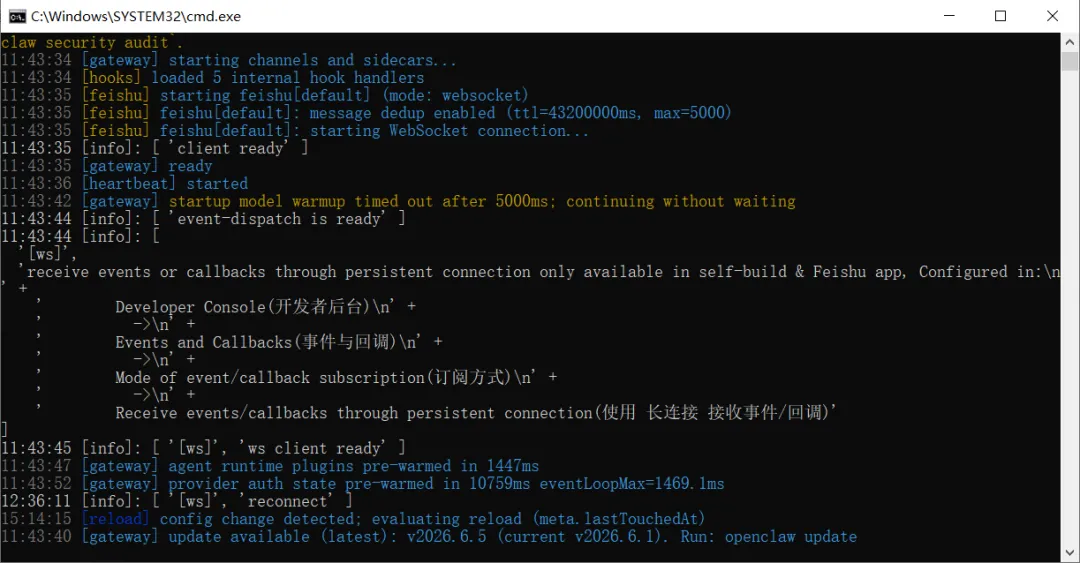
在管理员身份打开的powershell界面输入以下代码:
openclaw gateway restart回车运行后,会自动打开另一个代码框:
2.打开飞书
在飞书找到你命名的应用名称(我的应用名叫“小墨的AIbot”),并跟其对话,如果有回复,则是完成配置啦!
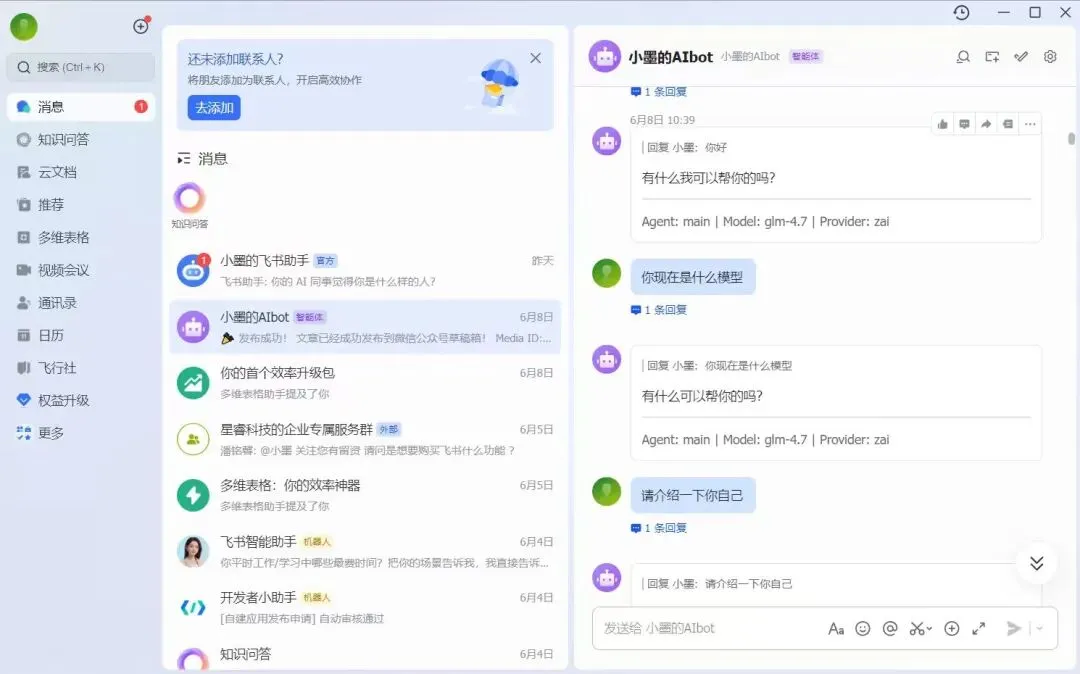
我这边其实是状况百出~~
一开始机器人回复只能显示一行,无法换行展示。百般折腾后,估计是不是飞书插件不对,所以找了个代码进行修复及重新安装,再重新启动,就正常啦!代码如下:(个人觉得,最后一条代码有效)
#安装官方插件openclaw plugins install @openclaw/feishu#修复飞书插件npx @larksuite/openclaw-lark doctor --fix#更新官方插件npx -y @larksuite/openclaw-lark install
再然后,换模型没换成功,导致我的龙虾完全瘫痪,无奈之下只能对龙虾重新设置。好在,重新设置后能正常使用了,等后面空了,我再研究换模型。
3.开始工作
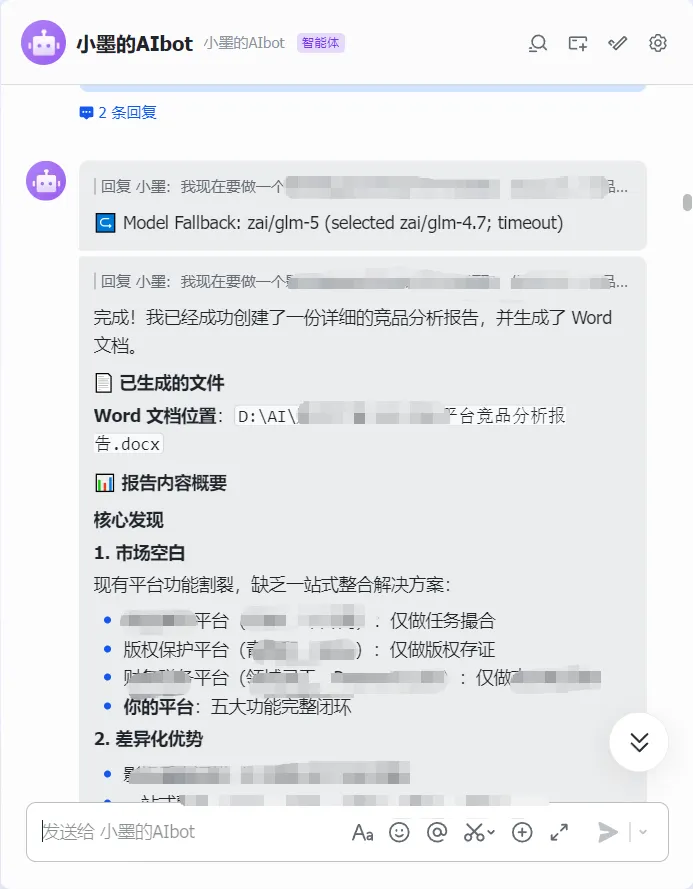
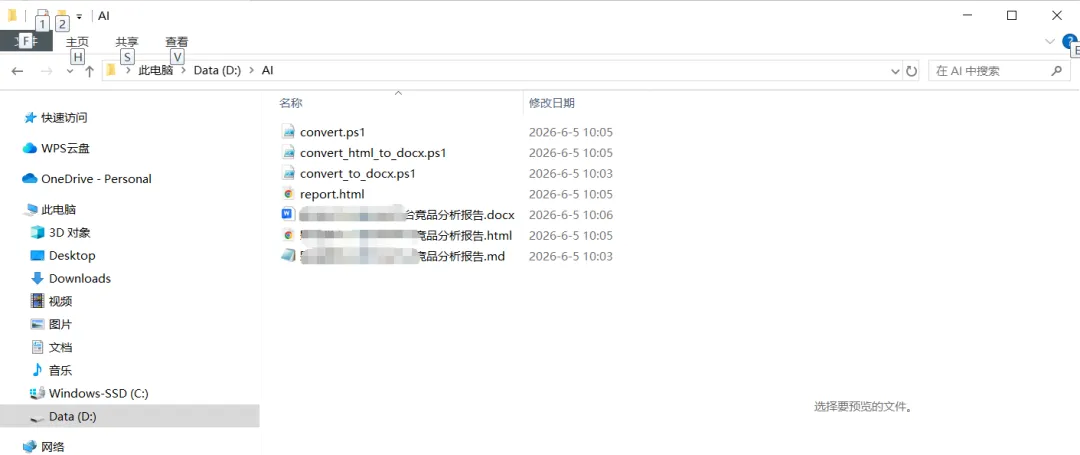
最初,我用它来做产品竞品分析,并生成word放到指定目录,它完全做到啦~
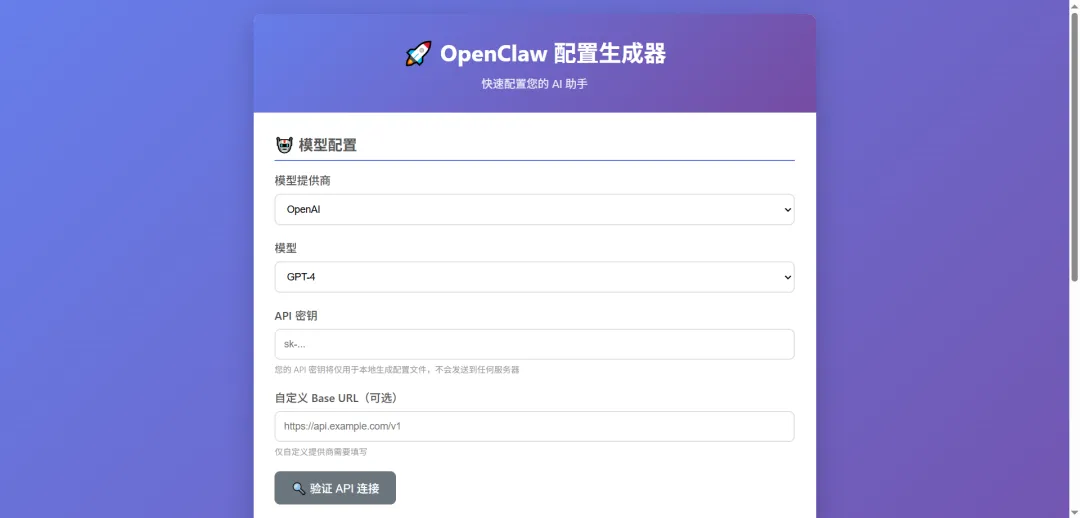
由于openclaw的配置太烦杂,我也让他帮我做了一个龙虾壳,但是感觉不是很专业,需要不断地去训练和调优,只出了个雏形,就没深究了。
整体来说,跟Saas的AI使用很像,但是,很耗token!
由于我这个飞书号是刚创建的,还没加好友,所以没法群聊,等后面加上好友,我再研究群聊的玩法。
七、安装Skill
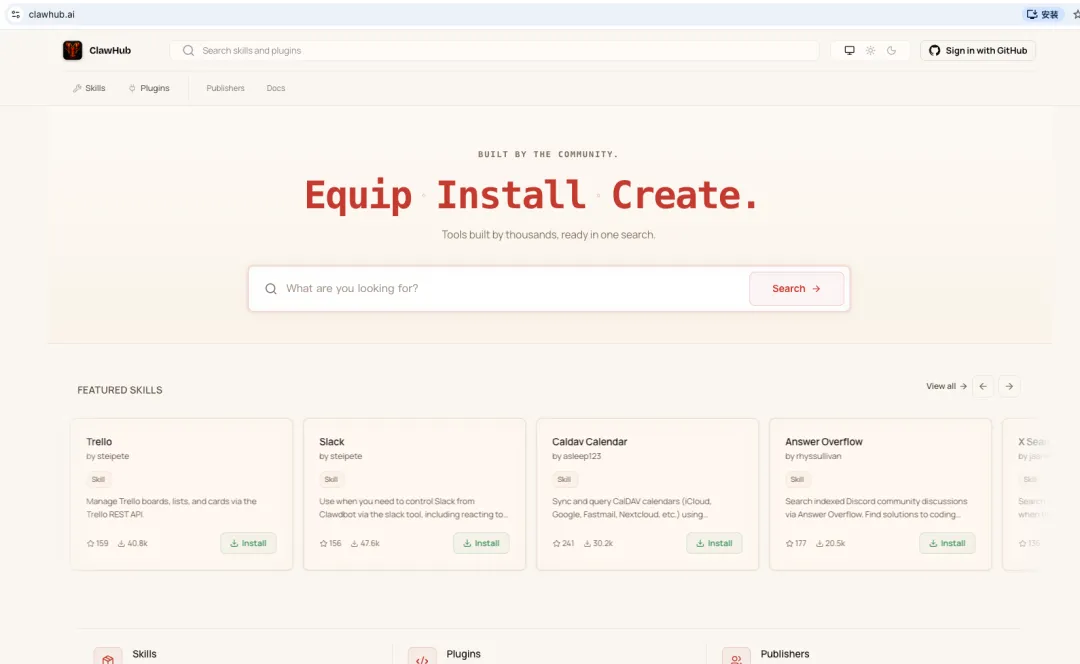
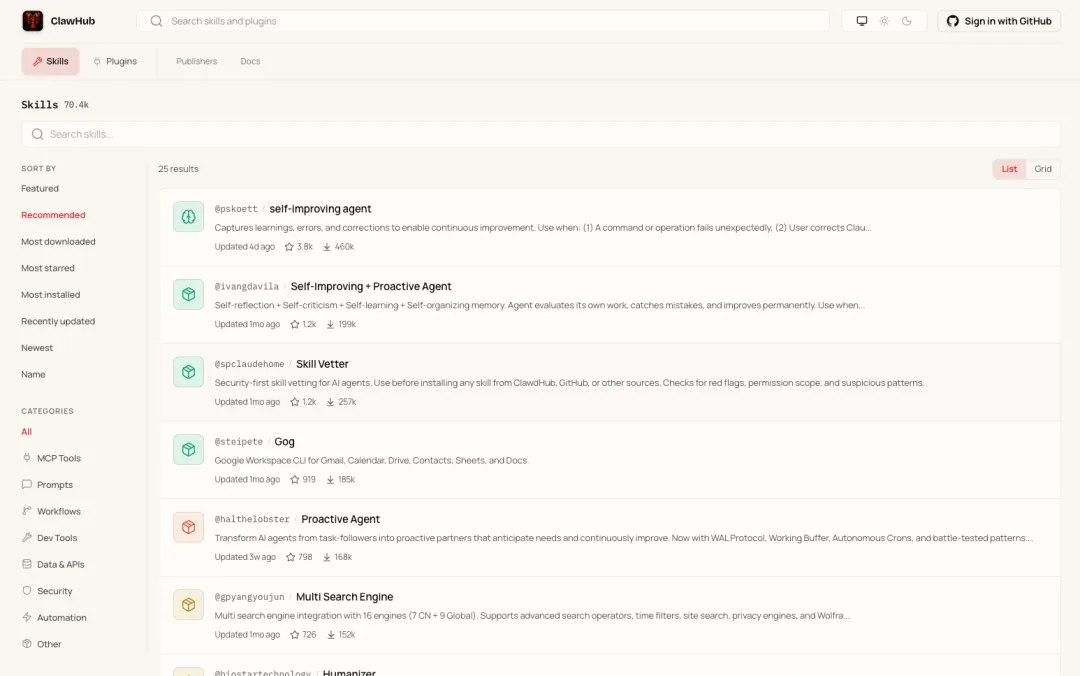
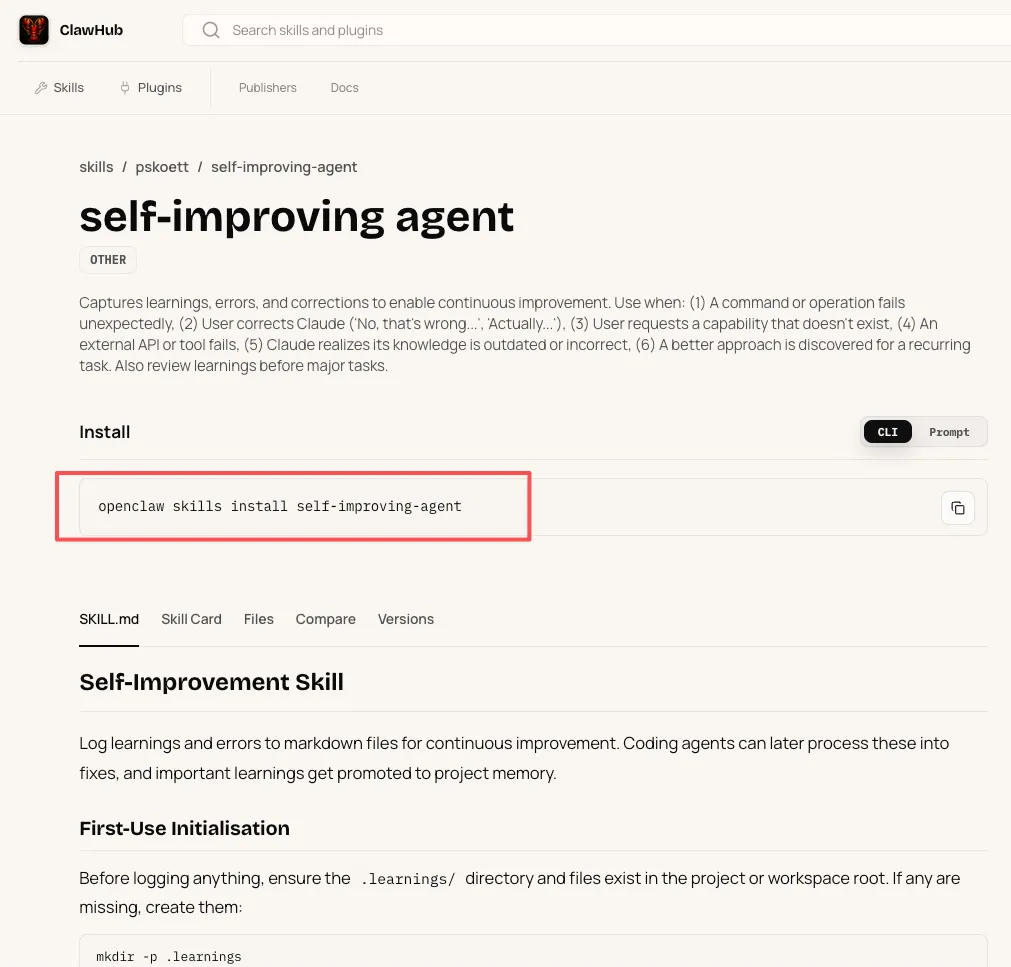
在管理员身份打开的powershell界面输入以下代码进行skill安装:
#安装clawhubnpm i -g clawhub#必装skill安装openclaw skills install skill-vetteropenclaw skills install self-improvingopenclaw skills install openclaw-tavily-searchopenclaw skills install weatheropenclaw skills install find-skills-skill
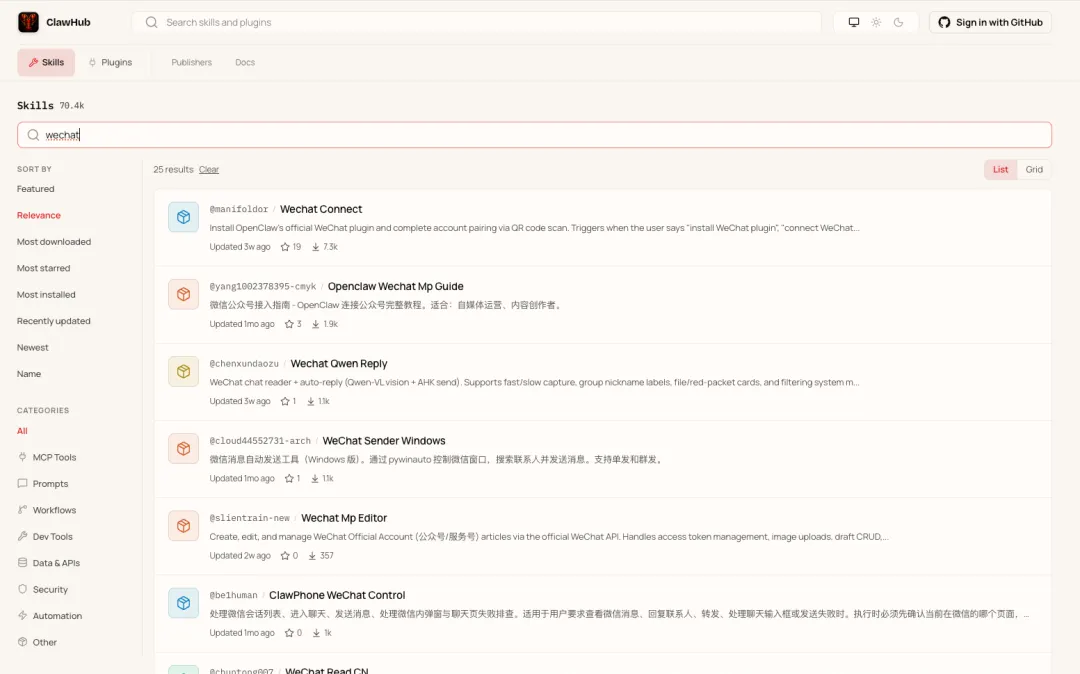
#微信公众号中文版openclaw skills install wechat-mp-cn#微信公众号文章搜索openclaw skills install wechat-article-search#微信发布openclaw skills install wechat-publisher#微信公众号文章创建openclaw skills install wechat-article-creator#微信自动回复openclaw skills install wechat-auto-reply
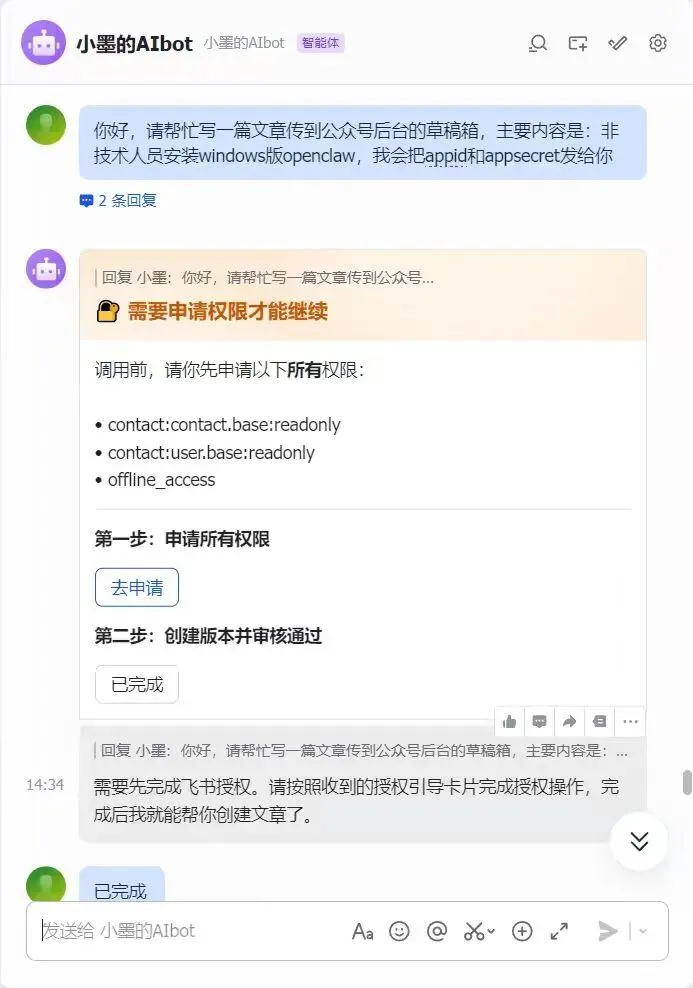
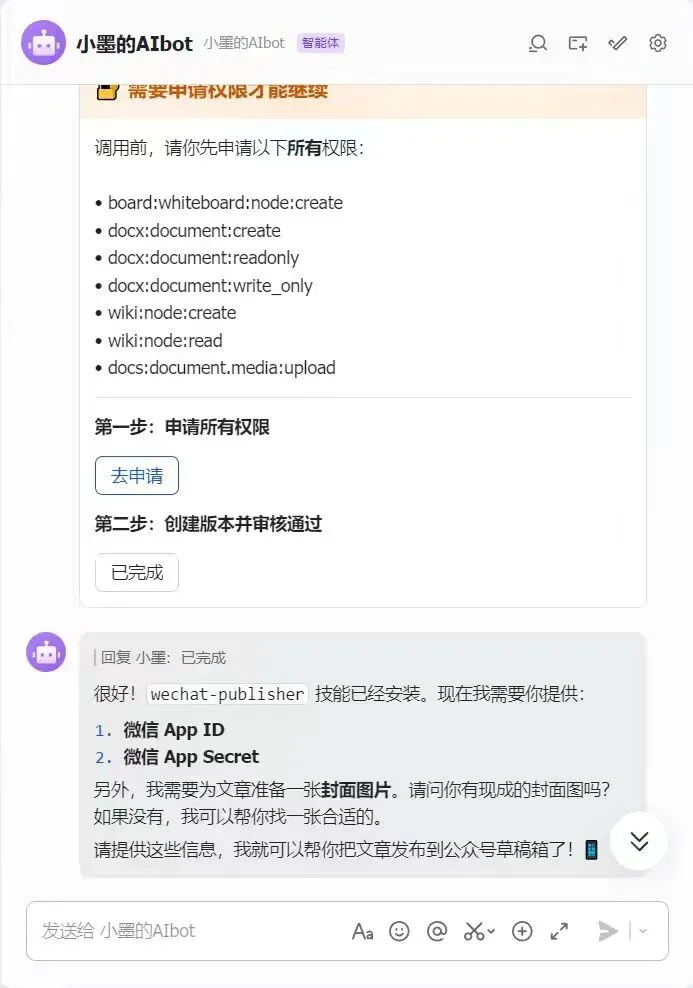
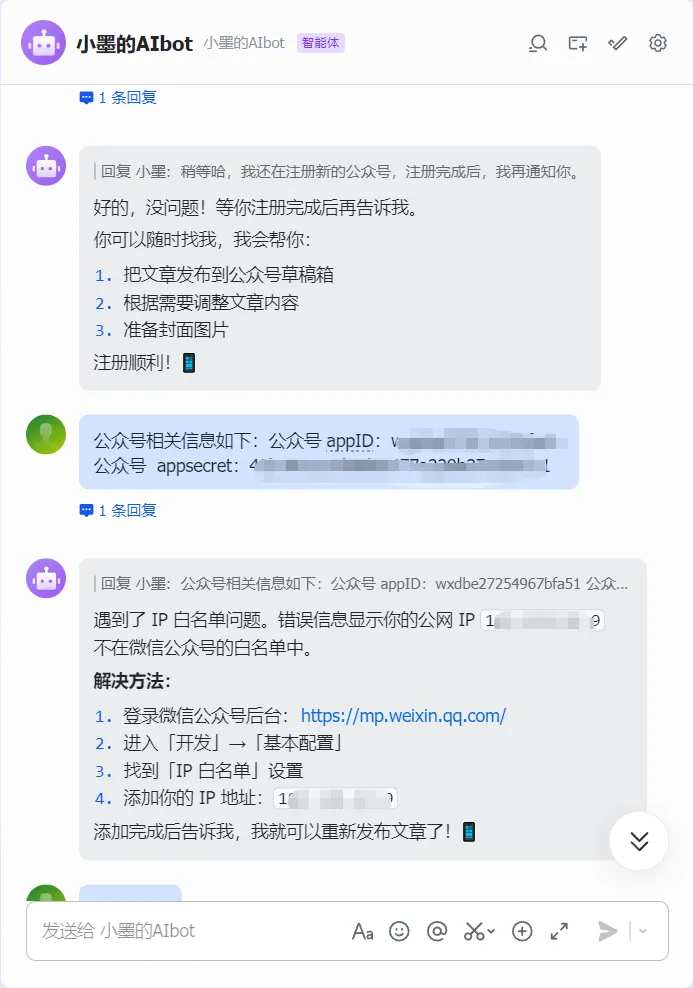
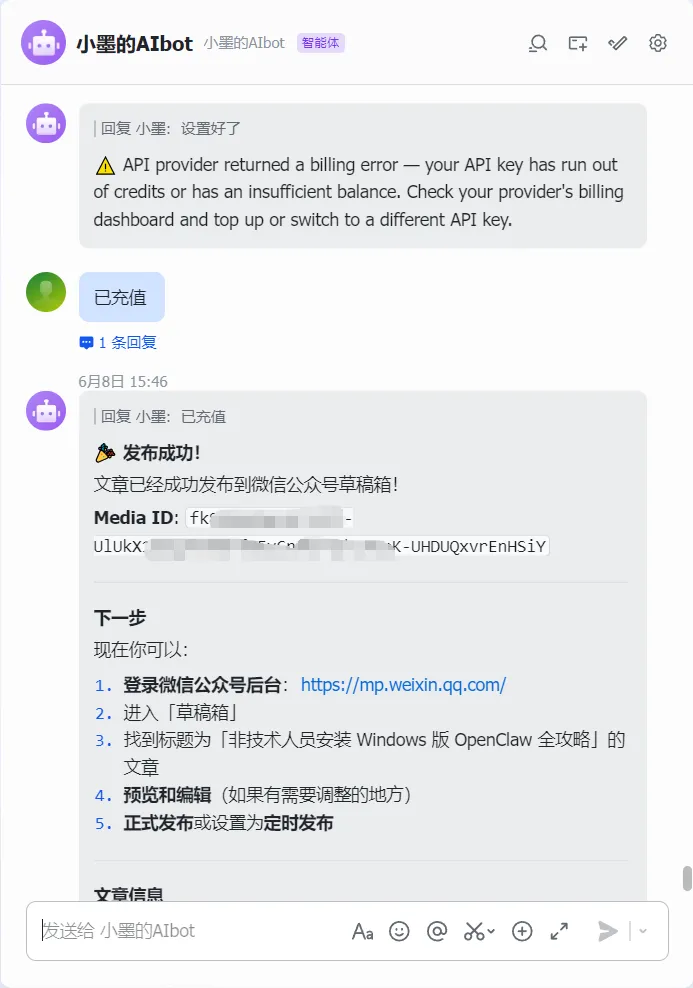
以上是我对小龙虾安装和使用的全过程~供大家参考!边用边探索吧