当前时间: 2026-06-29 00:05:26
更新时间: 2026-06-29
分类:软件教程
评论(0)
WPS表格第10课–下拉菜单的设置
在WPS表格中的下拉菜单通过:数据验证➡️序列,功能实现,作为表格规范化录入的核心工具之一,其核心作用在于提升效率、控制错误、统一录入标准。
一、直接设置选项(适合少量固定选项内容)
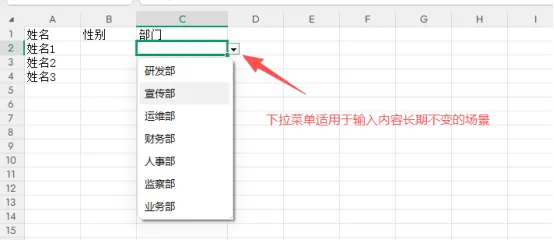
如下图:公司人事登记中,需要列出人员所在的部门,通过数据验证➡️序列为该列添加下拉菜单,既能快速录入信息,又可以规范部门名称。
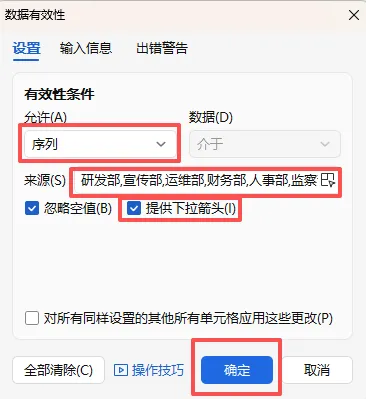
具体操作步骤:选中需要设置下拉菜单的单元格区域,以此点击:数据➡️有效性➡️,在数据有效性对话框中选择序列,在输入框内输入所有下拉菜单的选项,勾选提供下拉箭头,最后点击确定即可。
二、引用单元格区域(适合多选项,需要频繁修改)
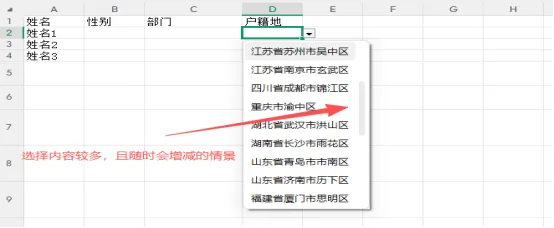
适用于城市名称、商品名称等数量较多,并且后续可能会增减的场景
-
单独选择一列作为辅助列,把所有选项输入到该列,每一个数据占用一个单元格。
-
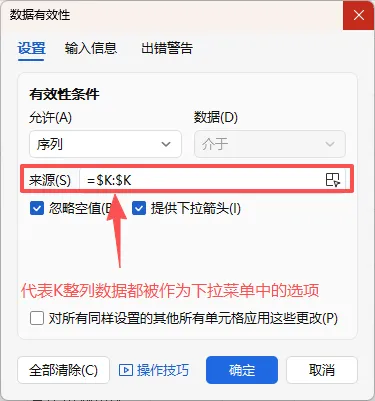
选中需要添加下拉菜单的单元格区域,依次点击:数据➡️有效性➡️在数据有效性对话框中选择序列,在来源内选择整个辅助列,便于后期增减。
这样在点击下拉菜单时,菜单内的选项就变成了辅助列的所有内容。
也可以在同一工作簿内新建一个工作表,将所有选项录入到新工作表中。
下拉菜单不仅可以帮助快速录入数据,也能规范输入内容,最主要的一点是,如果在有下拉菜单的单元格内输入其他内容,则会出现错误提示,能够有效避免内容错误。
 夜雨聆风
夜雨聆风