ARTICLE · 1098712
财务Excel核心函数:SUMIF与SUMIFS实操
在财务日常工作中,Excel是账务核算、数据统计、对账分析、报表编制的核心工具。相较于基础制表、数据录入,熟练掌握财务专属核心函数,能够彻底摆脱手工计算、肉眼对账、人工汇总的低效模式,大幅降低数据出错率,提升财务工作标准化、高效化水平。对于财务人员而言,掌握高频Excel函数的实操用法,是提质增效、实现从基础核算到数据分析转型的必备技能。接下来将结合财务真实工作场景,详解SUMIF、SUMIFS两大高频核心求和函数的使用方法、实操案例及核心避坑技巧。
一、条件求和类函数:精准完成收支、费用汇总
条件求和函数是财务统计最常用的核心功能,主要用于费用归集、部门收支统计、项目成本汇总等场景,可完美替代手工筛选、人工汇总操作,运算高效、数据精准,是财务日常核算的基础必备工具。
1. SUMIF(单条件求和)
函数作用:对满足单一条件的数据进行求和,适用于简单维度的数据统计,仅需匹配一个筛选条件即可完成金额汇总。
语法公式:=SUMIF(条件区域,条件,求和区域)
参数解析
•条件区域:用来判断筛选条件的目标列
•条件:数据匹配规则,支持文本、数字、数值符号等格式
•求和区域:需要进行求和计算的金额列
简单记忆口诀:在哪一列找、找什么、对哪一列求和
财务实操场景:统计各部门总费用
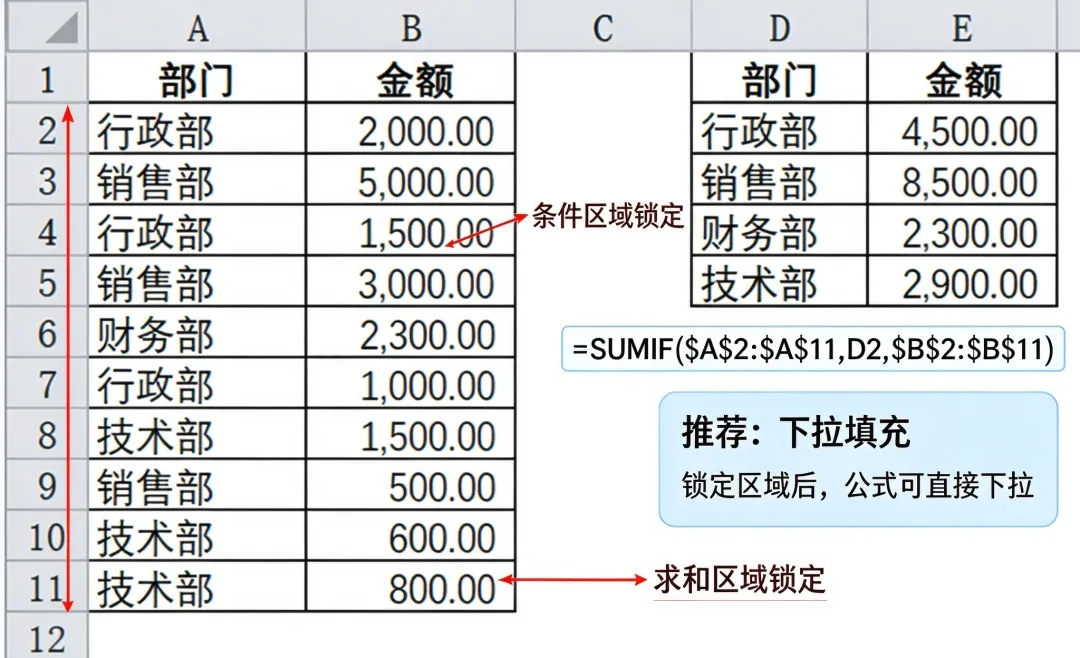
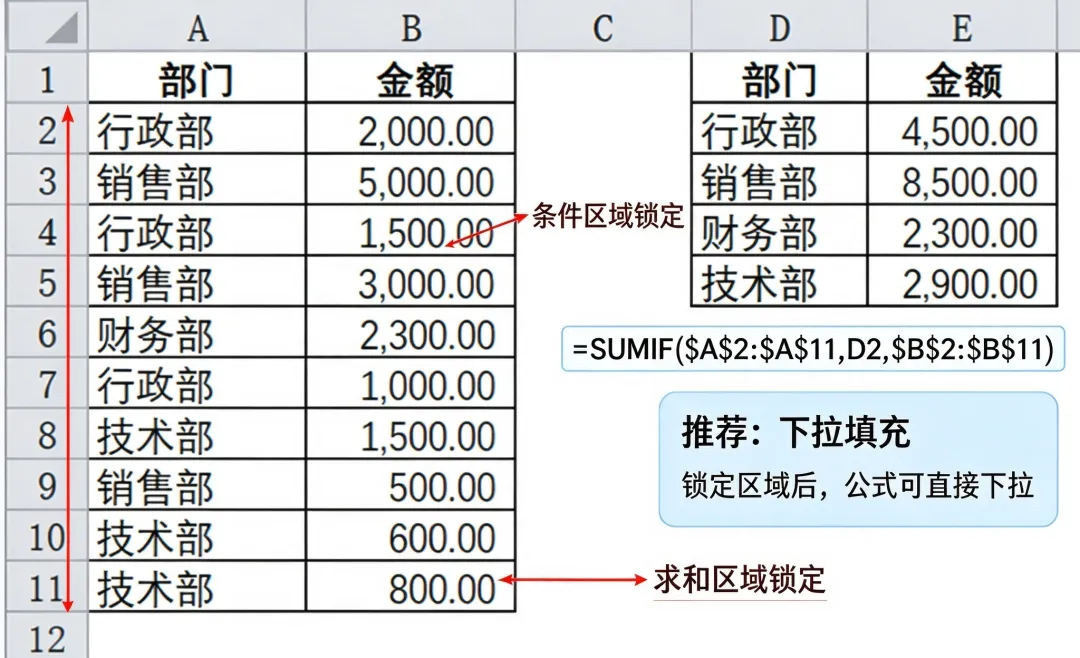
常规表格数据:A列为部门名称、B列为对应费用金额,需批量统计行政部、销售部、财务部、技术部的费用总额。
公式1(静态区域,无法下拉填充)
该写法为固定局部区域,每一行数据都需要单独编辑公式,无法直接下拉批量生成,工作效率较低。
•行政部E2列=SUMIF(A2:A11,D2,B2:B11)
•销售部E3列=SUMIF(A2:A11,D3,B2:B11)
•财务部E4列=SUMIF(A2:A11,D4,B2:B11)
•技术部E5列=SUMIF(A2:A11,D5,B2:B11)
公式2(绝对引用,支持下拉填充,推荐)
通过添加$符号锁定数据区域,固定条件区域与求和区域的范围,下拉公式时区域不会偏移,可一键批量计算多部门数据,高效便捷。
•行政部E2列=SUMIF($A$1:$A$11,D2,$B$1:$B$11)
•销售部E3列=SUMIF($A$1:$A$11,D3,$B$1:$B$11)
•财务部E4列=SUMIF($A$1:$A$11,D4,$B$1:$B$11)
•技术部E5列=SUMIF($A$1:$A$11,D5,$B$1:$B$11)
✅财务必看避坑点
•条件区域和求和区域行数必须完全一致,禁止出现A2:A100搭配B2:B99这类区域错位情况,否则会出现计算错误
•文本匹配精准识别格式,单元格前后存在隐形空格时,会导致匹配失败,计算结果显示为0
•仅支持单个条件统计,需要多维度筛选求和时,必须使用SUMIFS函数
•批量下拉公式时,无需偏移的区域必须添加$符号锁定绝对引用,避免区域偏移导致数据出错
2. SUMIFS(多条件求和,财务核心必备)
函数作用:对同时满足多个条件的数据进行求和,是财务对账、精细化多维统计的核心函数,可适配绝大多数复杂核算场景,也是财务日常使用频率最高的求和函数。
语法公式:=SUMIFS(求和区域,条件区域1,条件1,条件区域2,条件2,...)
语法重点(极易踩坑):参数顺序与SUMIF完全相反,首个参数为求和区域,切勿写反
参数解析
•求和区域:需要相加计算的金额列(固定放在第一个参数位置)
•条件区域1:第一个筛选判断的目标列
•条件1:第一个匹配筛选规则
•条件区域2:第二个筛选判断的目标列
•条件2:第二个匹配筛选规则
记忆口诀:先写要加的数,再逐组匹配【在哪里找 + 找什么】
财务实操场景:统计各部门各类费用总金额
表格数据:A列为部门名称、B列为费用类型、C列为费用金额,需同时匹配「部门」和「费用类型」两个条件,精准统计对应费用总额。
公式1(静态区域,无法下拉填充)
该写法未锁定数据区域,仅适用于单行计算,多行统计需逐行修改公式,无法批量填充,操作繁琐。
•G2=SUMIFS(C2:C19,A2:A19,E2,B2:B19,F2)
•G3=SUMIFS(C2:C19,A2:A19,E3,B2:B19,F3)
•G4=SUMIFS(C2:C19,A2:A19,E4,B2:B19,F4)
•G5=SUMIFS(C2:C19,A2:A19,E5,B2:B19,F5)
•G6=SUMIFS(C2:C19,A2:A19,E6,B2:B19,F6)
•G7=SUMIFS(C2:C19,A2:A19,E7,B2:B19,F7)
公式2(绝对引用,支持下拉填充,推荐)
锁定全部数据统计区域,仅保留可变条件单元格,下拉公式即可批量完成所有维度数据统计,大幅提升工作效率。
•G2 =SUMIFS($C$2:$C$19,$A$2:$A$19,E2,$B$2:$B$19,F2)
•G3 =SUMIFS($C$2:$C$19,$A$2:$A$19,E3,$B$2:$B$19,F3)
•G4 =SUMIFS($C$2:$C$19,$A$2:$A$19,E4,$B$2:$B$19,F4)
•G5 =SUMIFS($C$2:$C$19,$A$2:$A$19,E5,$B$2:$B$19,F5)
•G6 =SUMIFS($C$2:$C$19,$A$2:$A$19,E6,$B$2:$B$19,F6)
•G7 =SUMIFS($C$2:$C$19,$A$2:$A$19,E7,$B$2:$B$19,F7)
✅财务高频避坑(重中之重)
•参数顺序严禁写反!SUMIFS首个参数为求和区域,与SUMIF顺序相反,参数颠倒会直接导致计算报错、数据错误
•所有条件区域、求和区域的行数范围必须完全一致,如统一使用$A$2:$A$100、$C$2:$C$100,区域范围错位会造成统计偏差
•文本单元格存在隐形空格,会导致匹配失效、计算结果为0,可使用TRIM()函数批量清理单元格空格
•使用大于、小于等数值符号条件时,符号必须包裹英文双引号,如">100";引用单元格作为数值条件时,需用&符号连接参数
•SUMIFS仅支持「同时满足所有条件」的并且逻辑,若需要「满足任一条件」的或者逻辑,需使用SUM+IF数组公式实现
✅财务适用场景
•分部门、分科目精准统计费用发生额
•按客户+账期双重维度统计应收账款余额
•按项目+月份归集项目成本、核算项目利润
•多维度统计企业收入、税费、开支等核心财务数据
3. SUMIF 与 SUMIFS 核心区别对照表
对比项目 | SUMIF(单条件求和) | SUMIFS(多条件求和) |
核心功能 | 单条件求和,只满足1个条件即可汇总金额 | 多条件求和,必须同时满足2个及以上条件才汇总金额 |
语法顺序 | =SUMIF(条件区域,条件,求和区域)先条件、后求和 | =SUMIFS(求和区域,条件1区域,条件1,条件2区域,条件2…)先求和、后条件(高频易错) |
条件数量 | 仅支持1组条件 | 支持无限多组条件 |
逻辑关系 | 满足单一条件即计算 | 所有条件同时成立(并且关系) |
典型场景 | 只按部门 / 只按科目统计费用 | 部门+费用类型、月份+项目、客户+账期多维统计 |
下拉通用公式 | =SUMIF($A$2:$A$11,D2,$B$2:$B$11) | =SUMIFS($C$2:$C$19,$A$2:$A$19,E2,$B$2:$B$19,F2) |
记忆口诀 | 在哪找、找什么、加哪里 | 先加总数,再一层层筛选条件 |