ARTICLE · 1130051
CorelDRAW批量排版拼版插件使用教程:边距、间距与角线设置
批量排版拼版是面向 CorelDRAW 的云插件,用于把选中的图形对象按页面边距、行列间距自动阵列排布到当前页面,并可生成印刷裁切用的角线。它适合广告制作、图文店、印前拼版、标签吊牌和包装展开图等需要重复排列对象的场景,可减少手动复制、对齐和绘制角线的重复操作。插件支持设置左、上、右、下边距,水平与垂直间距,以及角线线长、偏移和粗细,点击执行排版后即可按页面可用区域自动计算排列结果,常用于印刷拼版、不干胶标签排版和包装盒平面图输出前的整理工作。
适用场景
印刷拼版
在名片、宣传单页、不干胶标签等印刷品制作中,往往要把同一个设计稿重复排列到一张大版上。插件可以按规则阵列快速铺满页面,并生成裁切角线,减少逐个复制和手动对齐。
标签与吊牌批量排布
服装吊牌、商品标签等尺寸统一、数量较多的对象,适合通过水平间距和垂直间距控制行列距离,让多个对象均匀分布,降低手动拖拽造成的偏差。
包装盒平面展开图排版
包装设计中的刀版图或平面展开图在输出印刷文件前,通常要按页边距留出空间。插件会根据边距计算可用区域,再完成对象排布,方便后续检查和输出。
操作步骤
第一步:打开插件主界面
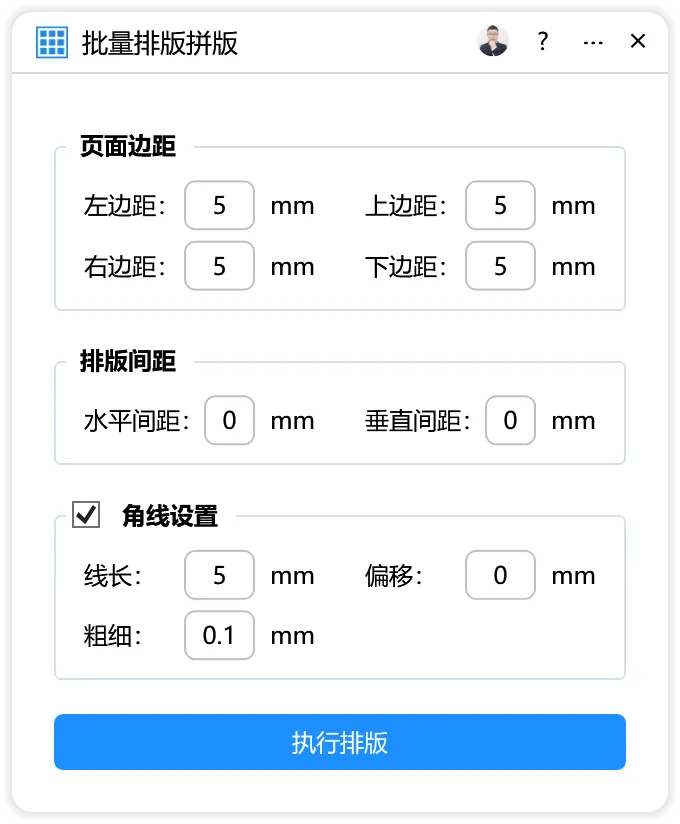
在 CorelDRAW 中打开需要处理的文档,通过云插件菜单或工具栏启动批量排版拼版。插件窗口打开后,可以看到页面边距、排版间距和角线设置等区域,底部为执行排版按钮。
第二步:选中需要排版的图形对象
回到文档页面,使用选择工具选中要批量排版的图形对象。如果未选中对象直接执行,可能无法正常完成排版,建议先确认选择范围是否正确。
第三步:设置页面边距
在页面边距区域分别填写左边距、上边距、右边距和下边距,单位为毫米,默认值均为 5 mm。边距决定排版区域与页面边缘的距离,也直接影响最终可用的排版面积。
第四步:设置排版间距
在排版间距区域设置水平间距和垂直间距,默认值均为 0 mm。水平间距控制相邻两列对象之间的距离,垂直间距控制相邻两行对象之间的距离。需要留空隙时输入正值,希望紧密排列时保持 0。
第五步:设置角线参数
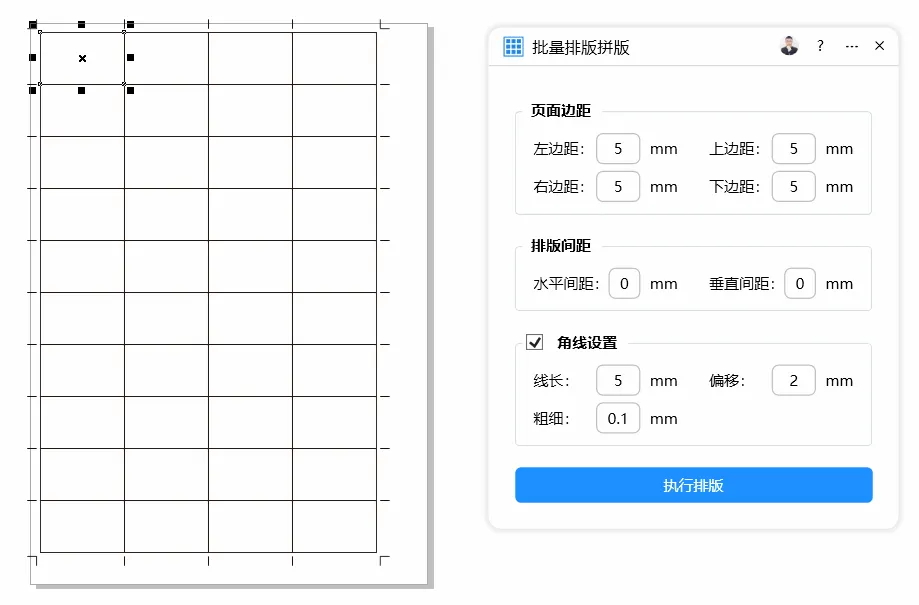
在角线设置区域填写线长、偏移和粗细,默认值分别为 5 mm、2 mm 和 0.1 mm。线长决定角线单边的长度,偏移决定角线与排版区域边缘的距离,粗细决定角线线条宽度,可按印刷裁切要求调整。
第六步:执行排版并检查结果
确认参数后点击执行排版,插件会根据页面尺寸、边距、间距和对象尺寸计算可排列的行列数并完成排布。如果参数不合理,插件会给出提示,例如边距过大导致可用区域为零,或对象尺寸超出可用区域。执行前建议先保存文件或复制一份页面备份,便于在效果不理想时恢复。新手也可以先用默认参数运行一次,再根据实际效果微调边距和间距。
参数说明
常见问题
Q1:点击执行排版后提示“请输入有效的左边距(毫米)”,怎么办?
答:这表示左边距输入框中的内容不是有效数字。请检查是否留空、输入了中文、字母或特殊符号,改成纯数字后再试。其他边距或间距出现类似提示时,也按同样方式检查。
Q2:提示“页面边距过大,可用区域为零,请调整边距设置”是什么意思?
答:四个边距相加后,页面内部已经没有剩余排版空间。比如页面宽度为 100 mm,左右边距合计达到或超过 100 mm,就会触发该提示。请减小边距,确保每对相对边距之和小于对应的页面尺寸。
Q3:提示“对象尺寸超出可用区域,无法排版”该如何处理?
答:说明选中的对象比当前可用排版区域还大。可以缩小对象、改用更大尺寸的页面,或者减小边距数值,然后再执行排版。
Q4:角线没有出现在预期位置,应该如何调整?
答:角线位置与偏移参数有关。角线离对象太近或太远时,调整偏移值即可。线长影响角线长度,粗细影响打印输出时的线条宽度,可根据印厂要求设置。
Q5:排版完成后对象挤在一起或重叠,是什么原因?
答:通常是因为水平间距和垂直间距都设置为 0,且对象本身没有预留出血或间隙。如果需要对象之间留有空隙,请在排版间距区域输入合适的正值。
Q6:执行排版前有什么需要注意的?
答:排版结果会直接生成在当前页面中,建议先保存文件或复制一份页面备份。新手可先用默认参数执行一次,观察排列效果,再逐步调整边距、间距和角线参数,这样更容易理解每个设置的作用。
总结
批量排版拼版插件把页面边距、排版间距和角线参数集中到一个小窗口中,适合在 CorelDRAW 里处理重复性的印刷拼版和标签排布。使用时先打开插件、选中对象,再根据页面和材料要求设置边距、间距与角线,最后执行排版并检查行列数量、对象位置和裁切标记。
对于不熟悉拼版的用户来说,可以先从默认参数开始,确认基本效果后再微调。需要重点留意的是:边距不能超过页面可承受范围,对象尺寸要小于可用区域,间距为 0 时对象可能紧挨排列,执行前做好文件备份能减少反复调整带来的麻烦。
#超平面云插件 #CDR插件 #CorelDRAW #印刷拼版 #角线设置