 夜雨聆风
夜雨聆风上一篇文章聊了下当前很火的全网养龙虾 OpenClaw ,普通人我是不建议目前入手的,但是还是会有人好奇,就是想要体验一下,我在上一篇也说了建议通过云服务的方式来“养龙虾”,这一篇就来写写如何将龙虾接入即时通讯App,实现随时随地远程指挥龙虾为我们干活
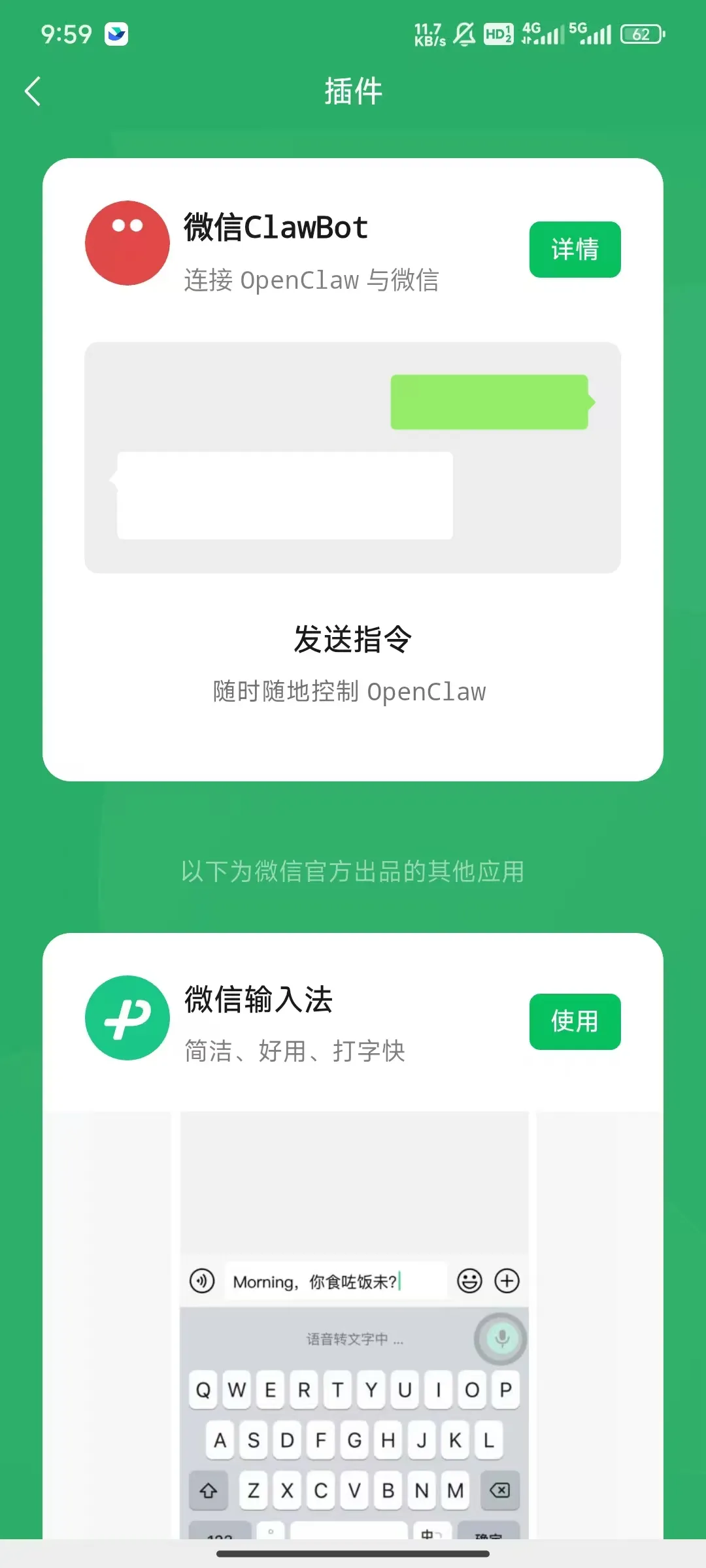
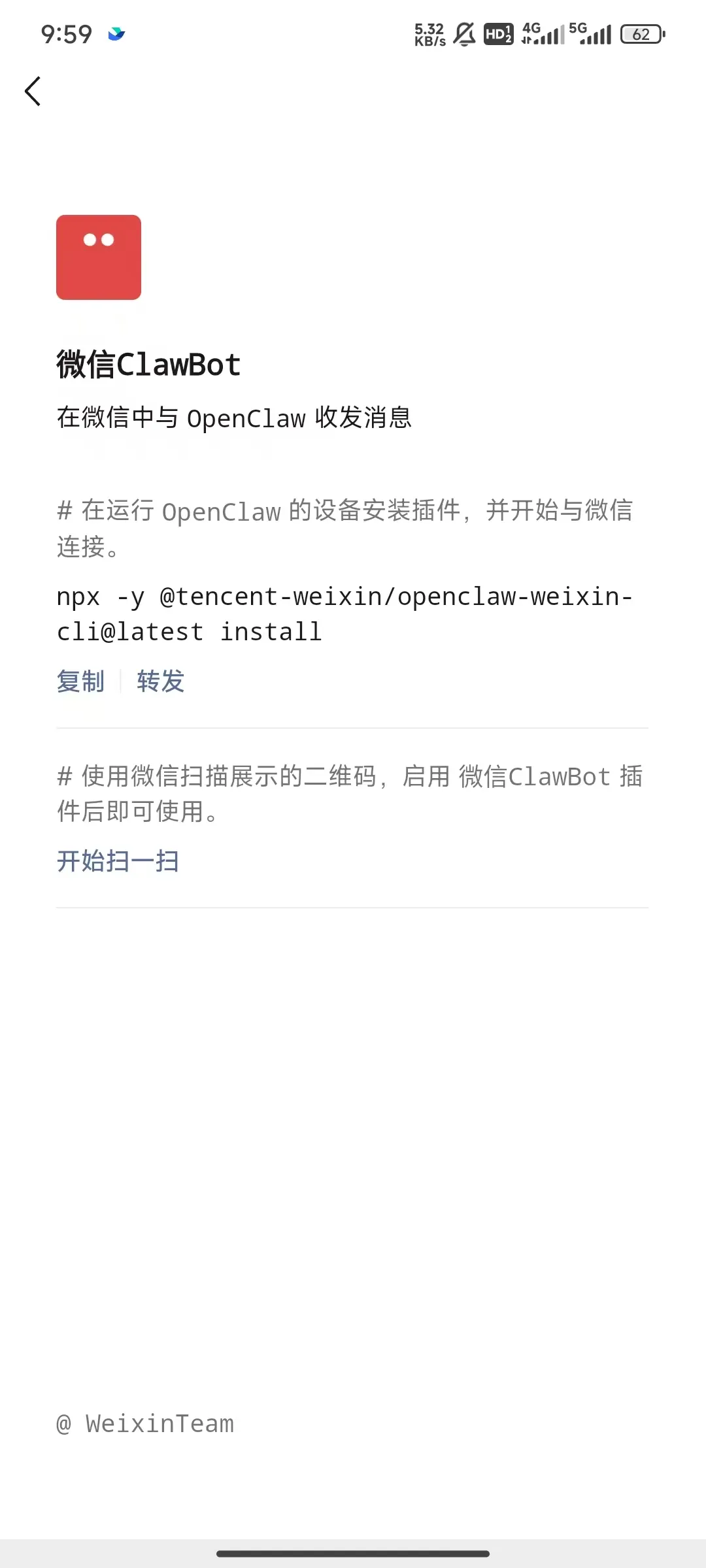
现在也能直接在微信里养龙虾了,微信官方推出了龙虾插件 ClawBot,这可大大方便了普通大众,国内的移动生态再添一枚养龙虾利器,但是今天我要说的不是如何接入微信,这个后续有空再研究下怎么玩,今天要说的是日常办公场景的飞书
日常我们想用 OpenClaw 做AI任务,得切出飞书、打开工具,完成后再切回飞书粘贴结果;想让AI帮着处理飞书文档、多维表格,却找不到衔接方式,重复操作耗时间、易出错。
其实,只要把 OpenClaw 接入飞书,就能彻底解决这种割裂感——在飞书对话里发消息,就能触发AI任务,结果直接回复到聊天框,不用切换任何工具。
现在有两种主流接入方式可选,新手也能快速上手:基础消息功能无需额外安装——OpenClaw 2026.2+ 版本已内置飞书渠道插件。2026年3月飞书官方也推出了OpenClaw专属插件,如果需要 AI 操作飞书文档、日历、任务等,可改用飞书官方插件。
今天就来详细说说、从零配置,到进阶玩法、问题排查,一站式搞定OpenClaw 与飞书的对接,让AI真正融入你的飞书办公流
一、OpenClaw + 飞书,能帮你省多少事?
接入飞书后,OpenClaw就像一个常驻飞书的AI助手,覆盖日常办公的多种场景,彻底解放双手:
对话式AI交互:飞书私聊、群聊中直接和OpenClaw对话,不用切换工具,提问即得回复; 任务自动化触发:发一条聊天消息,就能触发文件处理、信息查询、定时提醒等操作; 富媒体全支持:飞书内发送图片、文件,AI能直接读取处理;AI生成的图片、结果,也能自动回传飞书; 流式输出更高效:AI回复实时逐字显示,不用等整段生成,节省等待时间; 群聊管理更灵活:可配置“@机器人才回复”“白名单/黑名单”等策略,避免打扰; 多智能体路由:一个飞书机器人,可根据不同用户、群组,对接不同的AI智能体,适配多场景需求; 进阶办公联动:搭配对应技能,可实现飞书文档、多维表格、云盘的自动化操作(需选对插件)
二、两种插件怎么选?
目前OpenClaw接入飞书有两种主流插件,两者互斥,只能二选一,安装官方插件时会自动禁用内置插件,选错了可能导致部分功能不可用,大家按需挑选即可。
两种插件对比
对比维度 | 飞书官方插件 | OpenClaw内置插件 |
操作身份 | 以你本人身份(OAuth授权) | 以机器人身份 |
消息收发 | ✅ 读取、发送、回复、搜索 | ✅ 读取、发送、回复 |
文档操作 | ✅ 创建+编辑+读取(完整操作) | 读取为主 |
多维表格 | ✅ 完整操作(表、字段、记录、视图) | 基础读写 |
日历日程 | ✅ 创建/查询/修改/搜索/忙闲查询 | ❌ 不支持 |
任务管理 | ✅ 创建/查询/更新/完成/子任务 | ❌ 不支持 |
知识库 | ✅ 完整读写 | 只读 |
云盘 | ✅ 上传/下载 | 基础操作 |
安装复杂度 | 需额外安装CLI工具+OAuth授权 | OpenClaw 2026.2+ 内置,一键配置 |
维护方 | 飞书团队(官方维护,更稳定) | OpenClaw社区(更新及时,适配灵活) |
选择建议
选飞书官方插件:想让AI帮你操作飞书(写文档、建表格、约会议)、需要日历/任务管理,或想以自己的身份发消息(而非机器人名义); 选OpenClaw内置插件:主要用飞书做聊天入口,让AI回答问题、执行本地任务,不需要操作飞书文档/日历,偏好简单易上手的安装流程。
三、OpenClaw内置飞书插件配置方式
前提是已安装OpenClaw并正常运行(可通过「openclaw gateway status」查看状态),这种方式相对简单
第一步:创建飞书应用(机器人)
打开「飞书开放平台」(https://open.feishu.cn/app),用飞书账号登录; 点击「创建企业自建应用」,填写应用名称(如“OpenClaw AI助手”)、描述,选一个图标(可后续修改); 进入应用后,左侧菜单找到「应用能力」→「机器人」,开启机器人能力。
第二步:配置应用权限(这个很重要)
左侧菜单进入「权限管理」,点击「批量导入」; 手动勾选必要权限(建议直接粘贴以下JSON代码,一键导入所有所需权限,避免遗漏):
{"scopes":{"tenant":["aily:file:read","aily:file:write","application:application.app_message_stats.overview:readonly","application:application:self_manage","application:bot.menu:write","cardkit:card:write","contact:user.employee_id:readonly","corehr:file:download","docs:document.content:read","event:ip_list","im:chat","im:chat.access_event.bot_p2p_chat:read","im:chat.members:bot_access","im:message","im:message.group_at_msg:readonly","im:message.group_msg","im:message.p2p_msg:readonly","im:message:readonly","im:message:send_as_bot","im:resource","sheets:spreadsheet","wiki:wiki:readonly"],"user":["aily:file:read","aily:file:write","im:chat.access_event.bot_p2p_chat:read"]}}
第三步:获取应用凭证(妥善保管)
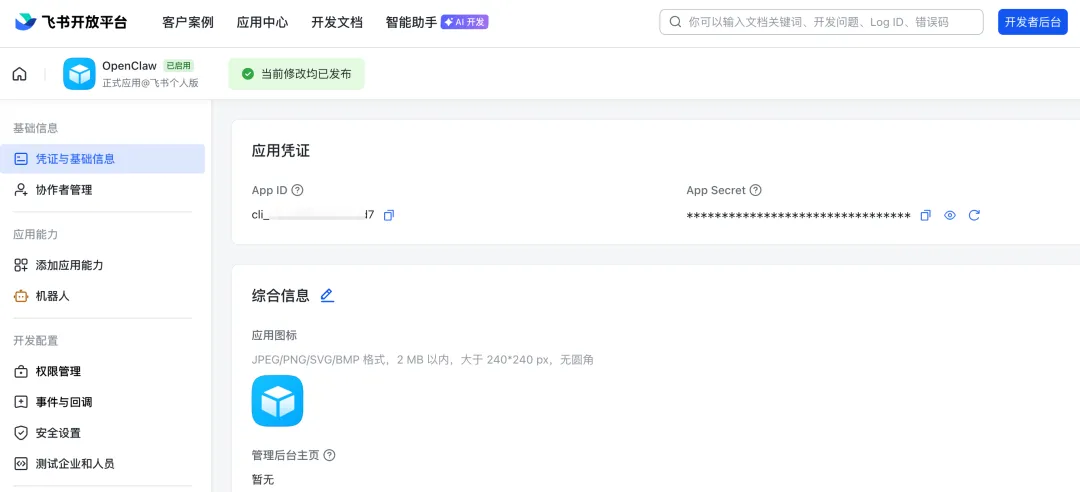
1、进入应用的「凭证与基础信息」页面,复制两个关键信息:
App ID(格式如「cli_xxxxxxxxx」); App Secret(重要!不要随意分享,避免泄露)
2、将上述信息配置到OpenClaw中,配置指令如下
3、配置完成后重启OpenClaw网关
在终端中执行以下命令进行配置:
# 执行以下命令添加飞书配置openclaw config set channels.feishu.accounts.default.appId "cli_你的AppID" --jsonopenclaw config set channels.feishu.accounts.default.appSecret "你的AppSecret" --json# 强制设置WebSocket模式(最稳定)openclaw config set channels.feishu.connectionMode "websocket" --json# 配置完成重启网关openclaw gateway restart# 重启后验证状态openclaw gateway status
第四步:配置事件订阅(关键,无需公网IP)
这一步必须在OpenClaw网关启动后操作,否则无法添加消息事件
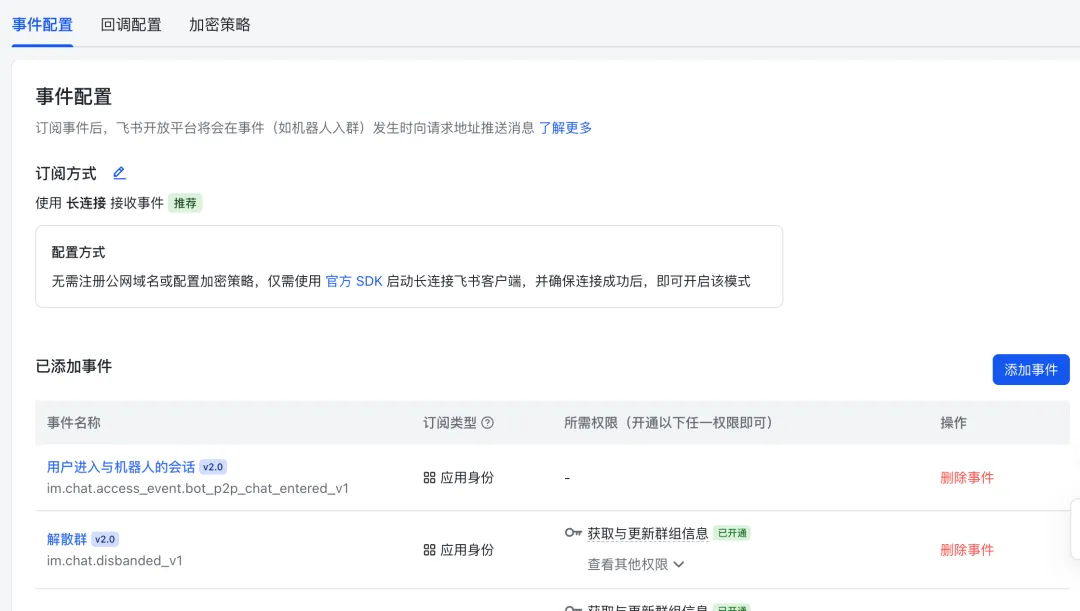
左侧菜单进入「事件与回调」→「事件配置」 请求方式选择「使用长连接接收事件」(长连接模式是首选:不需要公网 IP、不需要域名、不需要云服务器,个人电脑或 NAS 即可运行) 添加事件:搜索「im.message.receive_v1」(接收消息),勾选添加即可。这个是必须的事件,其他事件可以按需添加
第五步:发布飞书应用
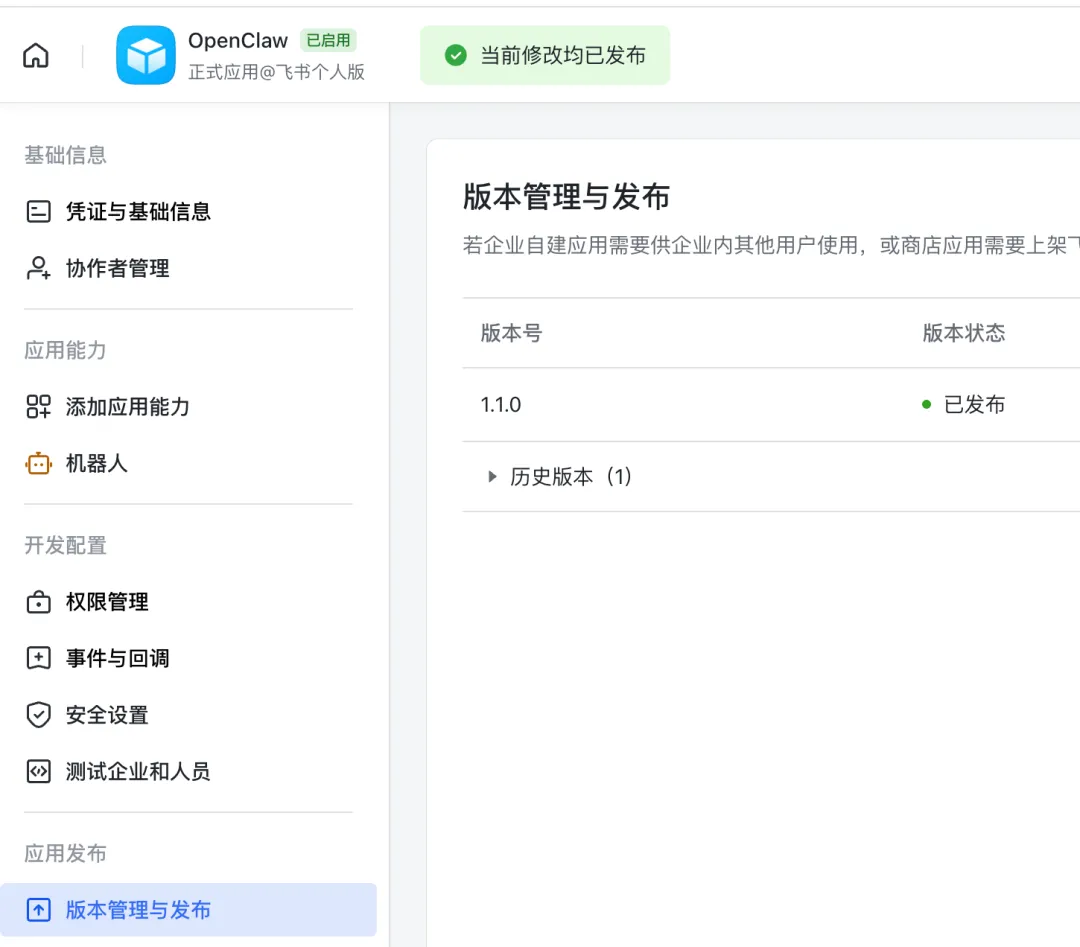
左侧菜单进入「版本管理与发布」,点击「创建版本」; 填写简单的版本说明(如“第一个龙虾AI上线”),提交发布; 等待审批(一般会很快自动通过,通常耗时几秒到几分钟)
第六步:OpenClaw中启用飞书channel
OpenClaw 2026.2+ 已内置飞书插件,无需额外安装,直接配置即可。如果你在首次使用指令启动:openclaw setup 时看到控制台提示: "Install Feishu plugin?",选择 "Download from npm" 即可进入配置流程。选了 "Skip" 也没关系,用下面的命令随时添加。打开终端(Terminal),执行以下命令即可:
# 1. 添加飞书渠道(交互式引导,跟着提示走)openclaw channels add# 2.选择 Feishu → 按照上面提到到粘贴飞书里复制的 App ID 和 App Secret# 3. 重启网关,让配置生效openclaw gateway restart# 4. 重启后可查看下状态是否正常(可选)openclaw gateway status
第七步:测试对接+开机自启
在飞书里搜索你创建的机器人名字,打开对话,发送一条消息(如“龙虾我来了”); 如果机器人回复「配对码」,在终端运行以下命令授权(只第一次,后续不再需要):
openclaw pairing approve feishu <配对码>3. 授权后再发一条消息,能收到正常回复,就说明对接成功啦!
4. (可选)设置开机自启,避免电脑/服务器重启后机器人离线:
openclaw gateway install四、OpenClaw 安装飞书官方插件配置方式
安装
如果需要使用更多飞书功能,推荐安装飞书官方出品的OpenClaw内置插件,安装方式只需按照官方插件安装指南执行安装(官方文档地址:https://www.feishu.cn/content/article/7613711414611463386),安装过程中会自动禁用内置插件,完成OAuth授权后即可使用;若想切回内置插件,卸载官方插件后重启网关即可。
注意事项:
1. 必须先把目标文件夹分享给机器人,否则创建/写入文档会失败(飞书机器人没有“我的空间”根目录);
2. 若要写入飞书知识库,需先把机器人加入对应的Wiki Space;
3. feishu-perm 涉及权限变更,建议只给机器人分享特定文件夹,不要给全盘权限。
4. 按需添加权限,操作前请仔细确认,避免误操作风险
五、踩坑问题排查
接入过程中遇到的一些问题总结,如果你也遇到了同类问题,可以看一下,90%的问题都能解决。
1. 没有消息发送框(最常见)
原因:事件订阅未配置,JSON批量导入权限不会自动配置事件订阅。
解决:飞书开放平台→应用→「事件与回调」,添加「im.message.receive_v1」事件,选择「使用长连接接收事件」,创建新版本并发布。
2. 机器人完全没反应(收不到消息)
按以下顺序检查:
网关是否运行:执行「openclaw gateway status」,未运行则执行「openclaw gateway restart」; 飞书应用是否发布:确认有已发布的版本; 事件订阅是否正确:是否选了「长连接」,是否添加了对应事件; 权限是否足够:至少需要「im:message」和「im:message.p2p_msg:readonly」「im:message:send_as_bot」权限; 查看日志排查:执行「openclaw logs --follow」,发送消息看日志是否有反应。
3. 时断时续(有时能回复,有时没反应)
常见原因:
检查网络:飞书 WebSocket 断开后通常会自动重连,但如果你的网络不稳定(尤其是代理环境),可能频繁断连 网关重启:检查是否有什么在反复触发网关重启
openclaw logs | grep -i "restart\|reconnect\|disconnect"DNS 解析问题:如果你使用了代理,确保过滤 open.feishu.cn
4. API 配额被耗尽(没怎么用却超限)
现象:飞书开放平台显示 API 月度调用量(免费 50,000 次)耗尽,但你几乎没有主动使用飞书机器人。
OpenClaw Gateway 每 60 秒对所有启用的 channel 执行一次健康探测。飞书插件的探测会调用 bot/v3/info API,每次计入月度配额。单台机器每月消耗约 27,000 次;两台机器共用同一个飞书 App 就会超限。
影响范围:仅消耗 API 配额,不影响消息收发。消息通过 WebSocket 长连接接收,与 health check 无关。
修复(参考大家提供的修复提示词,直接发给你的龙虾助手即可):
我的飞书 API 月度配额被意外耗尽了。这是 OpenClaw health check 导致的已知问题(每 60 秒调用一次 bot/v3/info API)。请帮我排查和修复:1. 运行 `openclaw channels status` 查看飞书是否启用2. 如果我不需要飞书对话功能,禁用它:`openclaw config set channels.feishu.enabled false && openclaw gateway restart`3. 如果有多台机器运行 OpenClaw,在不需要飞书的机器上禁用4. 如果需要保留飞书,确认只有一台机器启用(单台不会超限)5. 修复后用 `openclaw channels status` 确认飞书状态。
5. 发图片 / 发文件,AI 看不到
检查权限:必须有 im:resource 权限 在飞书开放平台补权限后,记得 创建新版本 → 发布 等待审核通过后重启网关:
openclaw gateway restart6. AI 说生成了图片,但飞书没收到
确认有 im:resource 权限(用于上传图片到飞书) 检查日志中有没有 upload 相关的错误
7. 群聊中机器人不回复
默认需要 @机器人 才会回复 确认机器人已被添加到群聊 检查 groupPolicy 配置
8. 回复特别慢
这通常是 AI 模型的响应速度决定的,和飞书插件关系不大 可以开启流式输出(默认已开启),让回复逐步显示而不是等全部生成后一次发送 如果超过 30 秒无回复,检查日志看是不是模型调用出错
9. "Unknown model" 错误
通常发生在模型配置变更后,重启网关即可:
openclaw gateway restart10. 配对码是什么?怎么用?
首次和机器人对话时,出于安全考虑,机器人会回复一个配对码(一串字母数字)。你需要在终端"批准"这个配对:
openclaw pairing approve feishu <配对码>批准后这个飞书用户就可以正常和机器人对话了。只需要操作一次即可。
11. 首次 setup 提示 "Install Feishu plugin?"
这是正常的,OpenClaw 已内置飞书插件,但向导默认需要你确认启用。选择 "Download from npm" 即可,之后会直接进入 App ID / App Secret 的配置步骤。
如果选了 "Skip for now",可以随时通过 openclaw channels add 手动添加飞书渠道。
12. 提示 "duplicate plugin id detected"
这说明飞书插件同时存在于两个位置:OpenClaw 内置目录(stock extension)和用户目录(~/.openclaw/extensions/feishu/)。
原因:OpenClaw ≥ 2026.2 已内置飞书插件,如果又手动执行了 openclaw plugins install @openclaw/feishu,就会产生重复。
解决:删除用户目录下的副本,保留内置版本即可:
rm -rf ~/.openclaw/extensions/feishuopenclaw gateway restart
13. 如何开启流式输出?
openclaw config set channels.feishu.streaming true六、Lark(飞书国际版)接入
Lark 后台不开放 WebSocket 长连接,无法像飞书国内版那样“零公网”直连,需改用「Webhook模式」,让 Lark主动把消息推送到公网 URL。具体没玩过,需要的自行研究一下
七、常用命令速查(收藏备用)
命令 | 说明 |
openclaw gateway status | 查看网关运行状态 |
openclaw gateway restart | 重启网关,使配置生效 |
openclaw gateway install | 设置网关开机自启 |
openclaw logs --follow | 实时查看日志,排查问题 |
openclaw pairing approve feishu | 批准飞书用户配对授权 |
openclaw plugins list | 查看已安装的插件 |
最后总结
OpenClaw接入飞书,核心是选对插件——新手求简单选内置插件,需高级功能选飞书官方插件,两种方式都能实现AI与飞书的无缝衔接,彻底解决工具切换的麻烦。
按照本文的步骤,无论是新手从零配置,还是老用户迁移,都能快速搞定;遇到问题查排查清单,基本都能解决。对接完成后,你会发现飞书办公效率翻倍,重复操作全交给AI,自己专注核心工作~
如果觉得有用的话,记得点赞、在看、转发,分享给身边需要的小伙伴哦
点关注不迷路,更多实战教程在路上~