 夜雨聆风
夜雨聆风今天介绍的这个,已经把这个想法实现了。我已配置好模型和依赖,点开直接用
一、Portable AI USB是什么?
Portable AI USB是一个完全开源的便携式AI大模型方案,基于Ollama + AnythingLLM实现。装进U盘后,可以在任何Windows、Mac、Linux电脑上运行。
核心特点:
✅ 完全离线运行——首次安装后无需网络 ✅ 零痕迹——不在电脑留下任何数据 ✅ 不限次数——无需订阅,无需付费 ✅ 支持6种模型——包括无审查版模型 ✅ 支持自定义模型——可加载任意GGUF格式模型 ✅ 多平台——Windows/Mac/Linux通用
二、支持的AI模型
安装时可选择下载以下模型,也可以自行上传GGUF格式模型:
三、完整安装教程(图文版)
准备工作
U盘一个,容量至少16GB(推荐64GB,多模型需更大空间) 格式化U盘为exFAT格式(Windows/Mac/Linux通用) 首次安装需要联网(下载模型用) Windows/Mac/Linux各版本安装步骤略有不同,见下方详细说明
第一步:下载全部文件(文末链接下载)
全部文件,复制到U盘根目录。
第二步:运行安装脚本
进入U盘目录,双击运行:
install.bat会弹出PowerShell窗口,按提示操作。
第三步:选择AI模型
安装过程中会显示模型列表,选择你想下载的模型编号:
1. NemoMix Unleashed 12B(推荐)2. Dolphin 2.9 Llama 3 8B3. Mistral 7B Instruct4. Qwen 2.5 7B5. Llama 3.2 3B(轻量)6. Phi-3.5 Mini(轻量)C. 自定义模型请输入编号:建议首次安装选择1号NemoMix或4号Qwen(中文能力最强)。
第四步:配置AnythingLLM安装路径
AnythingLLM安装程序会弹出,关键一步:
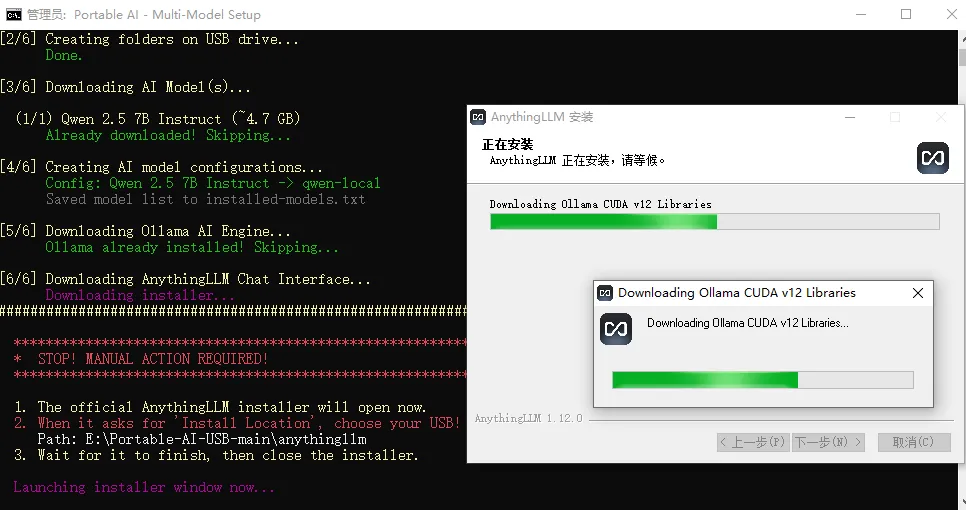
点击"Browse"(浏览) 定位到U盘根目录下的anythingllm文件夹 确认路径在U盘上,不是电脑本地硬盘 点击安装,等待完成 关闭安装程序
第五步:启动使用
安装完成后,每次使用只需双击:
start-linux.sh :: Linux启动会自动打开AnythingLLM聊天界面,直接开始对话。
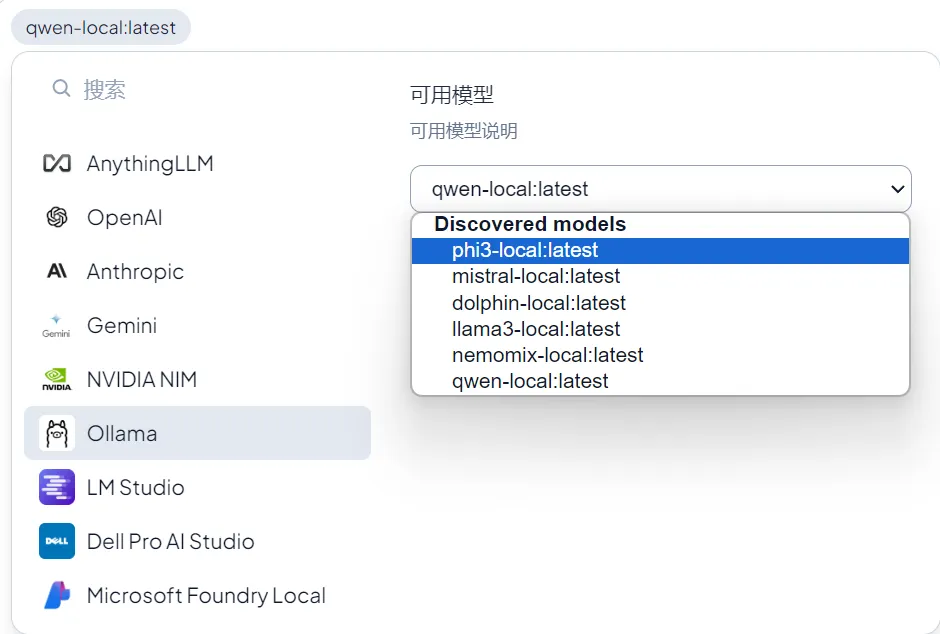
第六步:切换模型
在AnythingLLM界面:Settings → LLM → 选择模型即可切换。
四、Mac / Linux 安装步骤
Mac系统
1. 下载文件到U盘2. 双击 start-mac.command3. 首次运行会自动下载Mac版引擎(约2分钟)4. AnythingLLM界面会自动打开5. 开始使用!Linux系统
1. 下载文件到U盘2. 打开终端,进入U盘目录3. 赋予执行权限:chmod +x start-linux.sh preflight-check.sh install.sh install-core.sh4. 运行:bash preflight-check.sh5. 安装完成后,进入ANYTHINGLLM文件夹,打开AppImage文件6. 开始使用五、进阶配置:自定义模型
加载自定义模型
如果列表里没有你想要的模型,可以上传任意GGUF格式模型:
从HuggingFace(国内可从hf-mirror.com)下载想要的GGUF模型文件 把.gguf文件放入U盘models/文件夹 重新运行install.bat,选择选项C 粘贴HuggingFace的直接下载链接 安装脚本自动处理剩余步骤
调整Token上下文窗口
默认配置4K tokens,想调整:
打开U盘目录:anythingllm_data/storage/ 编辑.env文件 找到OLLAMA_MODEL_TOKEN_LIMIT=4096 改成想要的数值(如8192) 保存后重启:双击start-windows.bat
六、如果模型下载失败怎么办
网络问题导致下载中断时:
安装窗口会显示HuggingFace(我已改成国内镜像地址)的下载链接 复制链接,用其他工具下载.gguf文件 将文件放入U盘models/文件夹 重新运行install.bat,会自动跳过已存在的文件
七、隐私安全说明
✅ 所有聊天记录存在U盘,不会上传到任何服务器 ✅ 不在电脑留下任何注册表项或本地文件 ✅ 完全离线运行,无网络请求 ✅ 无遥测、无追踪、无日志上传
八、与普通AI工具对比
九、系统要求
- U盘容量
:至少16GB(单模型),推荐32GB以上 - U盘格式
:exFAT(支持跨平台) - 内存要求
:建议16GB以上(运行大模型) - Windows版本
:Windows 10/11 - 首次安装
:需要联网下载模型(约4-7GB)
十、总结
Portable AI USB解决了一个很实际的问题:AI工具的便携性、隐私性、无限使用。
特别适合:
经常出差、需要在不同电脑上工作的人 对数据隐私敏感、不想让AI记录对话的人 网络不稳定或无法联网的环境 不想付费、想无限使用AI的人
只需要一个U盘,下载安装,第一次联网下载模型,之后走到哪用到哪。
工具就在那里,重要的是用起来。
下载地址:关注后私信"1121"(已加载6个模型和依赖,直接可用) "1122"(需要下载模型和依赖)
“1121”直接运行start-windows.bat
“1122” 按文中教程配置
往期推荐
《U盘即走的AI助手!100个工具、零配置、插电脑就用》--Hermes Agent
看完觉得有用?转发给需要的朋友!
关注我,持续分享AI工具干货。