 夜雨聆风
夜雨聆风我身边有好几个当老师的朋友,跟他们聊下来发现一个共同的痛点:备课太花时间了。
不是找不到好资料,相反,现在名师公开课、教研讲座、学科培训视频太多了。问题是怎么把这些视频里的好东西,变成自己能用的教案和课件。一个45分钟的公开课视频,暂停截图、做笔记、整理框架,折腾下来至少一个半小时。一学期十几门课,这个工作量想想就头大。
后来我帮一个高中语文老师朋友搭了一套AI备课工作流,她用了之后说每周至少省了五六个小时。今天把这套流程整理出来,给有同样需求的老师参考。
痛点:老师备课到底在「备」什么?
备课这件事拆分一下,其实就四个环节:
- 收集素材
:找优质的教学视频、教研讲座、学科资料 - 消化内容
:把视频里的知识点、教学思路、PPT内容提取出来 - 整理框架
:把零散的内容梳理成有逻辑的教学框架 - 输出课件
:把整理好的内容做成教案、PPT、讲义
这四个环节里,最耗时间的是「消化内容」和「整理框架」。老师要一边看视频一边暂停截图,还要手动把知识点整理成大纲,再用大纲做课件。这里面大量时间花在了「搬运信息」上,而不是「设计教学」上。
五步备课工作流
第一步:视频转笔记,AI帮你做「信息提取」
老师看教学视频最大的痛点不是「看不懂」,而是「来不及记」。一边看一边截图,截图截了几十张,回头整理的时候全乱了,不知道哪张图对应哪段讲解。
这一步用Ai好记来解决。把公开课链接粘进去,系统会自动做三件事:语音转文字、截取视频里的PPT画面、文字和画面按时间轴对齐。几分钟后,你拿到的是一份图文并茂的笔记——PPT画面配上对应的讲解文字,翻笔记就像翻课件。
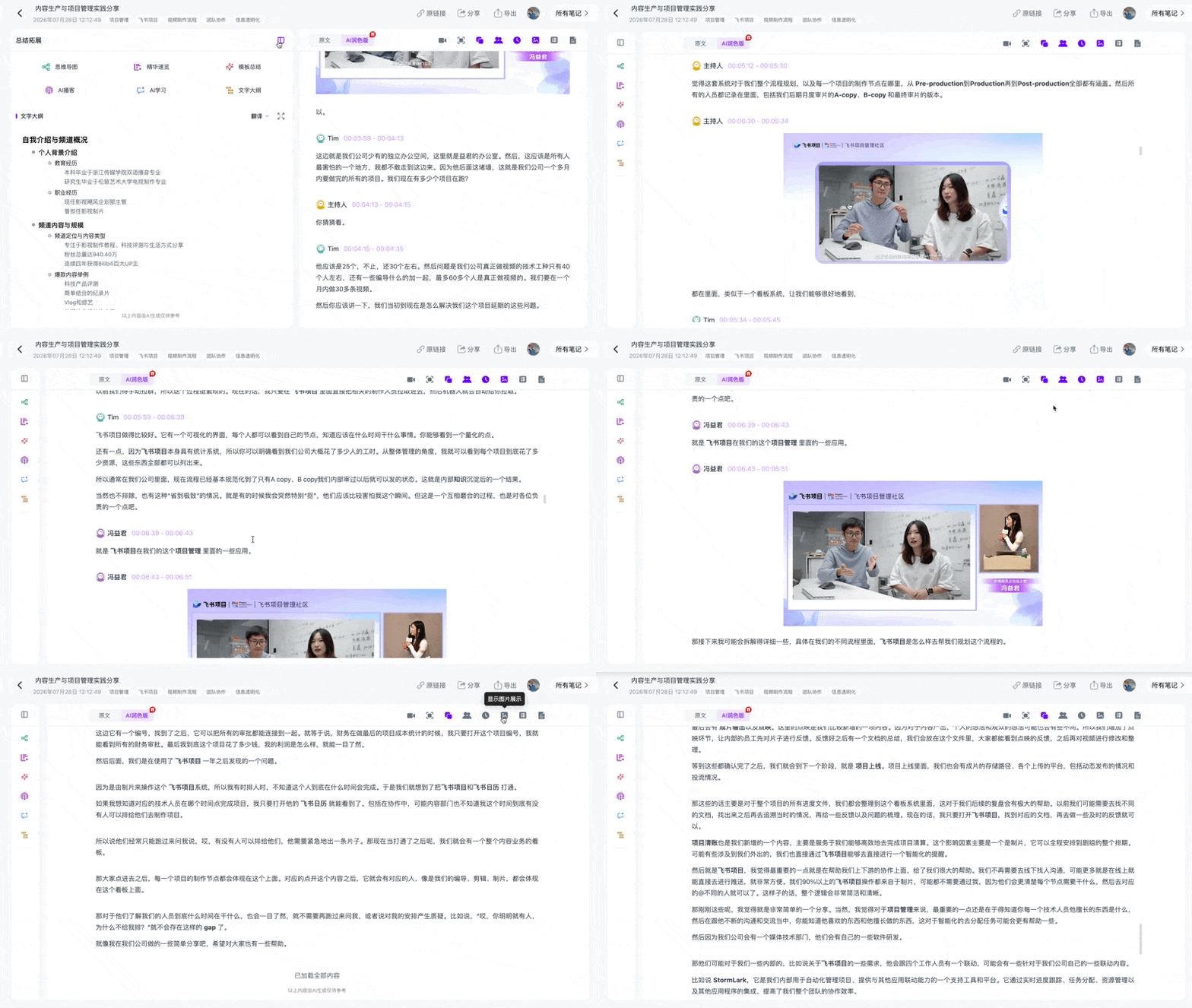
B站、网盘、本地文件等多种来源可以直接上传,基本覆盖了老师日常会遇到的所有视频素材。
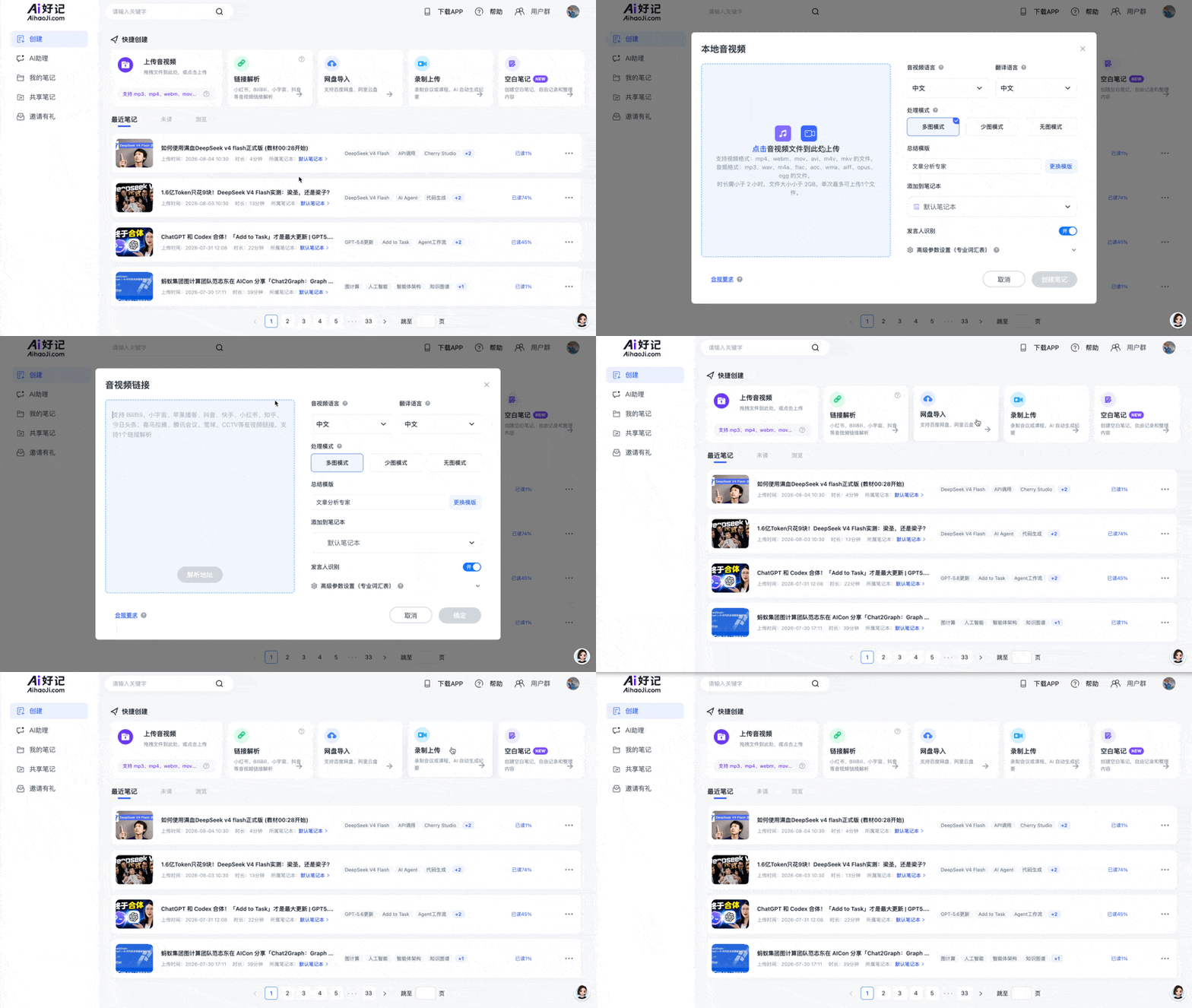
第二步:思维导图搭框架,看清楚这节课的「骨架」
拿到笔记之后,先别急着进内容。先看思维导图。
上传音视频内容后,会自动生成思维导图,把整节课的知识框架搭出来。而且导图节点可以点击跳转回原文对应位置——这个设计对备课特别实用。老师看到导图里某个知识点想深入了解,点一下就能定位到视频里讲到这个知识点的那段话,不用在整篇笔记里翻来翻去。
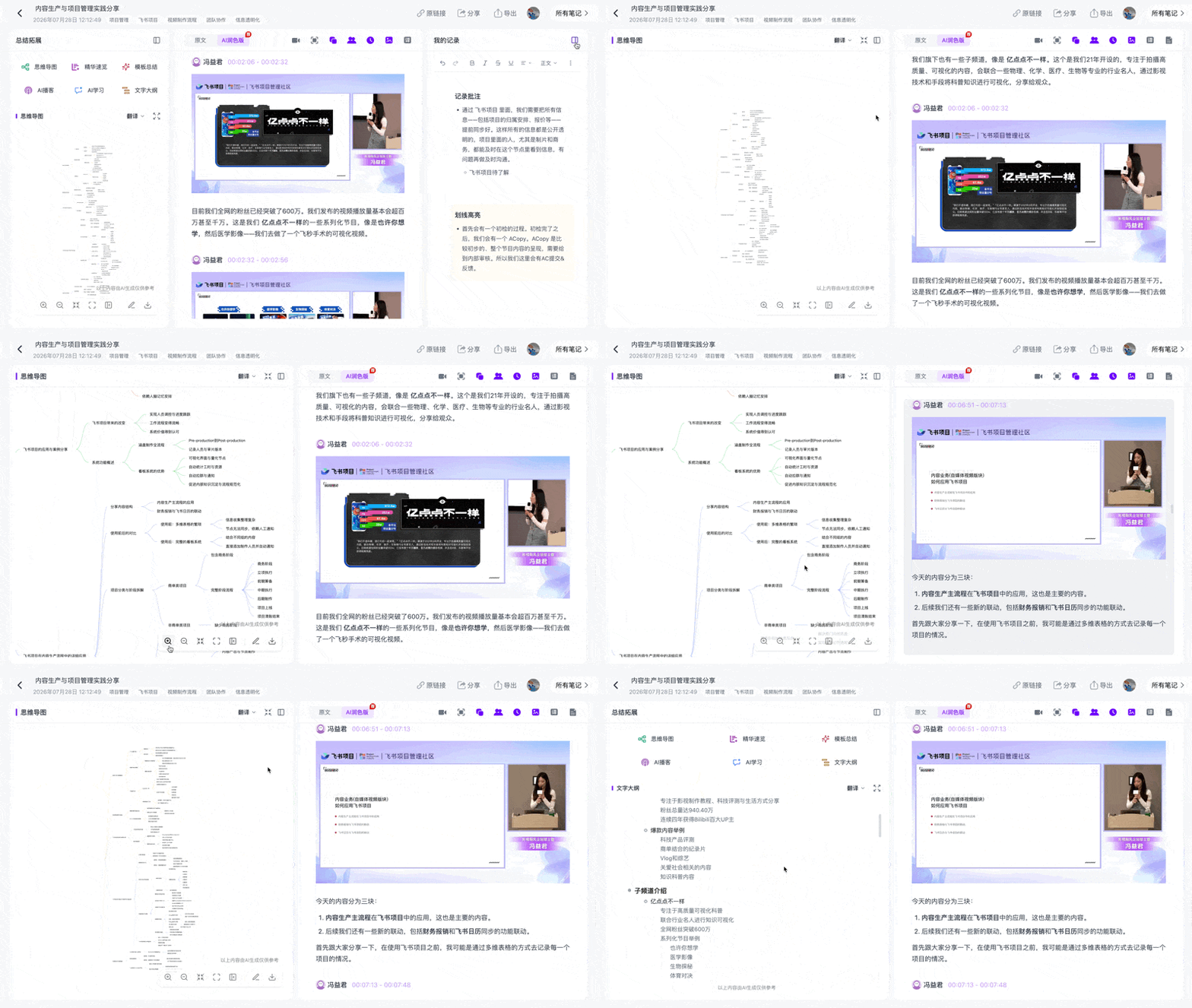
这一步的价值在于:老师先搞清楚这节公开课的知识结构,判断哪些值得借鉴、哪些需要调整,然后再决定备课的重点方向。
第三步:精华速览做筛选,快速判断哪些内容值得用
不是每节公开课的所有内容都适合搬到自己课堂上。老师需要快速判断:这个视频的哪些片段值得给学生看?哪些教学思路可以借鉴?哪些知识点需要补充?
精华速览把几十分钟的视频浓缩成几分钟就能看完的结构化要点,按标题分章节,核心观点一目了然。老师看完速览就能做出判断,不用每个视频都从头看到尾。
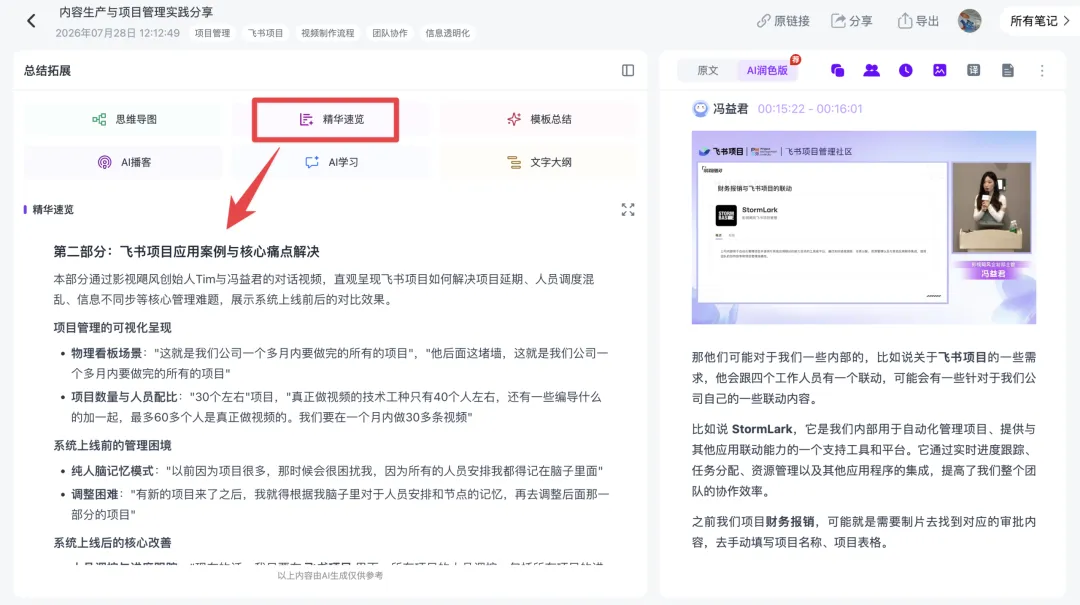
第四步:AI学习模式辅助备课,做批判性思考
这一步是很多老师容易忽略的。消化完视频内容之后,不是直接搬到自己的课堂上,而是要先做「批判性思考」——这个教学思路为什么好?适不适合我的学生?有没有改进空间?
Ai好记的AI学习模式里有「批判性思考」和「阅读扩展建议」功能,可以帮老师从不同角度审视教学内容。比如问AI:「这个教学思路如果用在基础较差的班级,需要做哪些调整?」AI会给出针对性的建议。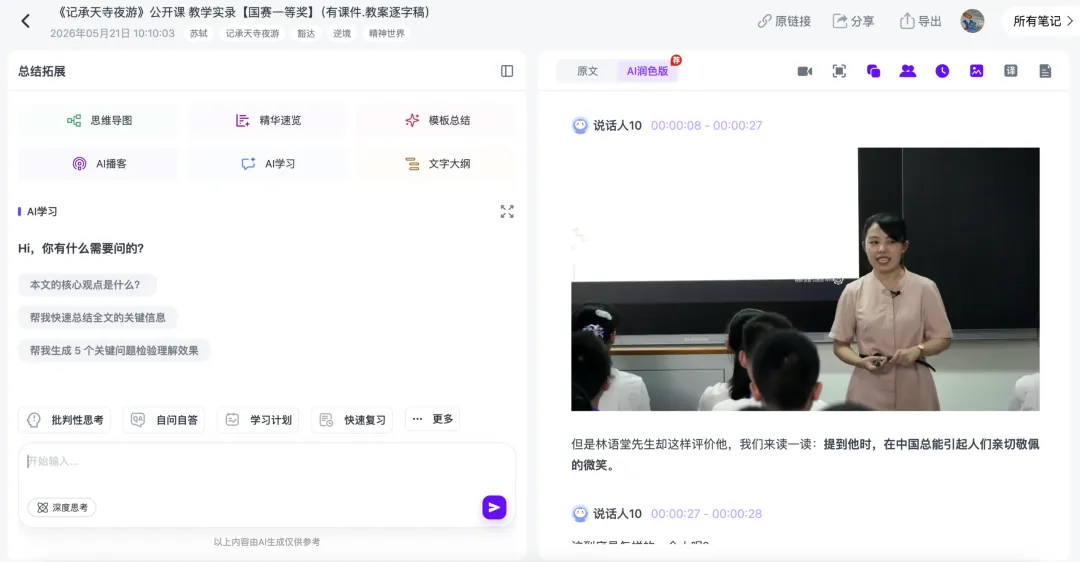
第五步:导出笔记,制作课件素材
最后一步,把加工好的笔记导出为课件素材,支持导出Markdown、PDF、Word等格式,也可以导出到Obsidian。
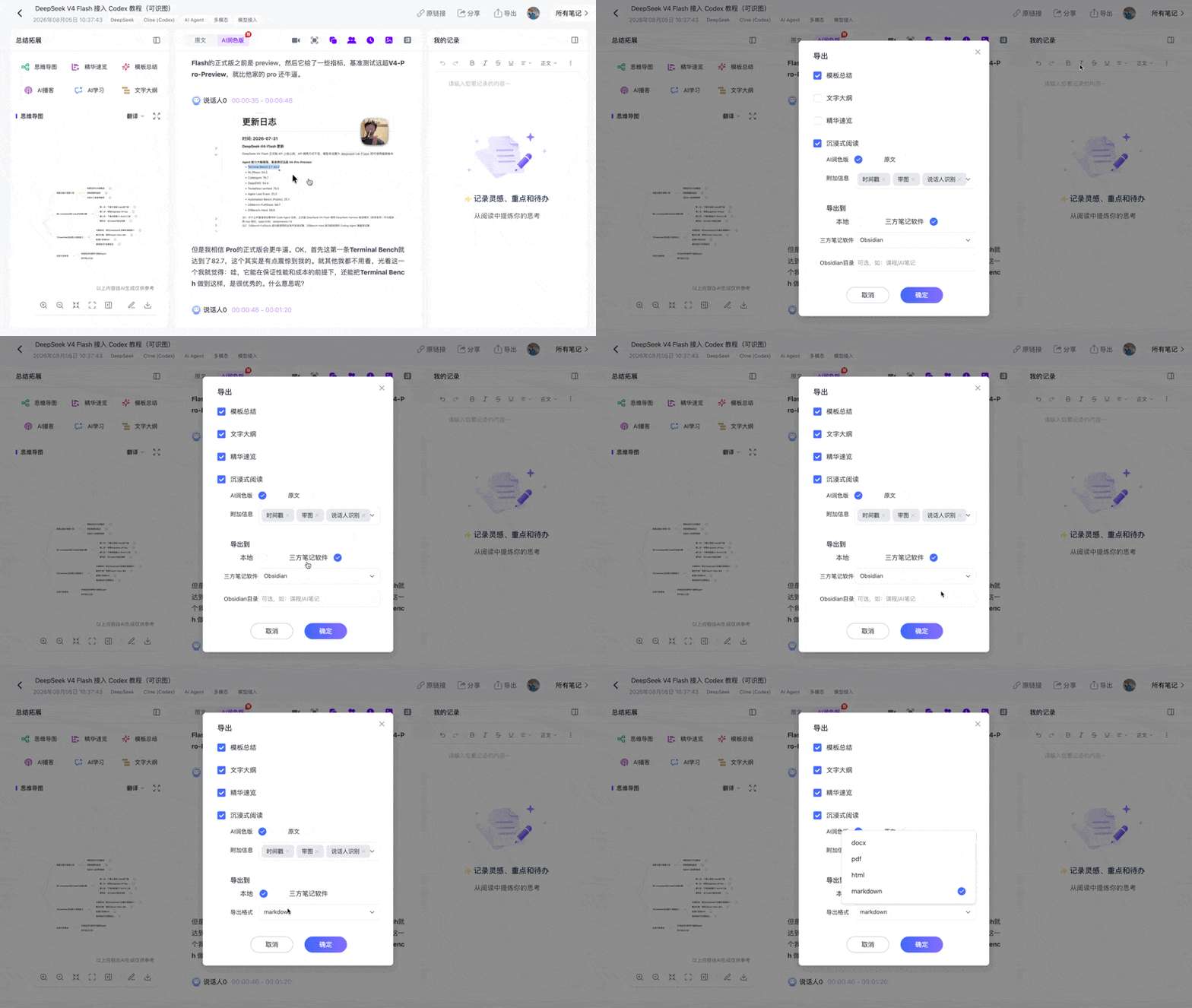
老师可以把思维导图导出为图片放进PPT,把精华速览整理成教案大纲,把完整的图文笔记作为课堂讲义的参考。导出的Markdown格式可以灵活编辑,方便做二次加工。
其他搭配工具
- Obsidian
:做长期教学知识库,把每学期的备课笔记沉淀下来,下一轮备课直接复用 - XMind
:在AI生成的思维导图基础上手动调整,更适合个性化教学框架 - Canva/PPT
:用导出的笔记素材制作课件,Ai好记负责内容提取,PPT负责视觉呈现
总结
这套备课工作流的核心逻辑是:让AI帮你做「信息提取和整理」,把时间留给「教学设计和思考」。
视频转笔记、思维导图搭框架、精华速览做筛选、AI学习模式辅助思考、导出素材做课件——五个步骤,每一步都在帮老师把精力从「搬运信息」转移到「设计教学」上。
👇点击「阅读原文」,试用文中工具!