夜雨聆风
夜雨聆风


设计师必看!2026年革命性工具OpenClaw,手把手教你三步搞定安装配置
🔥
在2026年的当下,一款名为OpenClaw的全新设计协同工具正在席卷行业。本文为你带来最清晰、最完整的安装与配置全攻略,助你第一时间掌握未来设计利器!
1. 一、OpenClaw为何成为2026年设计师的「效率核弹」?
最近,设计圈讨论度最高的关键词非 OpenClaw 莫属!🎯
它不仅仅是一个插件或单一软件,而是一个深度融合AI的云端-本地混合式设计操作系统。根据其官方近期发布的白皮书,OpenClaw能实时分析你的设计习惯,自动推荐组件、预测布局,甚至能基于草稿生成高保真交互原型。
简单来说,它让重复劳动成为历史,将你的创造力彻底解放。对于2026年的设计师而言,它不再是「可选工具」,而是决定了你工作效率天花板的「核心引擎」。
👉 行动建议:在开始安装前,先访问其官网,感受一下官方演示视频带来的震撼吧!
2. 二、核心安装三步走:避开所有「坑点」的保姆级教程
别被「革命性工具」吓到,OpenClaw的安装其实非常友好!请严格按照以下步骤操作:
第一步:环境预检与环境变量配置
✅ 确认你的操作系统(Windows 11 2025更新版 / macOS Sequoia 或更高)
✅ 安装并激活最新版的Node.js (v22+) 与 Python 3.12+
✅ 设置系统环境变量 OPENCLAW_PATH,指向一个纯英文路径的文件夹。这是后续所有组件安装的基地!
第二步:一键安装与核心模块选择
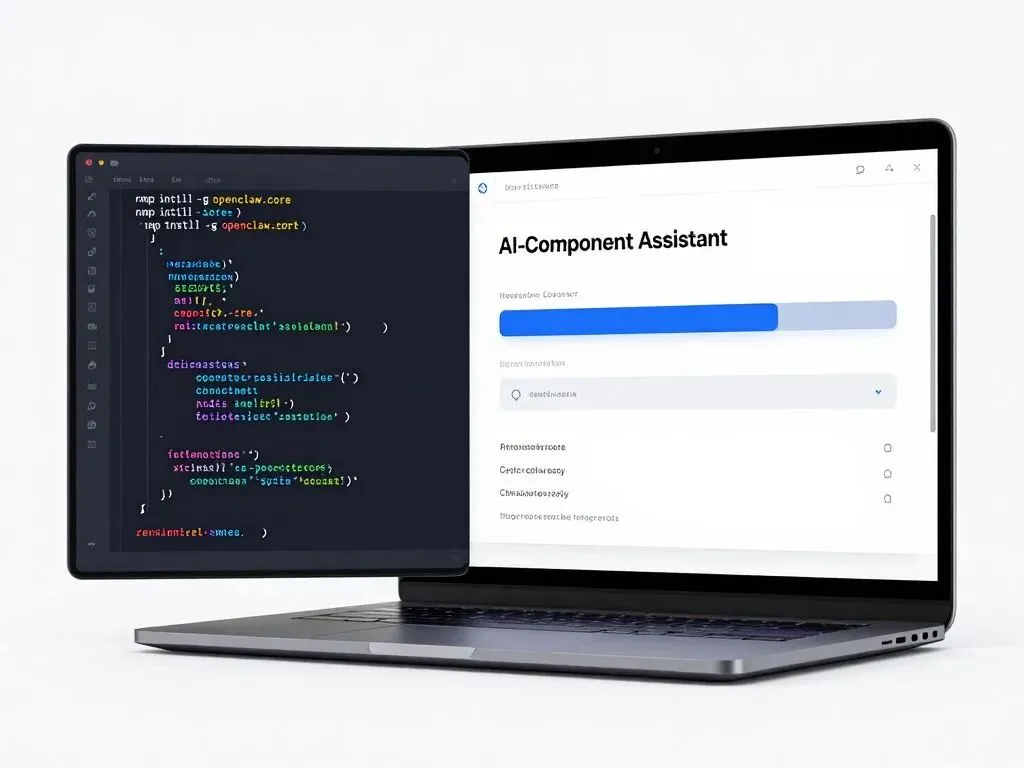
打开你的终端(或PowerShell),粘贴以下官方提供的安装命令:curl -fsSL https://install.openclaw.design | bash
安装过程中,系统会提示你选择核心模块。对于大多数UI/UX设计师,我们强烈建议勾选:
- 「AI-Component Assistant」
:智能组件库 - 「Real-Time Collaboration Hub」
:实时协同中心 - 「Proto-Engine」
:原型引擎 -
第三步:账户绑定与初始化设置
安装完成后,首次启动OpenClaw,你需要用工作邮箱完成账户绑定与授权。完成后,跟随引导完成你的个性化工作流配置,这一步决定了工具后续如何更好地为你服务。⚠️ 关键提示:请务必保持网络畅通,首次初始化可能需要下载约2GB的AI模型库。
3. 三、首次启动必做的3项关键设置,效率提升100%
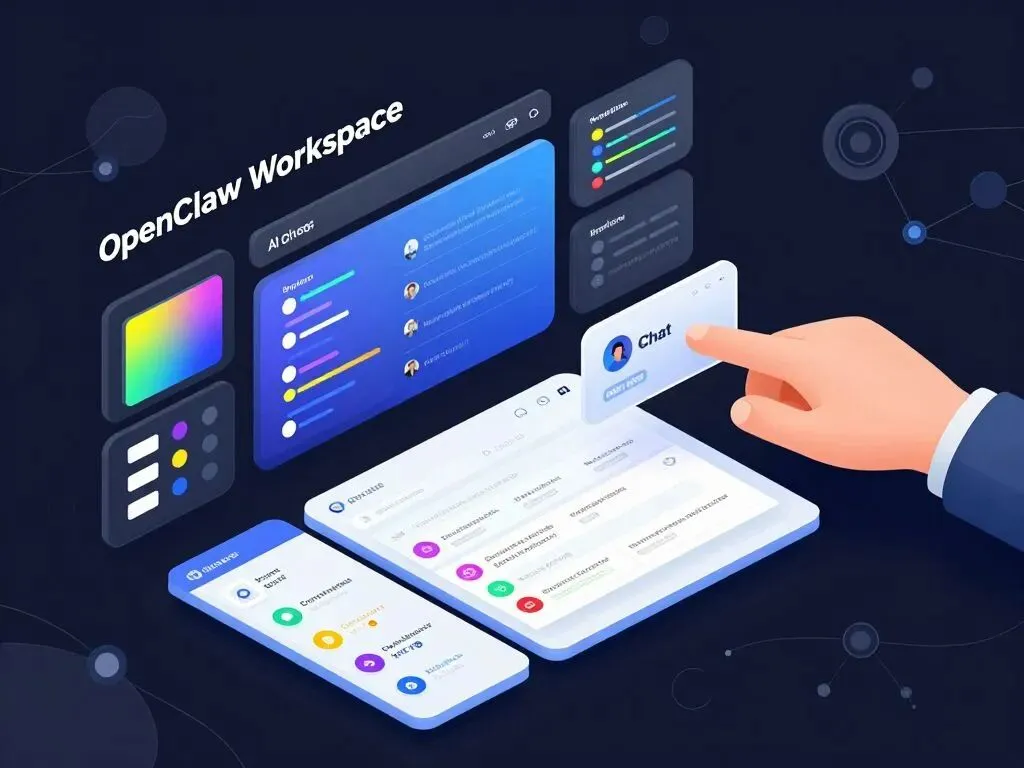
恭喜你,安装成功!🎉 但先别急着开始做图,做好这3项设置,能让OpenClaw的威力翻倍。
- 连接你的「数字素材库」
-
在「设置」-「资源集成」中,一键授权连接你常用的设计平台(如Figma 2026、Adobe Creative Cloud、国内主流协作平台)。从此,你的所有素材、组件、颜色体系都能被OpenClaw统一索引和智能调用。 - 训练你的「专属AI助手」
-
花5分钟,让OpenClaw扫描你过往的3-5个代表性项目文件。它会深度学习你的设计风格、常用布局和字体搭配习惯,未来生成的建议将无比「懂你」。 - 配置「智能工作区」布局
-
根据你是UI、UX还是插画师,选择对应的预设工作区模板。强烈建议开启「 - 上下文感知面板
-
」功能,相关工具和参数会随着你选择的对象自动切换,告别在无数面板中寻找工具的烦恼。 -
做好这些,你就已经超越了当下90%仅使用基础功能的设计师!
4. 四、常见问题QA与未来生态展望
在社群中,我们收集了安装初期最高频的几个问题:
Q:安装时提示「依赖冲突」怎么办?
A:这通常是因为旧的设计工具环境残留。请运行安装程序提供的清理脚本 openclaw-fixenv,它能自动解决99%的依赖问题。
Q:团队项目如何保证版本统一?
A:OpenClaw使用全新的 .oclaw 项目配置文件。只需将该项目文件放入团队共享仓库,任何成员打开时都会自动同步所需的工具模块和版本,完美解决协同环境不一致的痛点。
Q:对硬件要求高吗?
A:得益于云本地混合架构,常规设计任务对本地GPU要求不高。但如果你想流畅运行「实时AI渲染」等高级功能,一块主流的中高端显卡仍是推荐的。
🚀 展望:据官方路线图,到2026年底,OpenClaw将开放完整的插件市场,并与主流AR/VR设计平台打通。现在上车,正是最佳时机!
—
希望这篇攻略能帮你无缝接入未来设计工作流。如果在安装中还有任何问题,欢迎在评论区留言讨论!别忘了分享给身边的设计师伙伴哦~ ✨