 夜雨聆风
夜雨聆风


Word高效之道:师生必备指南 • 第二期







Word拯救计划
第二期:→
尖
速
提
指
上一期,我们给你的文档装上了“清晰的骨架”(导航窗格)。那么今天,我们将要让你的指尖“飞起来”!
你是否还在:
-
小心翼翼地用鼠标拖着选取长文本?
-
在【开始】选项卡里翻找“加粗”、“下划线”按钮?
-
被混乱的格式粘贴搞得焦头烂额?
记住一个原则:双手尽量不离开键盘,是提升编辑速度的第一性原理。

掌握快捷键,编辑效率翻倍

记住下面这4组“黄金快捷键”,立刻见效:
1.生存底线:Ctrl + S (保存)

这是最重要的肌肉记忆!每完成一段思考,就无意识地按一次。你的心血,值得被时刻守护。
💡 双重保险设置:
主动防御(习惯):将 Ctrl + S 刻进DNA里,随时手动保存。
被动防护(设置):开启并设置「自动保存」,为你兜底。
如何设置:点击【文件】→【选项】→【保存】。
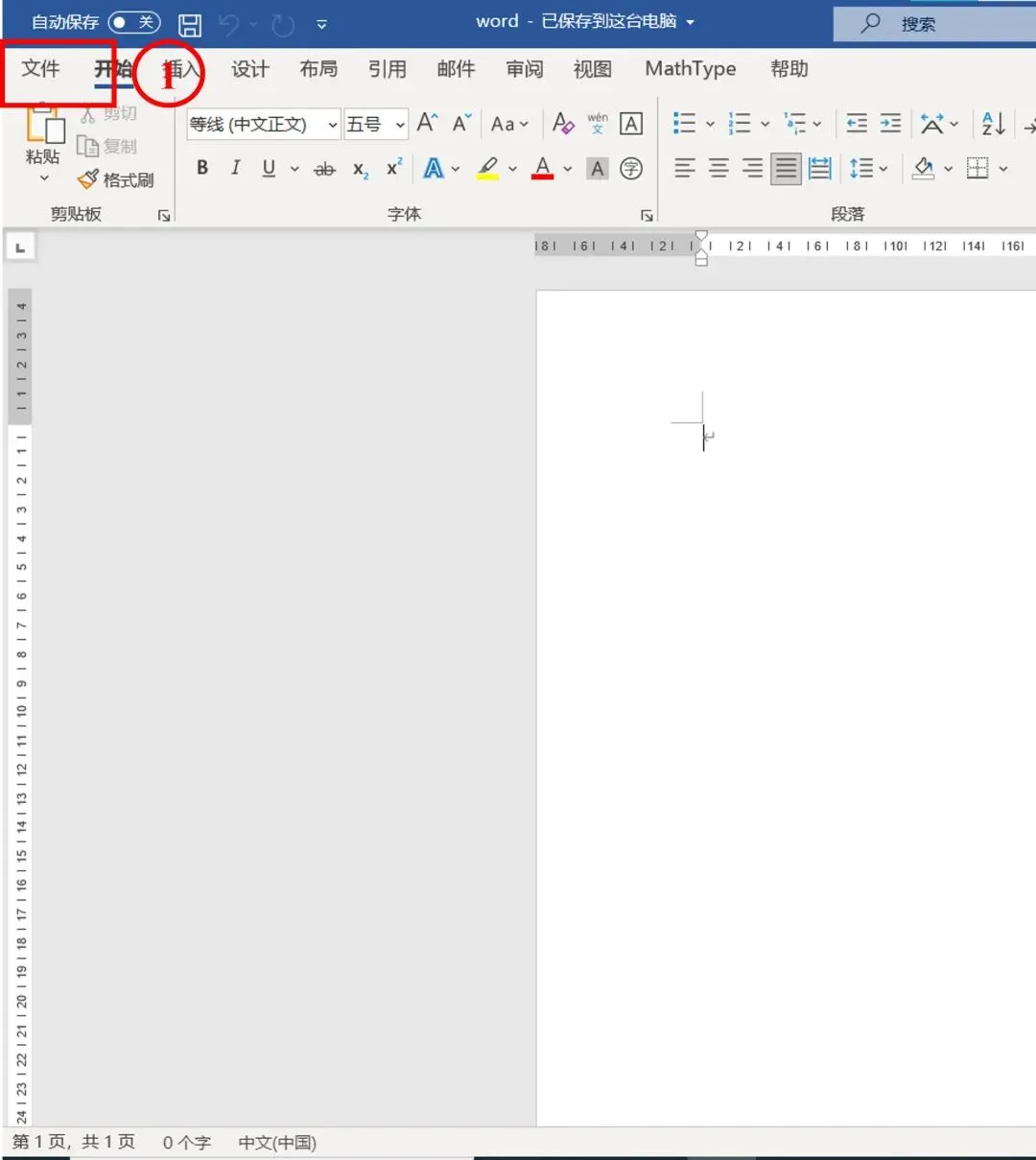
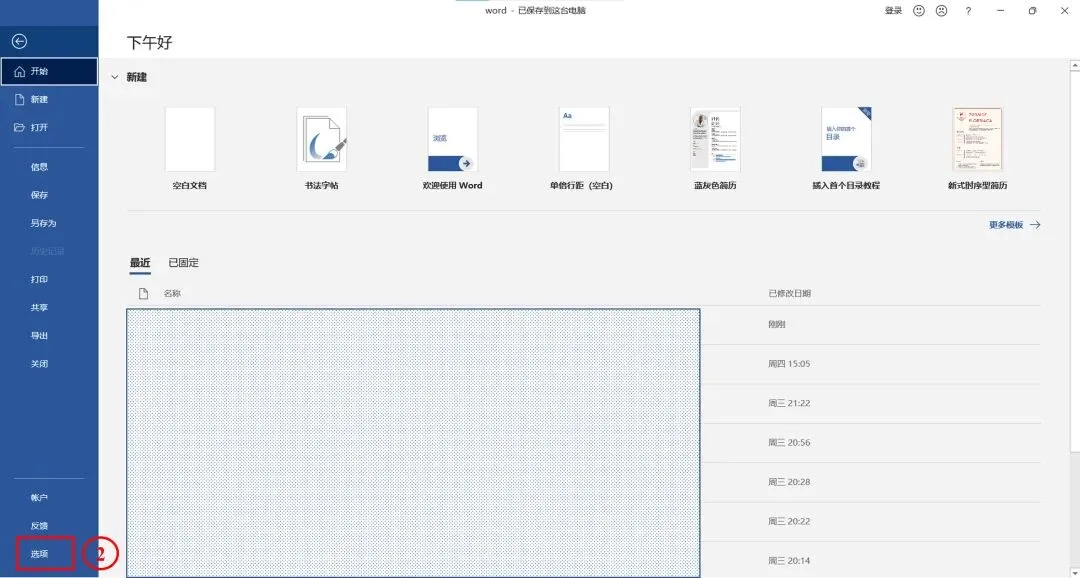
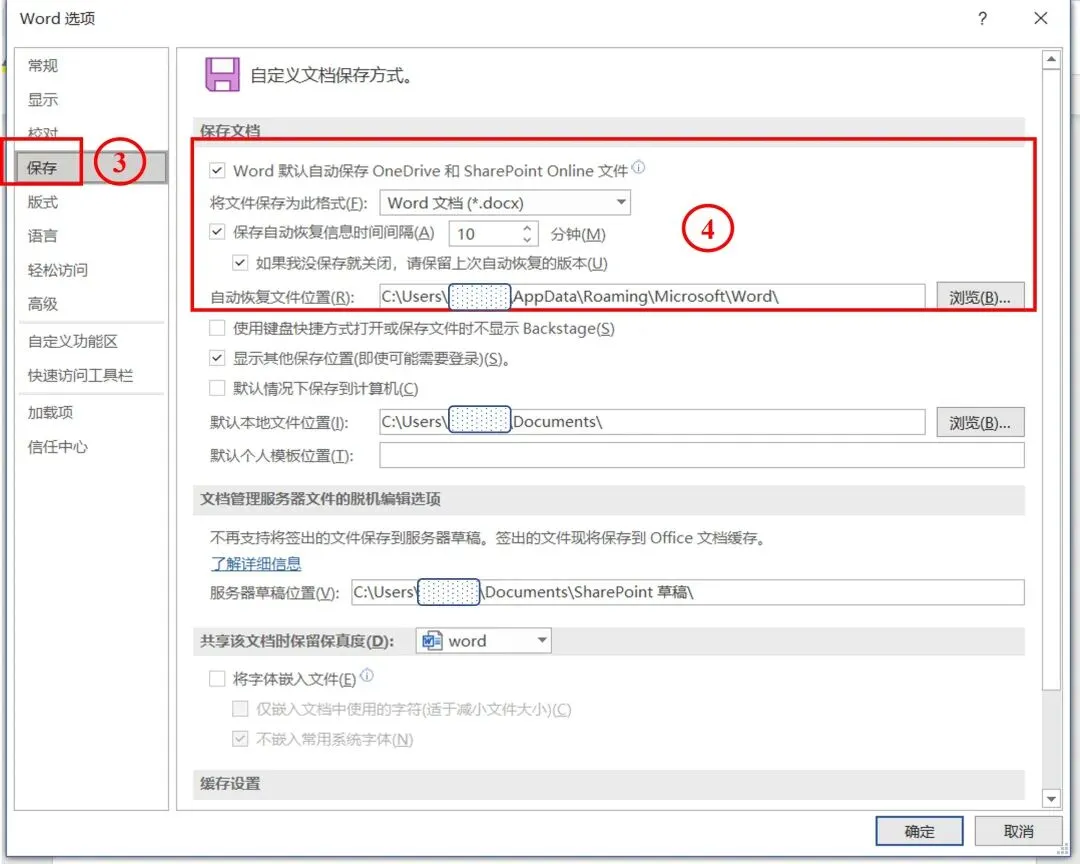
左右滑动参考更多
关键两步:
✅ 勾选“保存自动恢复信息时间间隔”,并将时间缩短至5-10分钟(默认10分钟可能太长)。
✅ 确认“如果我没保存就关闭,请保留上次自动保留的版本”被勾选。
核心心法:Ctrl+S是即时存档点,自动保存是防崩溃的安全网。二者并存,万无一失。
🚨 重要提示:自动保存不能替代手动保存!它主要应对程序崩溃或意外关闭。养成随时按Ctrl+S的习惯,才是真正的“生存底线”。
2.编辑核心:Ctrl+C/V/X/Z/Y

复制、粘贴、剪切、撤销、恢复。这是你的文字“时空魔法”。💡 进阶技巧:按住Ctrl,配合鼠标点击或不连续拖选,可以复制/剪切分散在不同地方的内容。
3.王炸:Ctrl+B/I/U&+Shift+C/V

B加粗、I斜体、U下划线:选中文字,一键生效。
格式刷终极奥义:
-
选中样板文字,按Ctrl+Shift+C(复制格式)。
-
选中目标文字,按Ctrl+Shift+V(粘贴格式)。
💡 小贴士:这比用鼠标点击格式刷图标快10倍,尤其是需要多次刷格式时。
4.查找神器:Ctrl+F/H

Ctrl + F (查找):在长文档里瞬间定位关键词,比如快速检查某个术语是否统一。
Ctrl + H (替换):批量修改错别字或名称。
也可以通过点击【查找或者替换】→【查找内容】→【替换内容】完成功能。
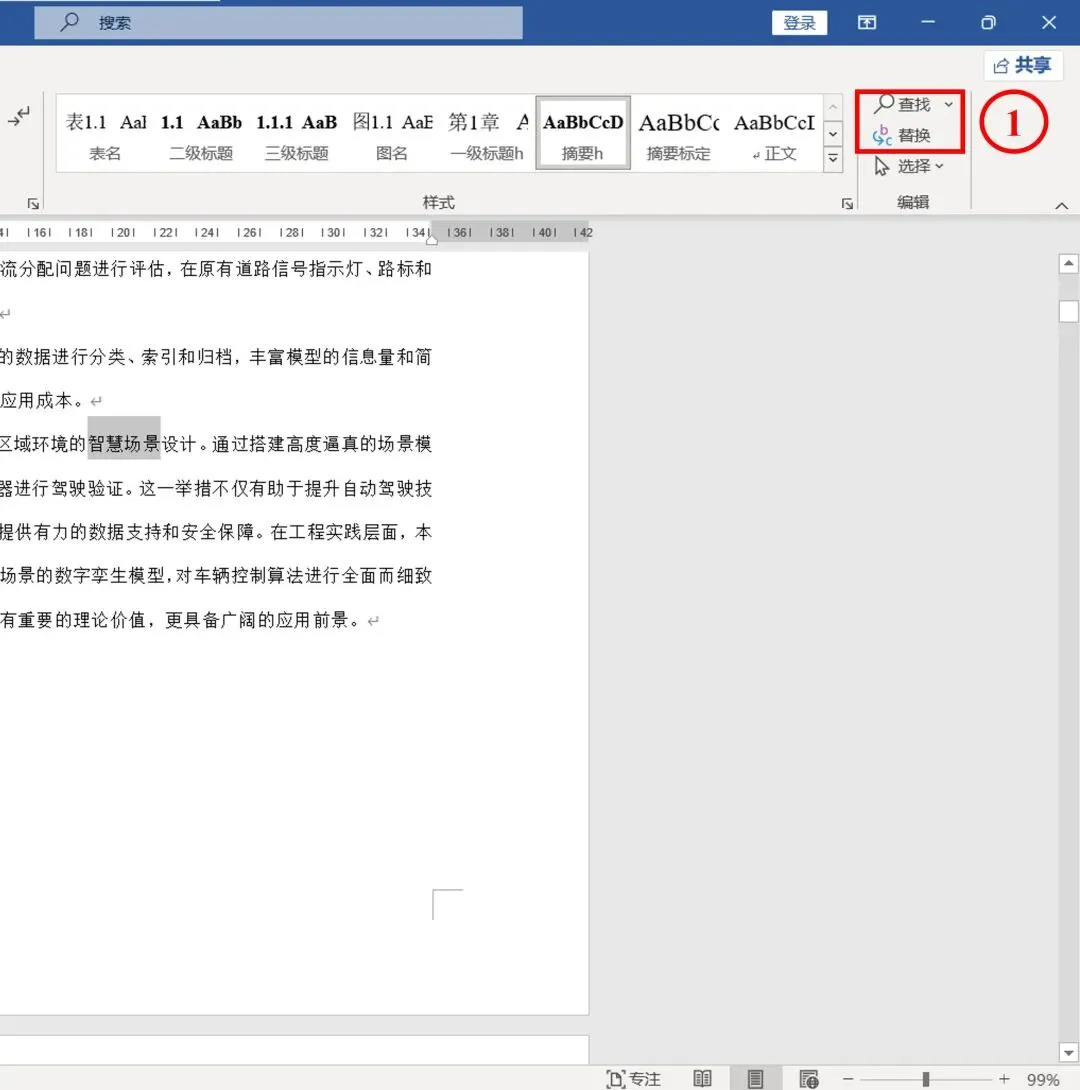
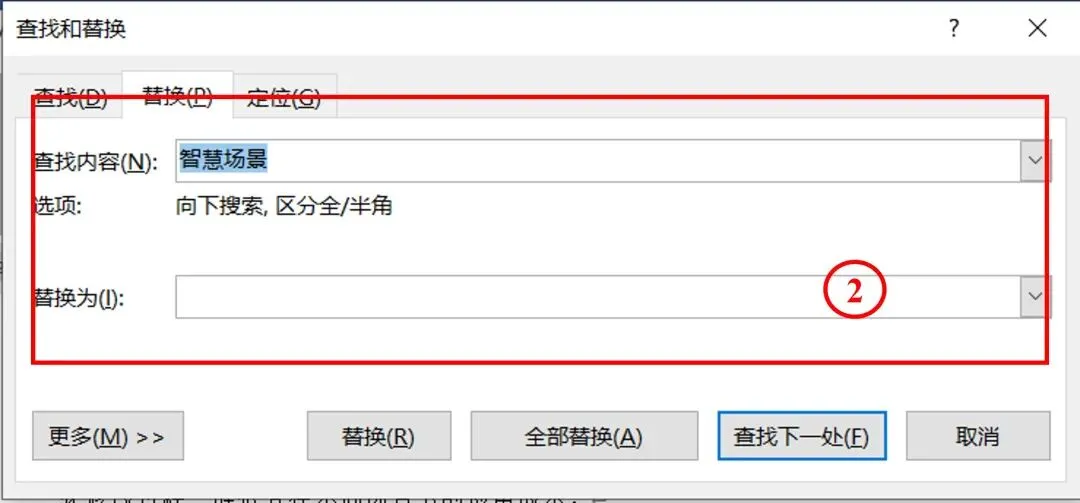
左右滑动查看更多
💡小贴士:替换前,先点“查找”确认一下,更保险。

效果对比

❌ 低效操作:鼠标移动到工具栏->寻找图标 -> 点击 -> 返回编辑区。
✅ 高效操作:手指组合键->瞬间完成->思绪不中断。
不妨从今天起,在编辑文档时,有意识地用一次快捷键来代替鼠标操作。你会发现,行云流水的感觉,会上瘾。

系列预告


掌握了“快”,我们下期来钻研“美”。第三期将解决 《段落对不齐?行距不舒服?一分钟搞定排版美学》 ,教你让文档版面清晰又专业的核心秘诀。
学习更多技巧
欢迎关注公众号

– 南京工程学院 –
– 信息化建设与技术服务中心 –
出品:数智微光团
编辑:何永、唐漫霖、王咨贻、刘尚尚
审核:宋峻峰、曹永志、张春华