 夜雨聆风
夜雨聆风


五套方案,免费帮你彻底清理WPS缓存
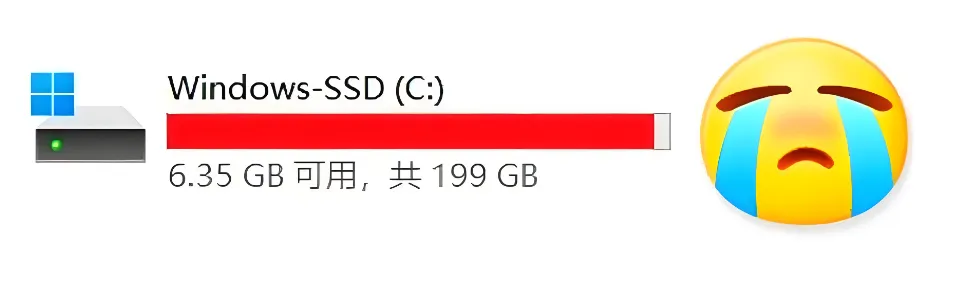
WPS偷偷占满C盘这事确实挺烦人的。想不花钱清理缓存,方法还是有的,这里整理了几种亲测有效的免费方案,你可以挑个顺手的试试。
方案一:手动删除“缓存重灾区”(最直接)
WPS的缓存文件主要藏在一个叫 pool 的文件夹里,是可以放心删除的。
操作路径:C:\Users\你的用户名\AppData\Roaming\Kingsoft\wps\addons\pool\win-i386
具体操作:先完全关闭WPS软件,然后找到上述文件夹,直接删除里面的所有文件。就算把整个pool文件夹删掉也没关系,WPS下次启动时会自动重建。
方案二:WPS自带的“免费”清理功能
WPS自己也提供了一些免费的清理入口,只是藏得比较深。
通过“释放C盘空间”:在“我的电脑”里右键点击C盘,如果菜单中有“释放C盘空间”选项,点击它就能启动WPS清理大师扫描并清理。
通过“WPS云盘”图标:在电脑右下角任务栏找到WPS云盘图标(云朵形状),右键点击,找到“存储位置”或“设置”,里面通常有“释放空间”或“清理缓存”的选项。
通过手机App:打开手机WPS,点击右下角“我” → “设置” → “清理缓存”。
方案三:使用官方工具“KSMisc”
WPS内置了一个叫“KSMisc”的工具,可以进行磁盘瘦身。
操作路径:打开任意WPS组件(如WPS文字)→ 点击左上角“文件” → “选项” → 找到并点击“KSMisc”工具。
具体操作:在工具界面中,可以选择关闭一些推荐功能,或进行备份清理,以释放空间。
💡 方案四:修改默认存储位置(治本)
想从根本上杜绝C盘被占满,可以修改WPS的默认存储路径。
操作路径:打开WPS → “文件” → “选项” → “文件位置”。
具体操作:将默认保存位置修改为D盘或其他非系统盘。这样,以后的文档和备份就不会再往C盘塞了。
⚠️ 清理前的重要提醒
动手清理前,有几个地方需要留心:
备份重要文件:虽然清理缓存通常不影响已保存的文档,但为了以防万一,建议还是先备份一下重要资料。
“data”文件夹别乱动:data文件夹存放的是核心数据,千万不要整个删除,否则可能导致软件出问题。如果要清理,只删里面的.log日志文件或.tmp临时文件就好。
清理后可能影响:清理缓存后,重新打开文档时可能需要重新下载部分资源,加载速度会稍微慢一点。
工具使用风险:使用第三方清理工具(如“百贝C盘助手”、“金舟Windows优化大师”)时需注意,有用户反馈WPS自带的清理功能可能导致系统问题,请谨慎操作并自行承担风险。
总的来说,手动删除pool文件夹是最直接有效的,配合修改默认存储位置,基本就能解决C盘爆满的问题了。