乐于分享
好东西不私藏

WPS表格第9课–神奇的快捷键Ctrl+E

WPS表格第9课–神奇的快捷键Ctrl+E

大家好,我是wifi涨知识,你的办公摸鱼指南。
本栏目的宗旨是:抵制加班、高效摸鱼。
关注我,主页获取更多实用技巧。
今日主题:神奇的快捷键Ctrl+E

一、Ctrl+E的基本介绍

  1. Ctrl+E=智能填充,手动输入一条示例,WPS表格能够自动识别这个规律,批量处理剩余数据,不需要使用复杂的函数,十分便捷。
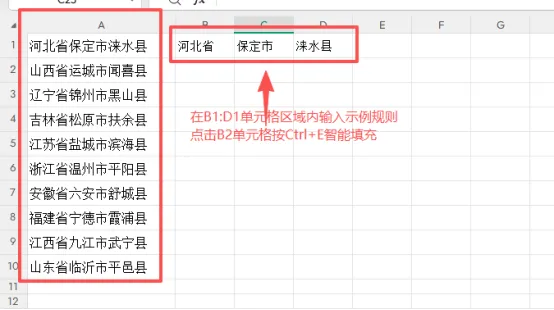
  2. 操作步骤:如下图,我们需要把A列的地址划分为省、市、县分开排列,只需要手动在第一行输入示例规则,然后通过Ctrl+E快速填充剩余数据即可。
二、Ctrl+E的高频使用情景

情景1:批量提取文字
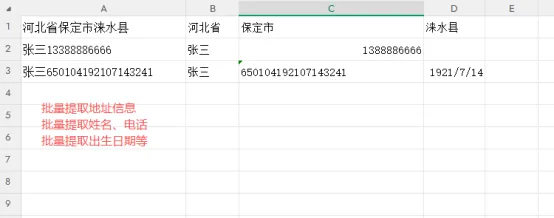
如下图,我们可以批量提取省、市、县的名称,同时还可用于提取身份证号码中的出生日期、人员姓名、联系方式等内容,只要数据具有连续性和规整性就可以自动提取。

情景2、多列数据批量合并

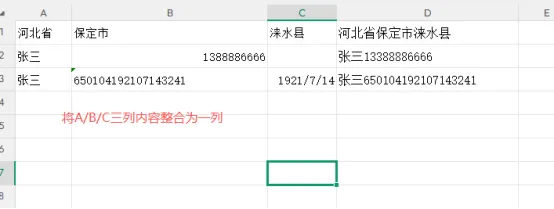
和批量提取内容相反,提取内容相当于把同一个单元格内的内容进行拆分,而合并就是把多个单元格的内容合并到1个单元格。如下图:将省、市、县的名称整合成详细地址信息;姓名和电话、身份详细进行合并等。

情景3、手机号、银行卡号分段展示

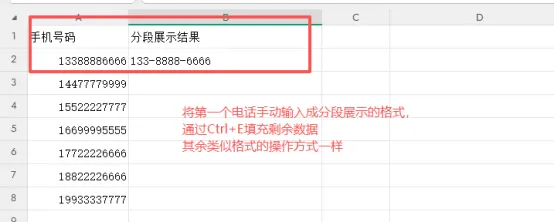
如下图:手动输入第一个分段展示的规则,智能填充会自动识别并填充剩余数据。

情景4、隐私加密

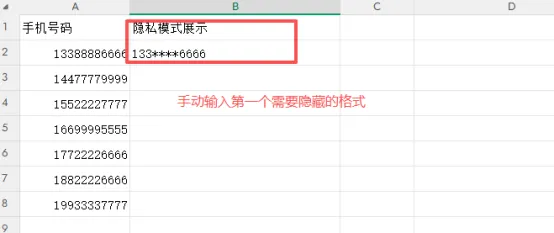
如下图:原号码为:13388886666,手动设置隐藏中间4为数字,剩余的交给Ctrl+E智能填充来完成。

情景5、批量添加前缀后缀

例如:在部门前面统一添加公司名称
          统一添加省份名称等

三、避坑技巧

  1. 填充失败:手动多录入几条示例规则,让WPS能够更精准的理解规则,不要跨多列,尽量原始数据列和新增规则列相邻。
  2. 数据填充时不能有合并单元格
  3. 若想复制智能填充列,必须使用选择性粘贴(Ctrl+Shift+V),只粘贴数值,避免填充的规则失效。
  4. 也可以依次点击:开始➡️填充➡️智能填充。

四、优缺点

优点:不需要记公式,一键就能搞定,处理不规则数据时效果比函数好。
缺点:只适合文本、数字格式的规整数据,大量数据或动态表格时需搭配函数使用。