 夜雨聆风
夜雨聆风


Spacedesk电脑客户端下载安装教程:免费跨平台副屏神器
Spacedesk 最吸引人的地方在于它完全免费。在个人使用场景下,你无需支付任何费用即可享受全部核心功能,这对于学生群体、自由职业者以及预算有限的办公用户来说无疑是巨大的福音。
和同类型的软件相比,Spacedesk 的优势非常明显:
|
|
|
|
|
|---|---|---|---|
|
|
|
|
|
|
|
|
|
|
|
|
|
|
|
|
|
|
|
|
|
|
|
|
|
|
|
|
|
|
总结: 如果你追求极致的低延迟且预算充足,Duet Display是不错的选择;但如果你想要一个免费、通用且功能强大的解决方案,Spacedesk无疑是目前的”版本之子”。
下载Spacedesk
Spacedesk安装包下载地址:
https://pan.quark.cn/s/c4a3e7d5f987
安装包内提供了支持 Windows 系统的三个不同版本:
|
|
|
|---|---|
|
|
32位 Windows
|
|
|
64位 Windows
|
|
|
ARM64 Windows
|
安装Spacedesk
由于我的电脑是 64 位的,这里就以安装 spacedesk_driver_Win_10_64_v2218.msi 为例:
-
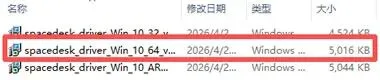
下载安装包,双击 spacedesk_driver_Win_10_64_v2218.msi启动安装:
-
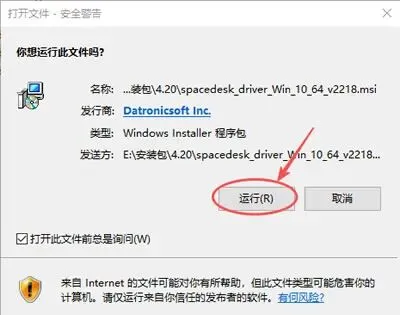
出现下图所示界面,点击 “运行”:
-
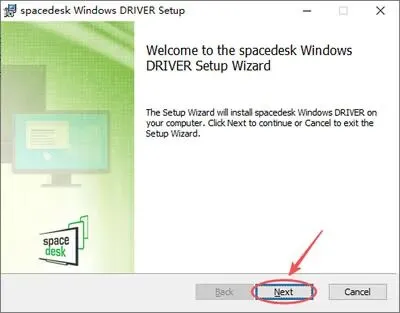
点击 “Next”:
-
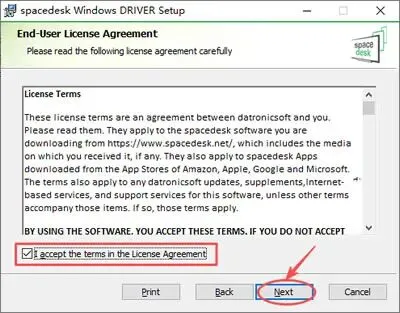
勾选 “I accept the terms in the License Agreement”,点击 “Next”:
-
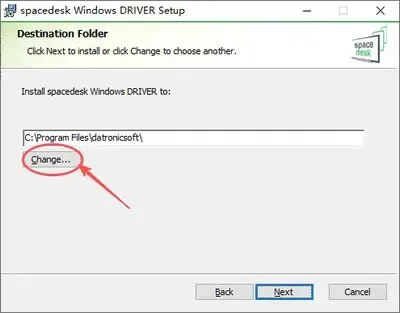
点击 “Change”:
-
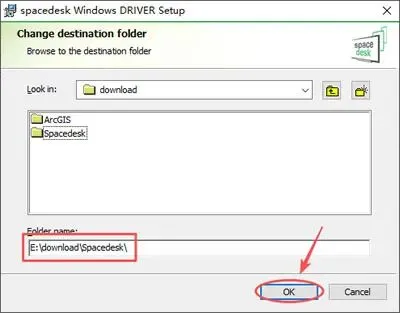
系统默认安装到 C 盘,这里建议修改到其他盘(非系统盘),我这里修改到了我的 E 盘,点击 “OK”:
-
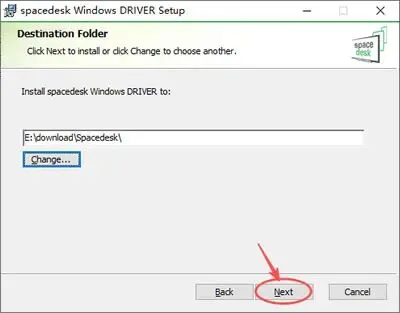
点击 “Next”:
-
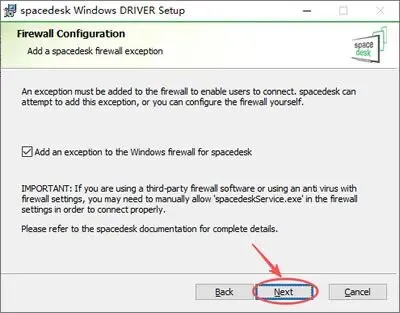
点击 “Next”:
-
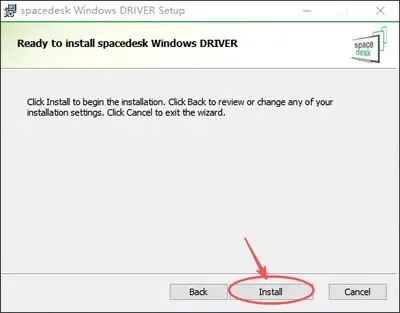
点击 “Install”:
-
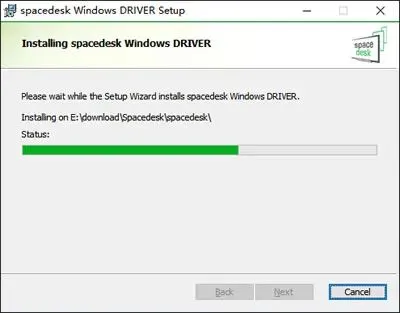
等待进度条加载到 100%:
-
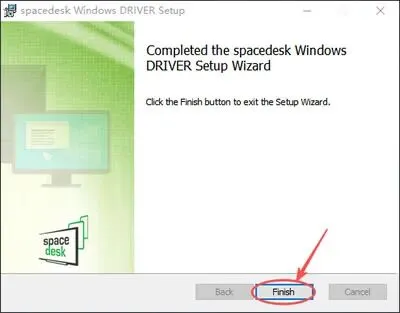
出现下图所示界面,点击 “Finish”:
-
创建桌面快捷方式:
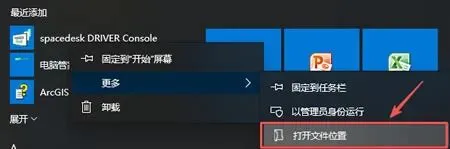
① 在最近添加中右键 spacedesk DRIVER Console,点击”更多”,点击”打开文件所在位置”:
② 右键 spacedesk DRIVER Console,点击”发送到”,点击”桌面快捷方式”:
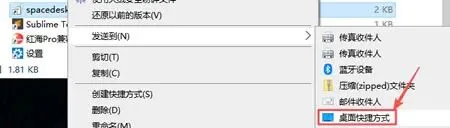
③ 出现下图所示图标,创建成功:

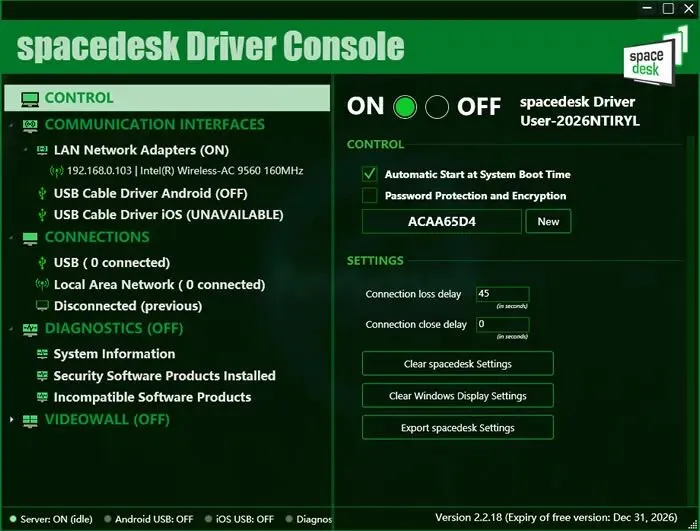
④ 启动软件,出现下图所示界面,就可以使用了:
Spacedesk使用注意事项和常见问题
使用注意事项
-
网络一致性:确保主机和副设备连接同一局域网(同一路由器/同一热点) -
防火墙设置:安装时务必勾选添加防火墙例外,否则可能无法连接 -
系统版本:主机推荐使用 Windows 10/11(1607 Build 14393及以上) -
显卡驱动:确保显卡驱动为最新版本,支持WDDM 2.0+
常见问题和解决方法
-
客户端搜不到主机怎么办?
-
确认两端在同一 WiFi 网络下 -
关闭主机防火墙或把 Spacedesk 加入”允许的应用”列表 -
尝试重启 Spacedesk 服务(任务栏图标右键→Restart) -
手动输入 IP 地址连接
-
连接后画面模糊/字体发虚?
-
进入 Windows 显示设置,将虚拟显示器分辨率改为副设备原生分辨率 -
将缩放比例调整为 100%(而非125%/150%) -
在客户端设置中选择更高画质模式
-
无线连接延迟高、卡顿严重?
-
切换 5GHz WiFi:2.4GHz 频段干扰多,5GHz 更稳定 -
使用 USB 有线连接:延迟可从 100ms 降至 20-30ms -
降低分辨率:将副屏分辨率设为 1280×800,可显著降低延迟 -
关闭其他占用带宽的应用
-
连接后副屏黑屏但显示已连接?
-
按 Win+P 切换显示模式到”扩展” -
右键桌面→显示设置→多显示器→选择”扩展这些显示器” -
检查 Spacedesk 服务端状态是否为”ON”
-
连接后电脑端出现黄色三角形警告?
-
如使用 USB 连接 iOS 设备,需安装 iTunes -
或尝试关闭副设备 WiFi 后重新连接
-
可以同时连接多台设备吗?
-
可以!单台主机最多支持 4 台副设备同时连接 -
在 Windows 显示设置中可分别调整每台副屏的位置和分辨率
-
Spacedesk 支持 Mac 作为主机吗?
不支持。Mac 只能作为副设备
总结
Spacedesk 是一款真正为普通人打造的免费分屏神器,搭配 Spacedesk 电脑客户端,无需花钱、不用复杂设置,就能把闲置设备变成电脑副屏,覆盖办公、学习、娱乐、演示全场景。
Spacedesk 的核心优势就是免费、跨平台、易上手、轻量稳定,对比同类付费软件,性价比拉满。不管你是上班族、学生、自媒体,还是普通家庭用户,都能快速上手,用零成本实现多屏效率升级。
如果你也被单屏不够用困扰,赶紧下载 Spacedesk 电脑客户端,让闲置设备发挥价值,解锁高效新体验!