夜雨聆风
夜雨聆风下载说明
[软件名称]:R与R Studio
[界面语言]:英文
[软件分类]:统计分析
[下载链接]:见文末
本文章长期有效,请在文末获取最新下载链接。
软件介绍
R与R Studio 是一款功能十分全面的数据分析软件。
R与R Studio是科研领域广泛使用的开源统计计算与数据可视化平台。R语言由Ross Ihaka和Robert Gentleman于1993年开发,现由R核心团队维护,提供丰富的统计建模、机器学习、时间序列分析等功能。R Studio作为集成开发环境(IDE),极大提升了R语言的易用性,支持代码高亮、数据查看、图形输出、项目管理等功能。两者结合,成为生物医学、社会科学、金融、工程等众多学科进行数据探索、假设检验、模型构建与结果呈现的标准工具。其强大的包生态系统(CRAN、Bioconductor等)覆盖了从基础统计到深度学习、自然语言处理等前沿领域。版本特点:
当前主流版本为R 4.x系列与R Studio 2024.x系列。R 4.x版本引入了原生管道运算符(|>)、简化函数定义(lambda表达式)、改进的字符串处理功能(stringr整合)以及更高效的内存管理。R Studio 2024.x版本则集成了增强的代码编辑器(支持智能补全、实时语法检查)、可视化调试器、交互式HTML小部件(如plotly、DT)、版本控制(Git/SVN)集成、以及R Markdown与Quarto文档生成功能。此外,该版本优化了对大型数据集的处理性能,并支持Python与R的混合编程(reticulate包),便于跨语言工作流。
支持格式:
R与R Studio能直接导入或导出多种常见数据格式,包括但不限于:CSV(.csv)、Excel(.xlsx/.xls)、文本文件(.txt)、JSON(.json)、XML(.xml)、SQL数据库(通过DBI、RMySQL、RSQLite等包)、SPSS(.sav)、Stata(.dta)、SAS(.sas7bdat)、MATLAB(.mat)、HDF5(.h5)、NetCDF(.nc)、以及图像格式(PNG、JPEG、TIFF、PDF、SVG)。在生物信息领域,可通过Bioconductor包处理FASTA、FASTQ、BAM、VCF、GFF等格式。此外,R原生支持RData(.RData/.rda)和RDS(.rds)格式,用于保存工作空间与对象。
使用流程:
第一步:安装R与R Studio。从CRAN官网下载对应操作系统的R安装包,安装完成后,再从R Studio官网下载并安装最新版R Studio。启动R Studio后,在“Tools”菜单中确认R版本,并安装必要的包(如install.packages(“tidyverse”))。
第二步:准备数据。将原始数据文件(如CSV或Excel)放置于工作目录中,或通过“Import Dataset”功能(支持从文件、剪贴板、URL等来源)直接导入。使用read.csv()或readxl::read_excel()等函数读取数据,并通过head()、str()、summary()等函数初步检查数据结构和缺失值。
第三步:分析数据。根据研究目标,使用R内置函数或加载特定包(如dplyr进行数据清洗、tidyr进行数据重塑、ggplot2进行可视化、lm()进行线性回归)进行统计建模。在R Studio的Console或脚本编辑器中逐行执行代码,并利用Environment面板实时查看变量。
第四步:输出结果。使用write.csv()、write.xlsx()等函数导出处理后的数据表格;通过ggsave()保存图形(如PDF、PNG);或使用R Markdown/Quarto创建可重复性报告(整合代码、图表、文字说明),直接导出为HTML、PDF或Word文档。最后,通过save.image()保存整个工作空间以便后续回溯。
软件安装
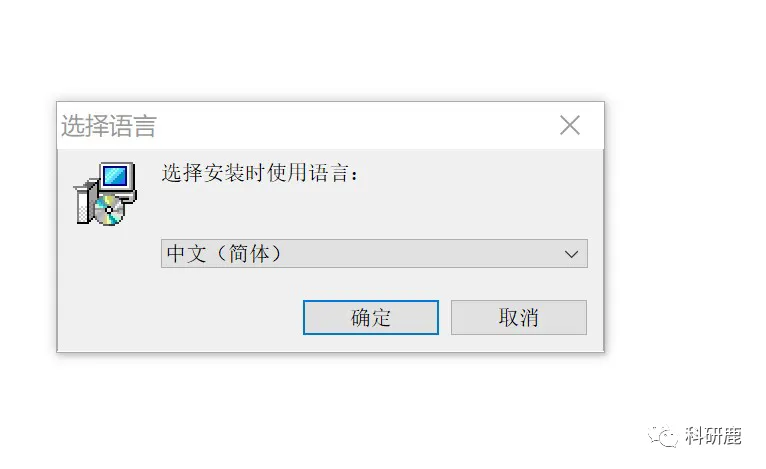
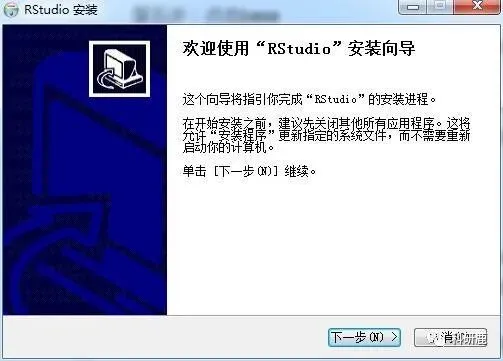
Step1:下载后打开程序进入安装向导,点击下一步
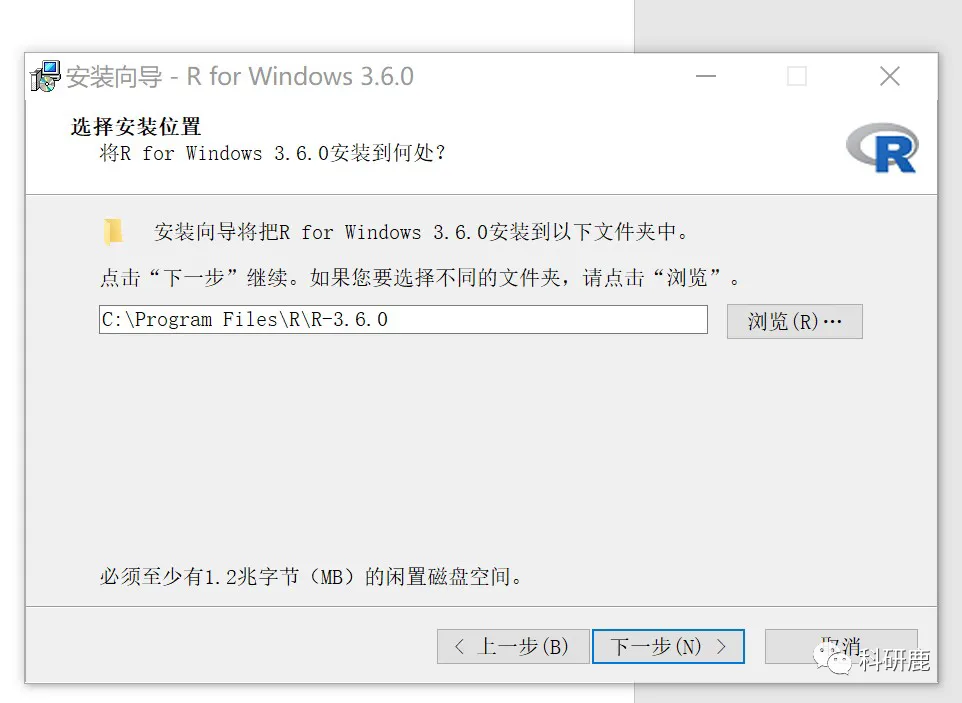
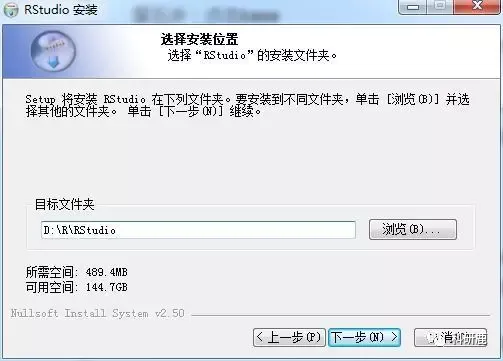
 Step2:设置安装路径
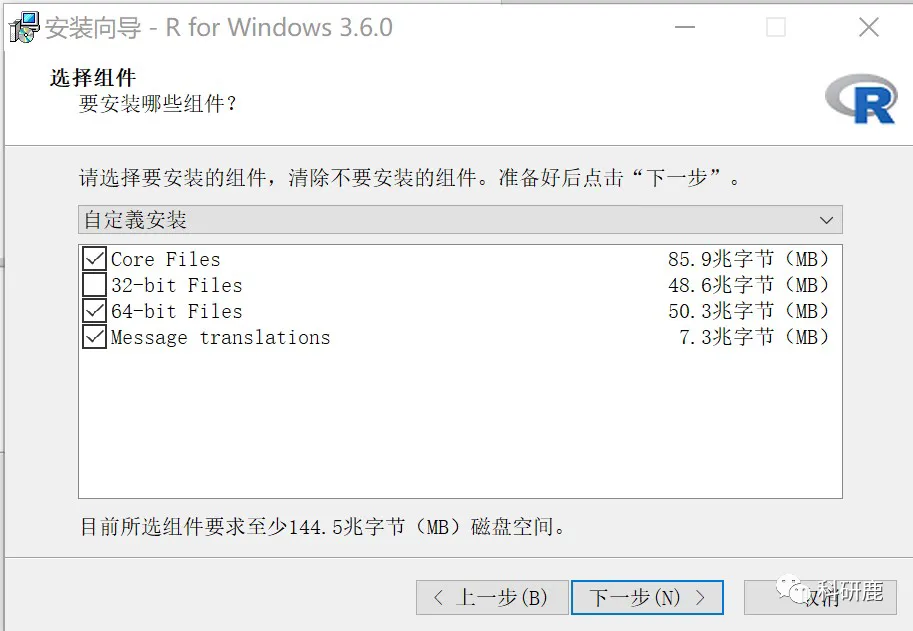
Step3:选择安装文件:根据自身电脑操作系统的位数选择,但64位系统可全选,因为64位向下兼容32位系统。
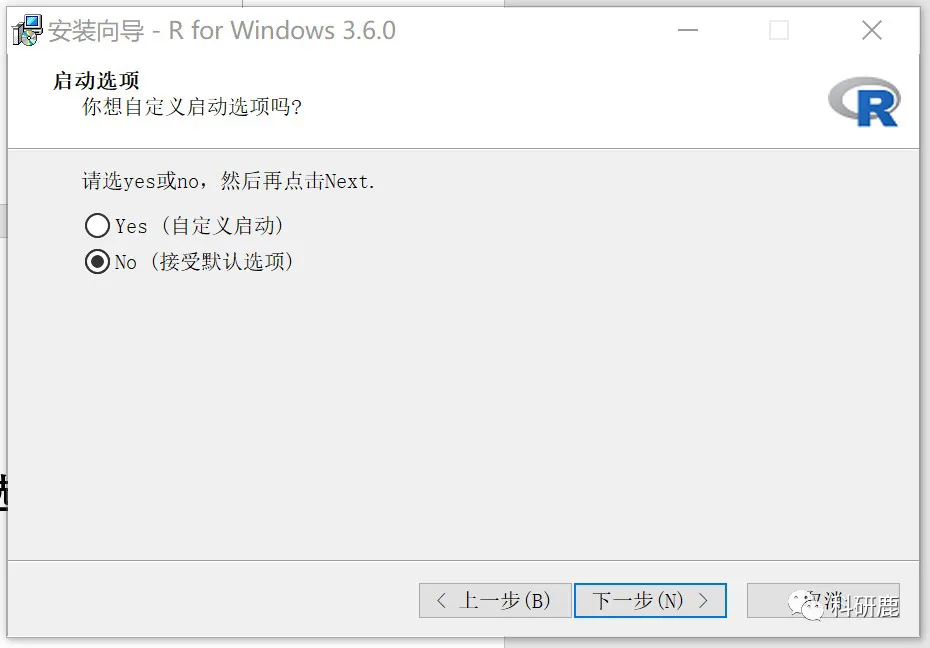
Step4:启动选择,默认选No。余下全部点击下一步即可。
Step5:正在安装
Step6:安装完成
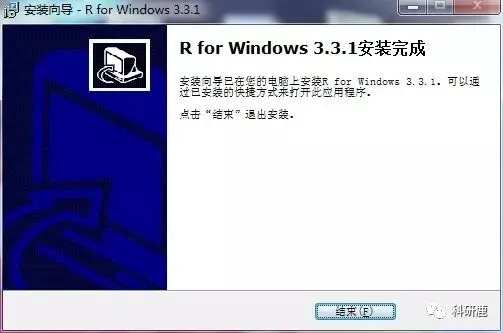
安装RStudio
step1:下载后打开程序进入安装向导,点击下一步
Step2:设置安装路径
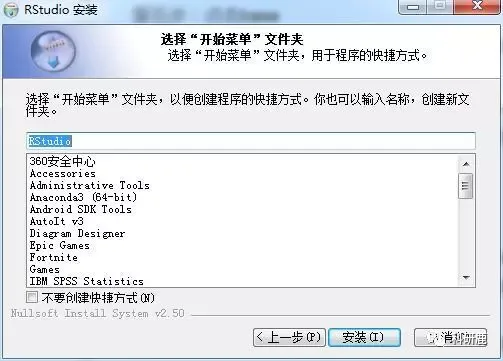
Step3:下一步进行安装
测试安装是否成功step1:双击RStudio打开IDE
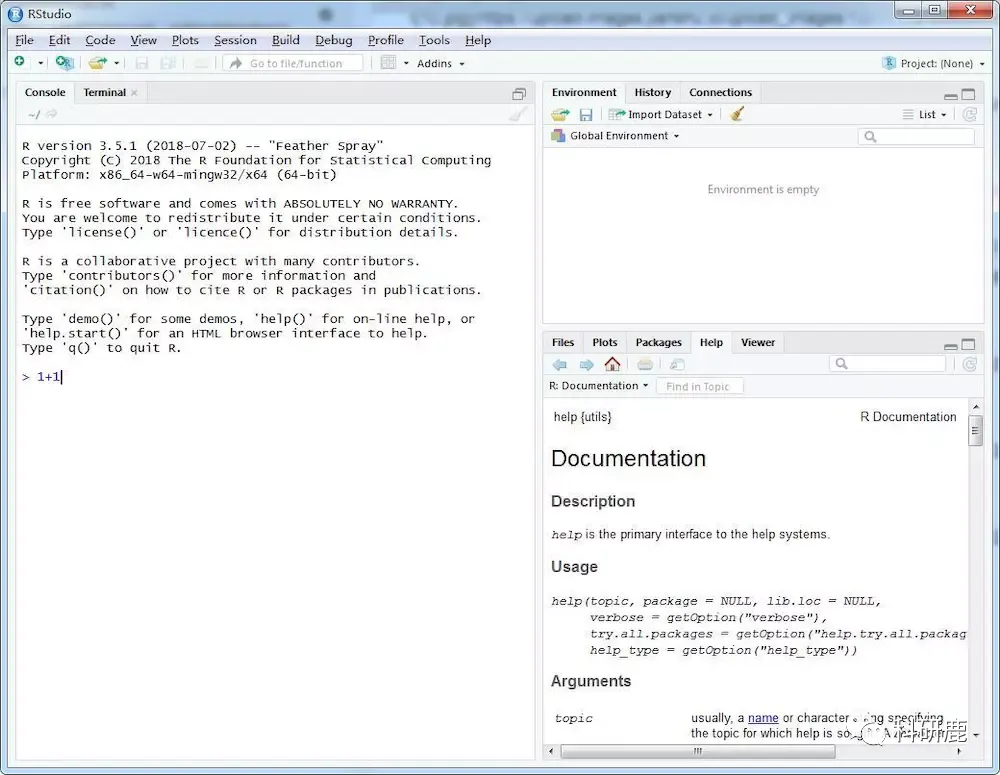
step2:输入1+1 按Enter+Ctrl运行
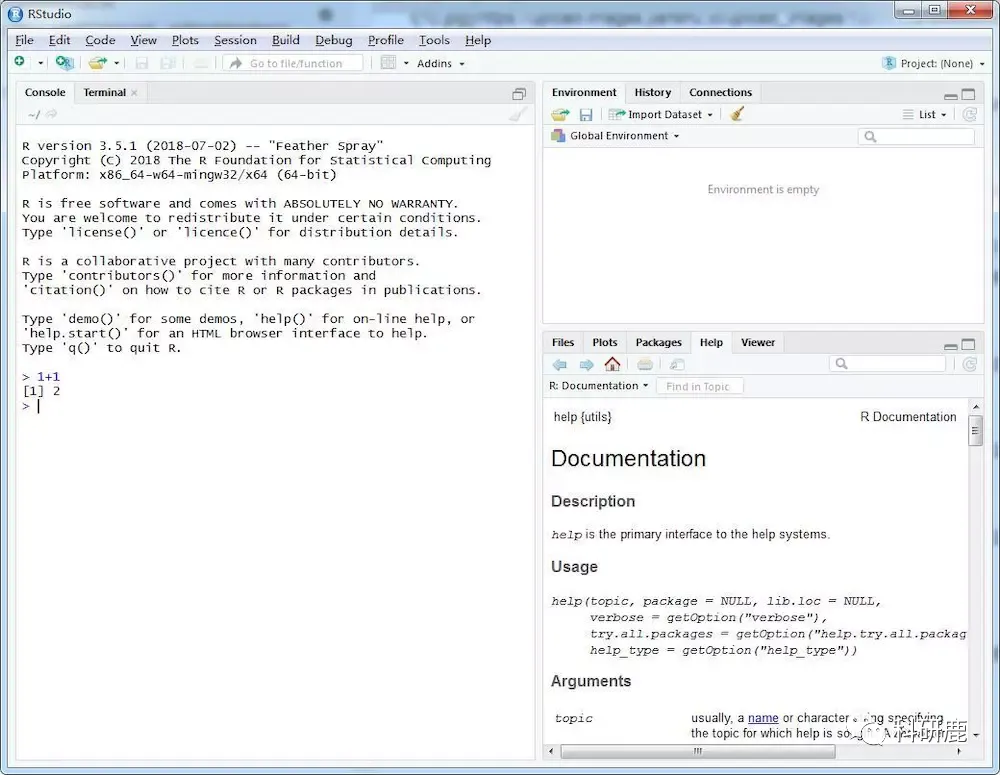
step3:得到结果2,运算正确,安装成功。
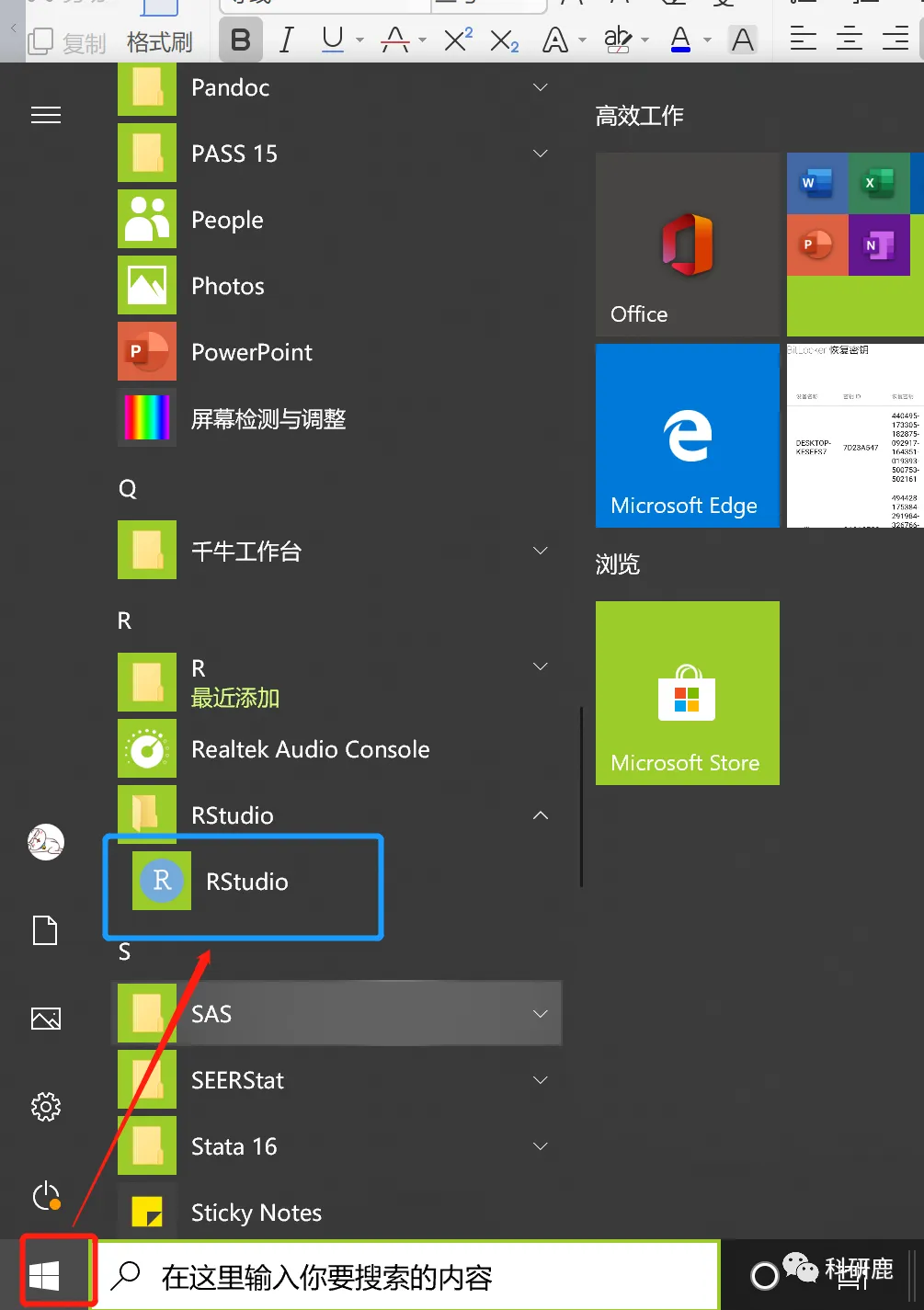
很多同学说安装后找不到R studio的桌面快捷方式,在左下角的微软开始菜单,找到R studio图标拖到桌面就可以了。
软件下载
请在科研鹿pro公众号后台回复:R与R Studio